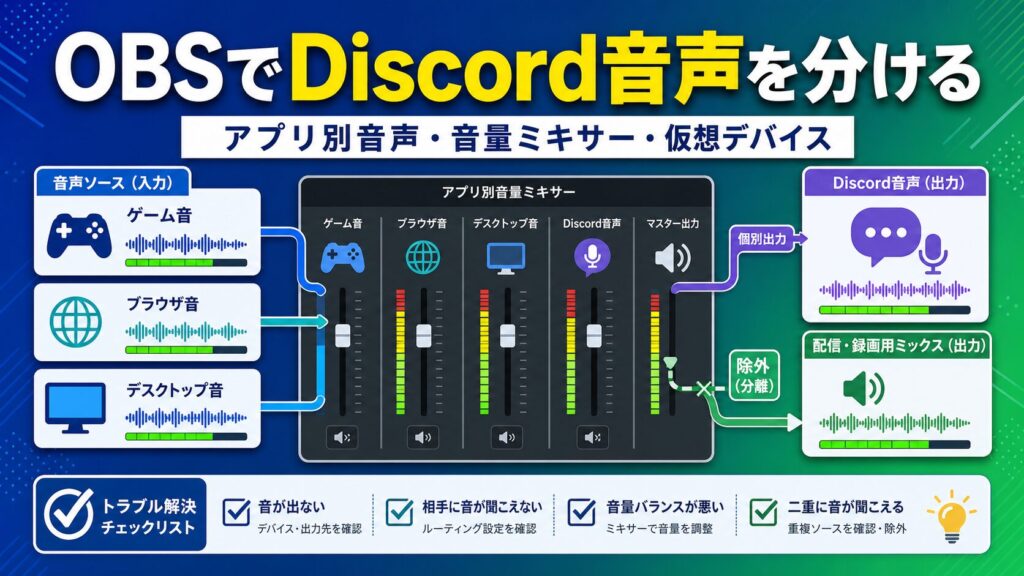
OBSで録画や配信をしていると、「ゲーム音は入れたいけれど、Discord通話の音声は別にしたい」「Discordだけ録音トラックを分けたい」「デスクトップ音声にDiscordが混ざってしまう」といった場面があります。
この場合、OBSの不具合と決めつける前に、OBSのデスクトップ音声設定、アプリ別音声キャプチャ、Windowsの音量ミキサー、Discord側の出力先、仮想オーディオデバイスの順に確認するのが安全です。
この記事では、OBSでDiscord音声をデスクトップ音声から分けたい時の確認ポイントを整理します。
なお、Discord音声の分離とは別に、録画全体が重い、映像がカクつく、自動構成ウィザード後に録画が遅くなった場合は、OBSの録画品質、エンコーダー、解像度、FPS、保存先も確認してください。録画全体の重さについては、OBSで録画が重い・カクつく時の確認ポイントで整理しています。
この記事は自分のPC、録画環境、配信環境の確認を目的にしたものです。Discord通話の無断録音、配信規約に反する音声利用、著作権侵害につながる録音や抜き取りを推奨するものではありません。
結論:まず「何を分けたいのか」を決める
OBSでDiscord音声を分けるといっても、目的によって確認する場所が変わります。
| 目的 | 主に確認する場所 | 優先度 |
|---|---|---|
| Discord音声を配信に入れたくない | OBSのデスクトップ音声、アプリ別音声キャプチャ | 高 |
| ゲーム音とDiscord音声を別々に録音したい | OBSの音声ソース、詳細音声プロパティ、録音トラック | 高 |
| Discordだけ音量を下げたい | Windows音量ミキサー、Discord出力先、OBS音声ミキサー | 中〜高 |
| Discordを自分には聞こえるが配信には乗せたくない | 出力デバイス、仮想オーディオデバイス、モニター設定 | 中〜高 |
| 録画編集用に音声トラックを分けたい | OBSの詳細音声プロパティ、録画トラック設定 | 中 |
| 録画全体が重い・カクつく | 録画品質、エンコーダー、解像度、FPS、保存先、OBSログ | 中〜高 |
最初に「Discordを完全に入れない」のか、「Discordを別トラックにする」のか、「Discordの音量だけ調整したい」のかを決めてください。
目的が曖昧なまま設定を変えると、ゲーム音が消える、Discordが自分に聞こえなくなる、録画には入っているのに配信には入らない、といった混乱が起きやすくなります。
また、Discord音声を分けても、OBSの録画設定が重いままだと録画全体のカクつきは解決しません。録画全体が重い場合は、音声分離とは別に OBSで録画が重い・カクつく時の確認ポイント を確認してください。
1. OBSのデスクトップ音声にDiscordが混ざっているか確認する
まず確認したいのは、OBSの「デスクトップ音声」にDiscordの音が入っているかどうかです。
OBSのデスクトップ音声は、Windowsで鳴っている音をまとめて拾う構成になっていることがあります。この場合、ゲーム音、ブラウザー音、Discord音声、通知音などが同じ音声ソースに混ざります。
- OBSを起動する
- Discordで通話音声またはテスト音を鳴らす
- OBSの音声ミキサーを見る
- 「デスクトップ音声」のメーターが反応するか確認する
- ゲーム音やブラウザー音と同じメーターで動いていないか確認する
Discordの音を鳴らした時に「デスクトップ音声」だけが反応する場合、OBS側ではDiscord音声を単独の音声ソースとして扱えていない状態です。
この状態でDiscordだけを消したり、Discordだけ別トラックにしたりするには、アプリ別音声キャプチャ、録音トラック、または仮想オーディオデバイスを検討する必要があります。
2. OBSのグローバル音声設定を確認する
OBSで音声が混ざる原因として、グローバル音声設定があります。
OBSの「設定」→「音声」で、デスクトップ音声やマイク音声がグローバルに設定されていると、シーンに個別音声ソースを追加しても、別経路で同じ音が入ることがあります。
- OBSの「設定」を開く
- 「音声」を開く
- 「グローバル音声デバイス」を確認する
- デスクトップ音声が有効になっているか確認する
- マイク音声が複数設定されていないか確認する
アプリ別音声キャプチャでゲーム音やDiscord音を個別に管理したい場合は、グローバルのデスクトップ音声を無効にする構成も候補になります。
ただし、いきなり無効にすると、今まで入っていた音がすべて消えることがあります。変更前に現在の設定をメモし、短い録画テストで確認してください。
3. Application Audio Captureを使える環境か確認する
Windows環境では、OBSのApplication Audio Captureを使うことで、アプリごとの音声を個別ソースとして追加できる場合があります。
OBS公式では、OBS Studio 28以降、Windows 10 Version 2004以降またはWindows 11で、アプリごとの音声キャプチャソースを使えると説明されています。また、OBS Studio 30.1以降では、Window CaptureやGame Captureに音声を含められるようになっています。
- Windows 10 Version 2004以降またはWindows 11を使っているか
- OBS Studio 28以降を使っているか
- OBSのソース追加に「アプリケーション音声キャプチャ」系の項目があるか
- Discordのウィンドウを選択できるか
- ゲームやブラウザーも別ソースとして追加できるか
Application Audio Captureは便利ですが、環境やアプリによっては期待通りに拾えないことがあります。
うまく動かない場合でも、OBSの不具合と決めつけず、Discord側の出力先、Windows側の音量ミキサー、仮想オーディオデバイスの必要性を切り分けてください。
4. Discordをアプリ別音声キャプチャで追加する
OBSでDiscord音声を個別に扱いたい場合は、Discordをアプリ別音声キャプチャとして追加します。
- OBSの「ソース」で「+」を押す
- アプリケーション音声キャプチャを追加する
- 分かりやすい名前を付ける
- 対象ウィンドウでDiscordを選ぶ
- OBSの音声ミキサーにDiscord用のメーターが出るか確認する
- Discordでテスト音や通話音声を鳴らす
- Discord用ソースだけが反応するか確認する
この時、デスクトップ音声にもDiscordが入っていると、Discordが二重に聞こえることがあります。
Discordをアプリ別音声キャプチャで追加した後は、デスクトップ音声側にもDiscordが混ざっていないか確認してください。
5. デスクトップ音声を無効にする前にテスト録画する
Discordを分けるためにデスクトップ音声を無効にする方法は有効な場合がありますが、いきなり本番配信で変更するのはおすすめしません。
デスクトップ音声を無効にすると、Discordだけでなく、ゲーム音、ブラウザー音、通知音なども消える可能性があります。
変更する前に、次のようなテストを行ってください。
- 10〜30秒だけ録画する
- ゲーム音を鳴らす
- Discordのテスト音または通話音を鳴らす
- ブラウザー音も必要なら鳴らす
- 録画ファイルを再生して、どの音が入っているか確認する
OBSの音声ミキサーでメーターが動いていても、録画や配信に入っているとは限りません。必ず短い録画で確認するのが安全です。
このテスト録画で、音声分離はできているのに映像全体がカクつく、録画ファイルが重い、OBSログにエンコード遅延が出る場合は、音声設定ではなく録画設定側を確認します。録画の重さは、OBSで録画が重い・カクつく時の確認ポイントも参考になります。
6. Windowsの音量ミキサーでDiscordの出力先を確認する
Discordの音声がどのデバイスから出ているかは、Windows側の音量ミキサーでも確認します。
Windows 11の場合は、設定アプリからアプリごとの音量や出力先を確認できます。
- Windowsの「設定」を開く
- 「システム」→「サウンド」を開く
- 音量ミキサーを開く
- Discordの出力先を確認する
- ゲームやブラウザーの出力先と同じか確認する
Discordとゲームが同じ出力デバイスに出ている場合、OBSのデスクトップ音声ではまとめて拾われやすくなります。
Discordだけ別の出力先へ送れる場合は、OBS側でも別ソースとして扱いやすくなります。ただし、出力先を変えると自分に聞こえなくなることがあるため、ヘッドホンやモニター設定も合わせて確認してください。
7. Discord側の音声設定も確認する
OBSだけでなく、Discord側の音声設定も確認します。
Discord音声の分離とは別に、自分のマイク音声がビリビリする、機械音のようになる、声が割れる場合は、マイク入力や音声フィルター、サンプリングレート側の確認も必要です。詳しくは、OBSで録画した自分の声がビリビリ・機械音になる時の確認ポイントで整理しています。
- Discordのユーザー設定を開く
- 「音声・ビデオ」を開く
- 出力デバイスを確認する
- 入力デバイスを確認する
- 音量が極端に低くないか確認する
- 必要に応じてマイクテストや音声テストを行う
Discord側で出力デバイスが「既定」になっている場合、Windowsの既定出力デバイス変更に合わせて出力先が変わることがあります。
Discord音声を分けたい場合は、Discord側で明示的に出力先を指定した方が切り分けしやすいことがあります。
8. ゲーム音とDiscord音声を別トラックにする場合
録画編集用にゲーム音とDiscord音声を別々のトラックへ分けたい場合は、OBSの「詳細音声プロパティ」と録画設定を確認します。
OBS公式のMultiple Audio Track Recording Guideでは、Audio Mixerの歯車アイコンからAdvanced Audio Propertiesを開き、音声ソースを録音トラックへ割り当てる流れが案内されています。
| 音声 | OBS上のソース例 | 録音トラック例 |
|---|---|---|
| マイク | マイク入力 | トラック1 / 2 |
| ゲーム音 | ゲームのアプリ別音声 | トラック1 / 3 |
| Discord音声 | Discordのアプリ別音声 | トラック1 / 4 |
| ブラウザー音 | ブラウザーのアプリ別音声 | 必要に応じて別トラック |
配信用にはトラック1にまとめ、編集用にはトラック2以降へ個別に分ける、という構成が分かりやすいです。
ただし、録画形式や編集ソフトによって、複数音声トラックの扱いが異なります。録画後に編集ソフトで各トラックを読み込めるかも確認してください。
複数トラック録画を行う場合でも、録画全体が重い、映像がカクつく、処理落ちする場合は、音声トラックではなく録画品質、エンコーダー、解像度、FPS、保存先ストレージ側の負荷を確認してください。
9. Discordを配信に入れたくない場合
Discordを自分には聞こえるが、配信や録画には入れたくない場合は、音声の出口を分ける必要があります。
代表的な考え方は次の通りです。
- OBSではゲーム音だけをアプリ別音声キャプチャする
- OBSのデスクトップ音声を無効にする
- DiscordはOBSが拾わない出力先へ出す
- 自分はヘッドホンやモニター経由でDiscordを聞く
この構成にすると、Discordを自分で聞きながら、配信にはゲーム音だけを入れやすくなります。
ただし、環境によっては仮想オーディオデバイスやオーディオインターフェースが必要になることがあります。
10. 仮想オーディオデバイスを使う場合の注意点
Discord音声を完全に分けたい場合、仮想オーディオデバイスを使う方法もあります。
仮想オーディオデバイスを使うと、Discord、ゲーム、ブラウザーなどの出力先を分けやすくなります。
ただし、仮想オーディオ環境は便利な反面、設定を間違えると音が出ない、二重に聞こえる、遅延する、録画に入らない、といった問題が起きやすくなります。
- 変更前のWindows音声設定をメモする
- OBSの音声設定をメモする
- Discordの出力先をメモする
- 一度に複数の設定を変えない
- 短い録画で確認する
- うまくいかない場合に元へ戻せるようにする
初心者の場合は、いきなり仮想オーディオデバイスを入れるより、まずOBSのアプリ別音声キャプチャで分けられるか確認する方が安全です。
11. 二重に聞こえる時に確認すること
Discord音声を分けようとして、音が二重に聞こえることがあります。
この場合、同じ音を複数の経路で拾っている可能性があります。
- デスクトップ音声でDiscordを拾っている
- Discordをアプリ別音声キャプチャでも拾っている
- 音声モニタリングで自分のヘッドホンへ返している
- 仮想オーディオデバイスでループしている
- マイクがスピーカー音を拾っている
まずは、OBSの音声ミキサーでどのメーターが反応しているかを見ます。
Discordの音を鳴らした時に、デスクトップ音声とDiscord用ソースの両方が反応している場合は、二重取り込みの可能性があります。
12. Discordの音だけ入らない時に確認すること
逆に、ゲーム音は入るのにDiscordの音だけOBSに入らない場合もあります。
この場合は、次の順に確認します。
- Discord側の出力デバイス
- Windows音量ミキサーのDiscord音量
- Discordがミュートになっていないか
- OBSのアプリ別音声キャプチャでDiscordを選べているか
- OBS音声ミキサーでDiscordソースがミュートになっていないか
- 録画トラックにDiscordソースが割り当てられているか
OBSのメーターが反応しているのに録画に入っていない場合は、録音トラックの割り当てを確認します。
OBSのメーター自体が反応しない場合は、Discordの出力先やWindows側のアプリ別音量を確認します。
13. 録画全体が重い場合は音声分離と分けて確認する
Discord音声を分けても、録画全体が重い、映像がカクつく、処理落ちする場合は、音声分離とは別の問題です。
この場合は、以下を確認します。
- 録画品質を高くしすぎていないか
- エンコーダーがPCに合っているか
- 解像度やFPSが高すぎないか
- 録画保存先のストレージが遅くないか
- OBSログにEncoding overloadedやSkipped framesが出ていないか
- ゲームやブラウザーなど、他アプリの負荷が高すぎないか
録画全体の重さについては、OBSで録画が重い・カクつく時の確認ポイントで、録画品質、エンコーダー、解像度、FPS、保存先、OBSログの順に整理しています。
14. 確認用チェックリスト
OBSでDiscord音声をデスクトップ音声から分けたい時のチェックリストです。
- Discord音声を「入れない」のか「別トラックにする」のか決めた
- OBSのデスクトップ音声にDiscordが混ざっているか確認した
- OBSのグローバル音声デバイスを確認した
- Application Audio Captureを使える環境か確認した
- Discordをアプリ別音声キャプチャで追加した
- ゲーム音やブラウザー音も必要に応じて個別ソース化した
- Windows音量ミキサーでDiscordの出力先を確認した
- Discord側の出力デバイスを確認した
- OBSの音声ミキサーでメーターの反応を確認した
- 二重取り込みがないか確認した
- 録音トラックの割り当てを確認した
- 短い録画で実際に音声を確認した
- 仮想オーディオデバイスを使う前に現在の設定をメモした
- 配信・録音の許可や規約上の問題がないか確認した
- 録画全体が重い場合は、音声分離ではなく録画設定も確認した
15. 推奨・待ち・非推奨の判断
| 判断 | 状態 | 対応 |
|---|---|---|
| 推奨 | OBSのアプリ別音声キャプチャでDiscordとゲーム音を分けられる | まずこの方法で短い録画テストをする |
| 推奨 | 録画編集用にトラックを分けたい | 詳細音声プロパティと録画トラックを確認する |
| 推奨 | 音声分離はできているが録画全体が重い | 録画品質、エンコーダー、解像度、FPS、保存先を確認する |
| 待ち | 音声が二重に聞こえる | デスクトップ音声と個別ソースの二重取り込みを確認する |
| 待ち | 仮想オーディオデバイスを使う必要がある | 設定をメモして、元へ戻せる状態で試す |
| 非推奨 | 本番配信直前に音声設定を大きく変更する | 音が出ない、二重になる、録画に入らないリスクがある |
| 非推奨 | 相手の許可なくDiscord通話を録音・配信する | トラブルや規約違反につながる可能性がある |
| 非推奨 | 録画が重い原因をDiscord音声分離だけで解決しようとする | OBSの録画設定とPC負荷を確認する |
OBS録画・音声・操作まわりの関連確認
OBSのトラブルは、Discord音声の分離、録画の重さ、エンコード遅延、マイク音声、キャプチャデバイス音声、録画操作の問題が重なって見えることがあります。
| 症状 | 確認する記事 |
|---|---|
| OBSの録画全体が重い、カクつく | OBSで録画が重い・カクつく時の確認ポイント |
| Skipped frames due to encoding lag が出る | OBSで「Skipped frames due to encoding lag」が出る時の確認ポイント |
| 自分のマイク音声がビリビリする、機械音になる | OBSで録画した自分の声がビリビリ・機械音になる時の確認ポイント |
| 映像キャプチャデバイスの音が入らない | OBSで映像キャプチャデバイスの音が入らない時の確認ポイント |
| 録画開始、ミュート、シーン切替を操作しやすくしたい | OBS配信で左手デバイスを使う前に確認したいこと |
| OBSでゲームキャプチャが映らない、黒画面になる | OBSでゲームキャプチャが映らない時の確認ポイント |
| Windows Update後に音が出ない、Realtek更新後に音が出ない | Windows 11でRealtek更新後に音が出ない時の確認ポイント |
まとめ
OBSでDiscord音声をデスクトップ音声から分けたい場合、まず「Discordを配信に入れたくない」のか、「Discordを別トラックで録音したい」のかを決めることが重要です。
そのうえで、OBSのデスクトップ音声、グローバル音声設定、アプリ別音声キャプチャ、Windows音量ミキサー、Discord側の出力先を順番に確認してください。
OBSのApplication Audio Captureで分けられる場合は、仮想オーディオデバイスを入れる前に、まずその方法を試すのが安全です。
うまく分けられない場合でも、すぐに複雑な仮想オーディオ環境へ進むのではなく、短い録画テストを行い、どの音がどのソースに入っているかを確認しながら切り分けてください。
また、Discord通話やゲーム音声を録音・配信する場合は、相手の許可、配信サービスの規約、著作権上の問題がないかも確認しておきましょう。
Discord音声の分離はできているのに、録画全体が重い、映像がカクつく、処理落ちする場合は、音声分離ではなく録画品質、エンコーダー、解像度、FPS、保存先、OBSログを確認してください。その場合は、OBSで録画が重い・カクつく時の確認ポイントも参考になります。
この枠には広告・アフィリエイトリンクを含みます。リンク先の商品情報・価格・在庫状況は変更される場合があります。機材を追加すれば必ず音声分離やOBSのトラブルが解決するわけではありません。
配信・録画環境を見直す場合の補助デバイス
配信・録画環境を見直す場合、USBマイクや音声入力機器を分けることで確認しやすくなる場合があります。ただし、OBSやDiscordの音声分離は、Windowsの音量ミキサー、アプリ別音声、仮想デバイス、OBS側の設定も関係します。設定確認とあわせて検討してください。
Amazonで確認する
楽天市場で確認する
楽天公式生成の画像リンクです。画像は楽天市場の商品ページへのリンクです。

USBマイク候補 1
画像は楽天市場の商品ページへのリンクです。

USBマイク候補 2
画像は楽天市場の商品ページへのリンクです。
機材を追加するだけで、音声分離や音声トラブルが必ず解決するとは限りません。Windows、Discord、OBS、仮想デバイス、入力デバイスの設定確認とあわせて検討してください。
OBS関連では、以下の記事も参考にしてください。
- OBSで録画が重い・カクつく時の確認ポイント|自動構成ウィザード後の設定・エンコーダー・解像度を見直す
- OBSで録画した自分の声がビリビリ・機械音になる時の確認ポイント|マイク設定・音声フィルター・サンプリングレートを見直す
- OBSで映像キャプチャデバイスの音が入らない時の確認ポイント|HDMI音声・音声ソース・Windows設定を確認
- OBS配信で左手デバイスを使う前に確認したいこと|シーン切替・ミュート・録画開始をショートカット化する
- OBSでゲームキャプチャが映らない時の確認ポイント|黒画面・管理者実行・オーバーレイ・HAGSを確認
- OBSで「Skipped frames due to encoding lag」が出る時の確認ポイント|NVENC・AV1・GPU負荷・出力設定を確認
- Windows 11でRealtek更新後に音が出ない時の確認ポイント|ドライバー・出力先・Windows Updateを確認



