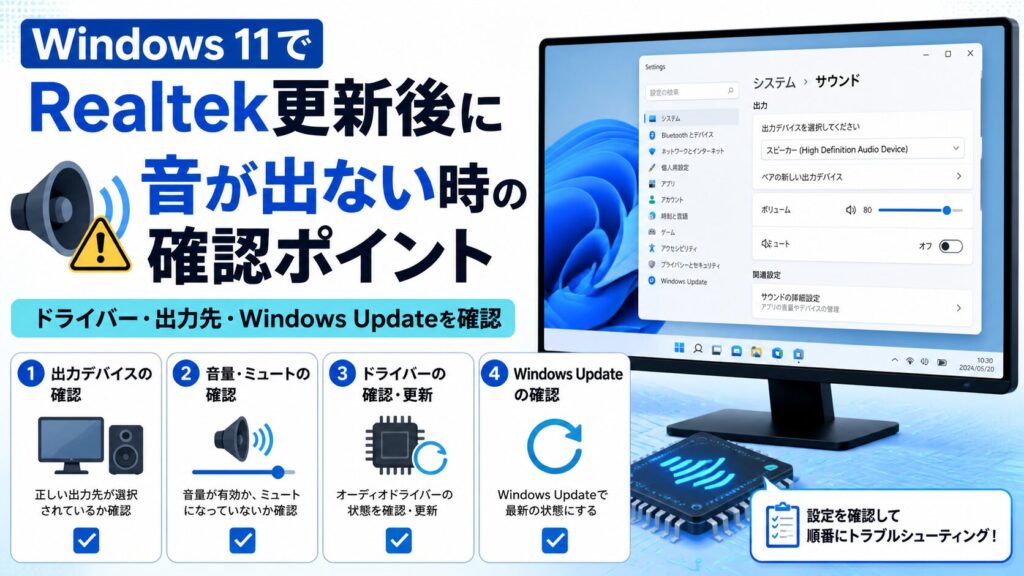
Windows 11でRealtek AudioやRealtek High Definition Audioの更新後に、急に音が出なくなることがあります。
ただし、音が出ない原因はRealtekドライバーだけとは限りません。Windows Update後にたまたま出力先が変わっていた、Bluetooth機器へ切り替わっていた、HDMI出力が選ばれていた、音量ミキサーで特定アプリだけミュートになっていた、というケースもあります。
この記事では、Windows 11でRealtek更新後に音が出ない時に、どこから確認すればよいかを順番に整理します。
RealtekやWindows Updateを原因と決めつけず、まずは出力先、音量、アプリ別音量、接続機器、ドライバー、メーカー提供ドライバーの順に切り分けるのが安全です。
先に結論:まず出力先とミュートを確認する
音が出ない時に、最初からドライバーを削除するのはおすすめしません。
まずは、次の順番で確認してください。
| 順番 | 確認すること | 理由 |
|---|---|---|
| 1 | 出力先デバイス | Bluetooth、HDMI、モニター音声へ切り替わっている場合があるため |
| 2 | ミュートと音量 | Windows全体またはアプリ単位で音量が下がっている場合があるため |
| 3 | 音量ミキサー | ブラウザーや再生アプリだけミュートになっている場合があるため |
| 4 | アプリ別出力先 | Zoom、Teams、Discord、Chrome、ゲームだけ別の出力先になっている場合があるため |
| 5 | 有線・Bluetooth・HDMI接続 | 接続先が変わると音声出力先も変わるため |
| 6 | デバイスマネージャー | Realtek Audioの状態やエラーを確認するため |
| 7 | オーディオのトラブルシューティング | Windows側で基本的な問題を自動確認できるため |
| 8 | ドライバー更新・ロールバック | 更新後に発生した場合の確認候補になるため |
| 9 | PCメーカー提供ドライバー | メーカー独自の音質補正や端子制御が含まれる場合があるため |
Realtekドライバーの削除や入れ直しは、上記を確認しても改善しない場合の後半の作業として扱います。
この記事で確認する症状
- Windows 11でRealtek更新後に音が出ない
- Realtek Audioは表示されているがスピーカーから音が出ない
- ヘッドホンやイヤホンを挿しても音が出ない
- HDMI接続後に内蔵スピーカーから音が出なくなった
- Bluetoothイヤホンを使った後、PCスピーカーから音が出ない
- Windows Update後から音が出なくなったように見える
- Zoom、Teams、Discord、Chrome、ゲームなど一部アプリだけ音が出ない
- OBSなど録画・配信ソフトで音声が入らない、または聞こえない
上記の症状でも、原因は1つとは限りません。まずは基本設定から確認します。
1. 出力先デバイスを確認する
最初に確認するのは、Windows 11の出力先デバイスです。
更新後や外部機器を接続した後に、音声の出力先が別のデバイスへ切り替わっていることがあります。
- タスクバー右下のスピーカーアイコンをクリックする
- 音量バー付近の出力先選択を開く
- 使用したいスピーカー、ヘッドホン、Realtek Audioを選ぶ
- 音量が0になっていないか確認する
- ミュートになっていないか確認する
設定画面から確認する場合は、次の順に開きます。
- 「設定」を開く
- 「システム」を開く
- 「サウンド」を開く
- 「出力」で正しいデバイスを選ぶ
HDMIモニター、Bluetoothイヤホン、USBヘッドセットなどを使った後は、意図しない出力先が選ばれていないか確認してください。
2. 音量ミキサーでアプリ単位の音量を確認する
Windows全体の音量は上がっていても、アプリ単位で音が小さい、またはミュートになっている場合があります。
- 「設定」を開く
- 「システム」→「サウンド」を開く
- 「音量ミキサー」を開く
- 出力デバイスが正しいか確認する
- アプリごとの音量が0になっていないか確認する
- ブラウザー、動画再生アプリ、ゲーム、通話アプリの音量を確認する
一部アプリだけ音が出ない場合は、Realtekドライバーよりも音量ミキサー側の設定が原因のことがあります。
3. 一部アプリだけ音が出ない場合はアプリ別出力先を確認する
Windows 11では、アプリごとに音量や出力先が分かれている場合があります。PC全体では音が出るのに、Zoom、Teams、Discord、Chrome、Edge、ゲーム、動画再生アプリだけ音が出ない場合は、アプリ別の設定を確認します。
特に、Bluetoothイヤホン、HDMIモニター、USBヘッドセット、ドッキングステーションを使った後は、特定アプリだけ別の出力先に残っていることがあります。
- 「設定」を開く
- 「システム」→「サウンド」を開く
- 「音量ミキサー」を開く
- 対象アプリの音量が0またはミュートになっていないか確認する
- 対象アプリの出力デバイスが正しいか確認する
- 必要に応じて、音量ミキサーの設定をリセットする
- アプリを再起動して音が出るか確認する
ChromeやEdgeなどブラウザーだけ音が出ない場合は、ブラウザー内のタブがミュートになっていないかも確認します。動画サイトやWeb会議では、Webページ側のミュートボタン、タブのミュート、サイト単位の権限が影響することがあります。
Zoom、Teams、Discordなどの通話アプリでは、Windows側の出力先とは別に、アプリ内でスピーカーやマイクを選ぶ設定があります。Windowsの出力先が正しくても、アプリ内で別のヘッドセットやモニター音声が選ばれていると、そのアプリだけ音が出ないように見えます。
| 症状 | 確認する場所 | 見るポイント |
|---|---|---|
| ChromeやEdgeだけ音が出ない | 音量ミキサー、ブラウザーのタブ | ブラウザー音量、タブのミュート、サイト側音量 |
| ZoomやTeamsだけ音が出ない | アプリ内の音声設定 | スピーカー選択、出力先、テスト音声 |
| Discordだけ音が出ない | Discordの音声・ビデオ設定 | 出力デバイス、出力音量、既定デバイス |
| ゲームだけ音が出ない | 音量ミキサー、ゲーム内設定 | アプリ別音量、ゲーム内音量、出力先 |
| OBSだけ音が入らない | OBSの音声設定 | デスクトップ音声、マイク、音声ミキサー、監視デバイス |
一部アプリだけ音が出ない場合、Realtekドライバーを削除する前に、アプリ別音量、アプリ内の出力先、BluetoothやHDMIへの切り替わりを確認する方が安全です。
Windows側の出力先やRealtekドライバーを確認しても、OBSで録画した自分のマイク音声だけがビリビリする、機械音になる、声が割れる場合は、OBS側のマイク設定や音声フィルター、サンプリングレートも確認してください。詳しくは、OBSで録画した自分の声がビリビリ・機械音になる時の確認ポイントで整理しています。
4. BluetoothやHDMIへ出力が切り替わっていないか確認する
音が出ない時は、BluetoothイヤホンやHDMIモニターへの出力切り替わりも確認します。
特に次のような操作をした後は、出力先が変わっている可能性があります。
- Bluetoothイヤホンを接続した
- USBヘッドセットを接続した
- HDMIケーブルを接続した
- DisplayPort接続のモニターを使った
- ドッキングステーションを接続した
- リモート会議アプリで音声デバイスを変更した
Bluetooth機器を使っている場合は、一度Bluetoothをオフにして、内蔵スピーカーや有線ヘッドホンへ戻るか確認するのも有効です。
HDMIやDisplayPort接続のモニターが選ばれている場合、モニター側にスピーカーがない、またはモニター側の音量が0になっていると、PCから音が出ていないように見えることがあります。
5. オーディオのトラブルシューティングを実行する
Windows 11には、音声関連の問題を確認するトラブルシューティング機能があります。
- 「設定」を開く
- 「システム」を開く
- 「トラブルシューティング」を開く
- 「その他のトラブルシューティング ツール」を開く
- 「オーディオ」または「オーディオの再生」を実行する
トラブルシューティングで出力先やミュート、ドライバー関連の問題が見つかる場合があります。
一度実行して改善しない場合でも、表示された内容は原因切り分けの参考になります。
6. デバイスマネージャーでRealtek Audioの状態を確認する
次に、デバイスマネージャーでRealtek Audioの状態を確認します。
- スタートボタンを右クリックする
- 「デバイス マネージャー」を開く
- 「サウンド、ビデオ、およびゲーム コントローラー」を展開する
- Realtek Audio、Realtek High Definition Audioなどを探す
- 黄色い警告アイコンが出ていないか確認する
- 対象デバイスを右クリックし、「プロパティ」を開く
- 「デバイスの状態」を確認する
ここでエラーが出ている場合は、ドライバーの更新、ロールバック、メーカー提供ドライバーの入れ直しを検討します。
ただし、いきなり削除する前に、現在のドライバー名、バージョン、日付をメモしておくと戻しやすくなります。
7. Windows Update履歴を確認する
Windows Update後から音が出なくなったように見える場合は、更新履歴を確認します。
- 「設定」を開く
- 「Windows Update」を開く
- 「更新の履歴」を開く
- ドライバー更新、品質更新プログラム、その他の更新を確認する
- Realtek、Audio、ドライバー関連の更新がないか確認する
ここでRealtek関連の更新が表示されていても、それだけで原因と断定しないでください。同じタイミングでBluetooth、HDMI、GPUドライバー、メーカーアプリが更新されている場合もあります。
更新日時と症状が出始めたタイミングを照らし合わせ、次のドライバー確認へ進みます。
8. オーディオドライバーを更新する
Microsoft公式では、Windows Updateで新しいドライバーが入らない場合、デバイスマネージャーからオーディオドライバーを更新する方法が案内されています。
- デバイス マネージャーを開く
- 「サウンド、ビデオ、およびゲーム コントローラー」を開く
- Realtek Audioを右クリックする
- 「ドライバーの更新」を選ぶ
- 「ドライバーを自動的に検索」を選ぶ
- 画面の指示に従う
- 更新後にPCを再起動する
ドライバー更新で改善する場合もありますが、メーカー製PCでは、Windows UpdateやRealtek汎用ドライバーよりもPCメーカー提供ドライバーの方が安定することがあります。
9. 更新直後ならドライバーのロールバックを確認する
Realtek更新後やWindows Update後から明確に音が出なくなった場合は、ドライバーのロールバックも確認候補です。
- デバイス マネージャーを開く
- Realtek Audioのプロパティを開く
- 「ドライバー」タブを開く
- 「ドライバーを元に戻す」が押せるか確認する
- 押せる場合は、理由を選んでロールバックする
- PCを再起動する
「ドライバーを元に戻す」がグレーアウトしている場合は、戻せる以前のドライバーが残っていない可能性があります。
その場合は、PCメーカーのサポートページから該当機種向けのオーディオドライバーを探す流れになります。
10. メーカー製PCではメーカー提供ドライバーを優先する
メーカー製PCやノートPCでは、Realtek Audioにメーカー独自の設定や補正、端子制御、内蔵スピーカー用の調整が含まれていることがあります。
Realtek公式サイトのドライバーは汎用ドライバーであり、使用中のPCやマザーボードのカスタマイズを含まない場合があります。
そのため、メーカー製PCでは、まず次の情報を確認してください。
- PCメーカー名
- 正確な型番
- Windows 11のバージョン
- 現在のRealtek Audioドライバーのバージョン
- メーカーサポートページのオーディオドライバー
- BIOSやチップセットドライバーの更新情報
特にノートPCでは、Realtek単体ではなく、メーカー提供のオーディオ関連パッケージとして配布されている場合があります。
型番がわからないまま別機種用ドライバーを入れるのは避けてください。
11. オーディオ拡張や空間オーディオを一時的に切る
Windowsのオーディオ拡張や空間オーディオが影響して、音が出ない、音が不自然、特定アプリだけ音が出ないように見える場合があります。
- 「設定」を開く
- 「システム」→「サウンド」を開く
- 出力デバイスを選ぶ
- オーディオ拡張をオフにする
- 空間オーディオをオフにする
- 音が出るか確認する
改善した場合は、オーディオ拡張や空間オーディオ、メーカー独自の音響アプリが関係している可能性があります。
使いたい場合は、1つずつ有効に戻して、どの設定で問題が出るか確認してください。
12. Windows Audio関連サービスを確認する
通常はあまり触る必要はありませんが、音声サービスが停止していると音が出ない場合があります。
- スタートメニューで「サービス」と検索する
- 「サービス」アプリを開く
- 「Windows Audio」を探す
- 状態が「実行中」か確認する
- 「Windows Audio Endpoint Builder」も確認する
停止している場合は開始します。ただし、会社PCや管理対象PCでは、サービス設定を勝手に変更せず、管理者のルールに従ってください。
13. ドライバー削除は最後の確認にする
ドライバーを削除して再起動すると、Windowsが自動で標準ドライバーや既存ドライバーを再適用する場合があります。
ただし、メーカー独自の音声機能や補正が消える、ヘッドホン端子の挙動が変わる、内蔵スピーカーの音質が変わるなどの副作用が出る可能性があります。
実行する場合は、事前に次を確認してください。
- PCメーカーのオーディオドライバーを入手できるか
- 現在のドライバー名とバージョンを控えたか
- 復元ポイントを作成したか
- BitLocker使用環境では回復キーを確認できるか
- 会社PCの場合は管理者に確認したか
音声ドライバー削除は、基本確認、更新、ロールバック、メーカー提供ドライバー確認を行った後の作業として扱うのが安全です。
14. それでも改善しない場合の代替候補
ここまで確認しても内蔵オーディオが安定しない場合は、一時的な回避策として外部オーディオ機器を使う方法もあります。
ただし、これは根本原因の解決ではありません。PC本体やドライバーの問題が残っている場合は、メーカーサポートや修理相談も検討してください。
- USBサウンドアダプター
- USB DAC
- PC用ヘッドセット
- 外付けスピーカー
商品リンクを使う場合は、広告・アフィリエイトであることがわかる表記を入れ、原因がわからないまま「これを買えば直る」と断定しないようにしてください。
録画・配信、Discord、通話アプリなどの音声環境もあわせて見直す場合は、補助機材を使って入力先や出力先を分けて確認できる場合があります。ただし、機材の追加だけで音声トラブルが必ず解決するわけではありません。Windows側の出力先、アプリ別音量、OBSやDiscord側の音声設定もあわせて確認してください。
この枠には広告・アフィリエイトリンクを含みます。リンク先の商品情報・価格・在庫状況は変更される場合があります。機材を追加すれば必ず音声分離やOBSのトラブルが解決するわけではありません。
配信・録画環境を見直す場合の補助デバイス
配信・録画環境を見直す場合、USBマイクや音声入力機器を分けることで確認しやすくなる場合があります。ただし、OBSやDiscordの音声分離は、Windowsの音量ミキサー、アプリ別音声、仮想デバイス、OBS側の設定も関係します。設定確認とあわせて検討してください。
Amazonで確認する
楽天市場で確認する
楽天公式生成の画像リンクです。画像は楽天市場の商品ページへのリンクです。

USBマイク候補 1
画像は楽天市場の商品ページへのリンクです。

USBマイク候補 2
画像は楽天市場の商品ページへのリンクです。
機材を追加するだけで、音声分離や音声トラブルが必ず解決するとは限りません。Windows、Discord、OBS、仮想デバイス、入力デバイスの設定確認とあわせて検討してください。
確認用チェックリスト
Windows 11でRealtek更新後に音が出ない時のチェックリストです。
- 正しい出力先デバイスを選んだ
- Windows全体の音量とミュートを確認した
- 音量ミキサーでアプリ単位の音量を確認した
- 一部アプリだけ音が出ない場合、アプリ別出力先を確認した
- Zoom、Teams、Discord、Chrome、ゲームなどのアプリ内音声設定を確認した
- Bluetooth機器へ切り替わっていないか確認した
- HDMIやDisplayPortモニターが出力先になっていないか確認した
- オーディオのトラブルシューティングを実行した
- デバイスマネージャーでRealtek Audioの状態を確認した
- Windows Updateの更新履歴を確認した
- オーディオドライバーの更新を確認した
- 更新直後ならドライバーのロールバックを確認した
- PCメーカー提供のオーディオドライバーを確認した
- オーディオ拡張や空間オーディオを一時的にオフにした
- Windows Audio関連サービスを確認した
- ドライバー削除前に復元ポイントやメーカー公式ドライバーを確認した
- 会社PCでは管理者や社内ルールに従った
参考:公式情報
音声トラブルやドライバー更新を確認する場合は、個人ブログだけでなく、Microsoft、Realtek、PCメーカーの公式情報を優先してください。
- Microsoft公式:Windows のサウンドまたはオーディオの問題を修正する
- Microsoft公式:Windows Update後にオーディオが停止した場合の確認
- Microsoft公式:Windowsでオーディオドライバーを更新する
- Realtek公式:オーディオドライバーに関する注意
まとめ
Windows 11でRealtek更新後に音が出ない場合でも、RealtekドライバーやWindows Updateが原因とは限りません。
まずは、出力先、音量、音量ミキサー、アプリ別出力先、Bluetooth、HDMI、デバイスマネージャー、トラブルシューティングの順に確認してください。
Zoom、Teams、Discord、Chrome、ゲームなど一部アプリだけ音が出ない場合は、Windows全体の音量ではなく、音量ミキサー、アプリ内の音声設定、アプリ別出力先を確認することが重要です。
OBSで録画・配信をしている場合は、Windows側の出力先だけでなく、OBS側のマイク、デスクトップ音声、音声フィルター、サンプリングレートも確認してください。自分の声だけがビリビリする、機械音になる場合は、OBSで録画した自分の声がビリビリ・機械音になる時の確認ポイントも参考になります。
更新直後に発生した場合は、ドライバー更新やロールバックも確認候補になります。ただし、メーカー製PCでは、Realtek公式の汎用ドライバーよりもPCメーカー提供ドライバーを優先した方が安全な場合があります。
ドライバー削除や入れ直しは最後の確認にし、実行前にメーカー公式ドライバー、復元ポイント、会社PCの場合は管理者ルールを確認してから進めましょう。
Windows 11やPCトラブル関連では、以下の記事も参考にしてください。
- OBSで録画した自分の声がビリビリ・機械音になる時の確認ポイント|マイク設定・音声フィルター・サンプリングレートを見直す
- OBSで映像キャプチャデバイスの音が入らない時の確認ポイント|HDMI音声・音声ソース・Windows設定を確認
- OBSで「Skipped frames due to encoding lag」が出る時の確認ポイント|NVENC・AV1・GPU負荷・出力設定を確認
- OBSでゲームキャプチャが映らない時の確認ポイント|黒画面・管理者実行・オーバーレイ・HAGSを確認
- Windows 11 24H2はいつまで使える?25H2へ更新前に確認したいこと
- Windows 11 26H1とは?既存PCに配信されない理由と24H2・25H2で確認したいこと



