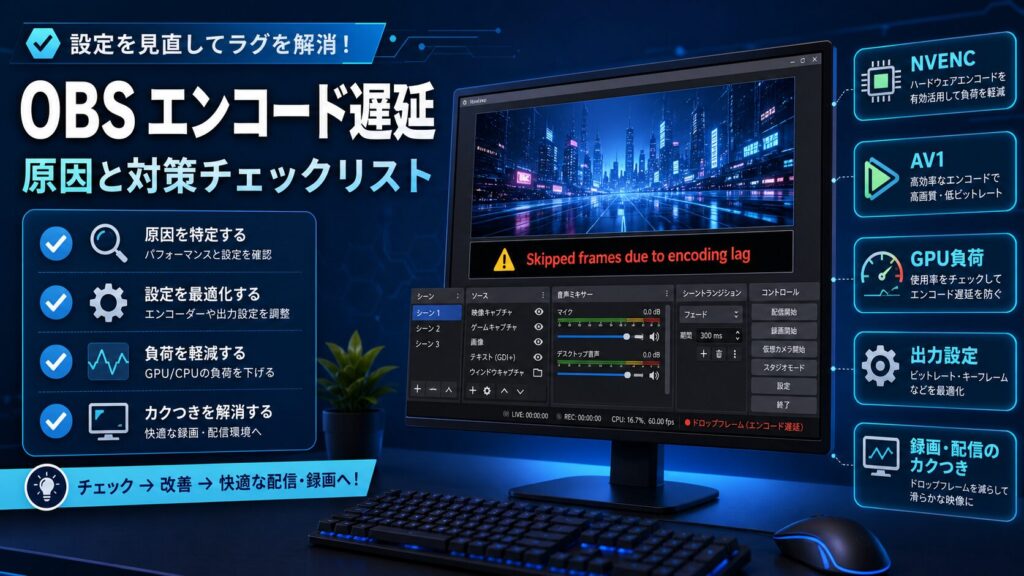
OBS Studioで録画や配信をした時に、ログへ「Skipped frames due to encoding lag」と表示されることがあります。
この表示が出ている場合、映像のエンコード処理が追いつかず、フレームを飛ばしている可能性があります。配信がカクつく、録画ファイルがガタつく、音声は問題ないのに映像だけ不安定に見える時は、回線だけでなくエンコード負荷を確認する必要があります。
この記事では、OBSで「Skipped frames due to encoding lag」が出る時に確認したいポイントを、NVENC、AV1、x264、GPU負荷、解像度、FPS、録画設定の順に整理します。
なお、OBS全体の録画が重い、カクつく、自動構成ウィザード後に録画が遅くなった、どこから見直せばよいか分からない場合は、入口として OBSで録画が重い・カクつく時の確認ポイント も確認してください。この記事では、その中でも特に Skipped frames due to encoding lag が出ている場合の確認に絞って整理します。
この記事は自分のPC・配信環境・録画環境の確認を目的にしたものです。特定のOBSバージョンやWindows Updateだけを原因と断定せず、ログと設定を見ながら切り分けてください。
先に結論:エンコード処理が追いついているか確認する
「Skipped frames due to encoding lag」は、簡単に言えば、OBSのエンコード処理が間に合っていない時に出る警告です。
最初に確認したいのは、次の項目です。
| 確認項目 | 見るポイント | 優先度 |
|---|---|---|
| 解像度 | 1080p / 1440p / 4Kなど、出力解像度が高すぎないか | 高 |
| FPS | 60fps、120fps、240fpsなど高すぎないか | 高 |
| エンコーダー | NVENC / AV1 / HEVC / x264 のどれを使っているか | 高 |
| プリセット | 高品質寄りにしすぎていないか | 高 |
| GPU負荷 | ゲーム側でGPUを使い切っていないか | 高 |
| 録画品質 | 無損失や高品質設定にしすぎていないか | 中〜高 |
| シーン構成 | ブラウザーソース、動画、4K素材を重ねすぎていないか | 中 |
| 保存先 | 録画ファイルの保存先が遅くないか | 中 |
基本方針は、解像度を下げる、FPSを下げる、エンコーダー設定を軽くする、ゲーム側のGPU負荷を下げる、シーンを軽くする、の順番です。
OBSの録画全体が重い場合は、エンコードだけでなく、録画品質、保存先ストレージ、Windows側の負荷、他アプリの影響も一緒に確認すると切り分けしやすくなります。録画が重い時の全体確認は、OBSで録画が重い・カクつく時の確認ポイントで整理しています。
Dropped framesとSkipped framesは原因が違う
OBSのフレーム落ち系ログでは、似たような言葉が複数出てきます。まず、ここを混同しないことが重要です。
| 表示 | 主な原因 | 確認する場所 |
|---|---|---|
| Dropped frames | 配信先サーバーとの接続、回線、ビットレート | ネットワーク、配信設定 |
| Skipped frames due to encoding lag | エンコード処理が追いつかない | CPU / GPU / エンコーダー設定 |
| Lagged frames due to rendering lag | OBSの描画処理やGPU負荷が重い | GPU負荷、シーン構成、ゲーム負荷 |
「Dropped frames」が多い場合は、回線や配信ビットレートを疑います。一方で「Skipped frames due to encoding lag」が出ている場合は、回線よりもエンコーダー処理、CPU、GPU、出力設定を優先して確認します。
まずOBSログを確認する
設定を変える前に、OBSログで実際にどの警告が出ているか確認します。
- OBSを起動する
- 問題が出る配信または録画を短時間実行する
- 配信または録画を停止する
- OBSの「ヘルプ」→「ログファイル」→「現在のログを表示」を開く
- 「skipped frames」「encoding lag」「rendering lag」「dropped frames」などの文字を確認する
ログに「skipped frames due to encoding lag」と出ている場合は、エンコード処理側の確認へ進みます。
ログに出ている警告が分からない場合や、録画全体の重さから順番に見直したい場合は、OBSで録画が重い・カクつく時の確認ポイントのように、録画品質、エンコーダー、解像度、FPS、保存先を分けて確認してください。
1. 出力解像度を下げる
最初に効果が出やすいのは、出力解像度を下げることです。
たとえば、1920×1080で60fpsの配信や録画が重い場合は、1280×720に下げて確認します。1440pや4K録画をしている場合は、まず1080pに下げてテストするのが現実的です。
- OBSの「設定」を開く
- 「映像」を開く
- 「出力スケーリング解像度」を下げる
- 録画または配信を短時間テストする
- ログで skipped frames が減るか確認する
OBS公式のエンコード負荷対策でも、出力解像度を下げることはエンコーダー負荷を下げる方法として案内されています。
2. FPSを下げる
FPSもエンコード負荷に直結します。
60fpsで安定しない場合は、30fpsへ下げて確認してください。120fpsや240fps録画をしている場合は、まず60fpsまで下げて確認するのが安全です。
| 現在の設定 | 確認用に下げる設定 | 判断 |
|---|---|---|
| 4K / 60fps | 1080p / 60fps | まず解像度を下げる |
| 1080p / 60fps | 1080p / 30fps | FPSを下げて確認 |
| 1440p / 120fps | 1080p / 60fps | 負荷を大きく下げて確認 |
| 1080p / 240fps | 1080p / 60fps | 高FPS録画をいったんやめる |
配信や録画でカクつく場合、いきなり細かい設定を触るより、FPSを下げる方が原因を切り分けやすくなります。
3. NVENC / AV1 / x264 のどれを使っているか確認する
OBSでは、環境によって複数のエンコーダーを選べます。
| エンコーダー | 主に使う処理 | 確認ポイント |
|---|---|---|
| NVENC | NVIDIA GPUのハードウェアエンコーダー | GPU世代、設定、ゲーム側GPU負荷 |
| AV1 | 対応GPUのハードウェアエンコーダー | 対応GPUか、再生・編集環境が対応するか |
| HEVC | 対応GPUのハードウェアエンコーダー | 互換性と編集ソフト対応 |
| x264 | CPUエンコード | CPU負荷、プリセット、ゲームとの同時負荷 |
NVIDIA GPUを使っている場合は、まずNVENCを使う構成が現実的です。CPUでx264を使っていてエンコード遅延が出る場合は、CPU負荷が高すぎる可能性があります。
AV1は画質と圧縮効率の面では有利ですが、対応GPUや再生・編集環境の確認が必要です。古いPCや非対応環境では選べない、または扱いにくい場合があります。
4. NVENCの高品質設定を重くしすぎない
NVENCを使っていても、設定を高品質寄りにしすぎるとエンコード負荷が増えます。
特に、OBS 31.0以降のNVENCには追加設定があります。OBS公式のAdvanced NVENC Optionsでは、「Ultra High Quality」チューニングはゲーム向けには推奨されず、スループットを大きく下げると説明されています。
ゲーム配信やゲーム録画でエンコード遅延が出る場合は、次のような方向で軽くします。
- 品質を上げすぎたプリセットを下げる
- Ultra High Quality系の設定を避ける
- Multipassを軽い設定にする
- Look-aheadを使っている場合は一時的にオフにする
- 高FPS録画ではまず60fps以下で確認する
高品質化よりも、まず「フレームを飛ばさず安定して録れるか」を優先してください。
5. ゲーム側のGPU負荷を下げる
ゲーム自体は滑らかに見えていても、OBS側が処理できるGPUリソースが残っていない場合があります。
OBS公式のエンコード負荷対策でも、GPUの過負荷やGPU周辺のボトルネックにより、OBSが追いつかない場合があると説明されています。
ゲーム側では、次のような設定を見直します。
- ゲーム内FPS上限を設定する
- グラフィック品質を1段階下げる
- レイトレーシングを一時的に切る
- 影、反射、ポストプロセスを下げる
- 垂直同期やフレーム生成系の設定を見直す
- バックグラウンドで重いアプリを閉じる
特に、ゲームがGPU使用率100%に張り付いている場合、OBSのプレビューやエンコード処理に余裕がなくなります。配信・録画用に少し余力を残す設定が必要です。
6. 録画品質を高くしすぎていないか確認する
録画で「Skipped frames due to encoding lag」が出る場合は、録画品質を上げすぎていないか確認します。
OBS公式の録画ガイドでは、Simple出力モードの録画品質で「配信と同じ」以外を選ぶと、追加のPCリソースが必要になると説明されています。
- 無損失品質を使っていないか
- 高ビットレートにしすぎていないか
- CQP / CRFの値を低くしすぎていないか
- 4Kや高FPSで録画していないか
- 録画と配信を別エンコーダーで同時実行していないか
録画品質を上げるほど、ファイルサイズだけでなく、エンコード処理や保存処理の負荷も増えます。まずは安定して録れる設定を作ってから、品質を上げる方が安全です。
自動構成ウィザード後に録画が重くなった場合や、録画品質・エンコーダー・解像度・FPSをまとめて確認したい場合は、OBSで録画が重い・カクつく時の確認ポイントも参考にしてください。
7. 保存先ストレージを確認する
録画の場合、保存先のストレージも確認対象です。
エンコード自体が原因ではなく、録画データの書き込みが追いつかないことで、録画が不安定に見える場合があります。
- 保存先が外付けHDDになっていないか
- USB接続が不安定ではないか
- 空き容量が不足していないか
- 同じドライブでゲーム、録画、編集素材を同時に扱っていないか
- 録画先をSSDに変更して改善するか
特に高ビットレート録画や4K録画では、保存先ドライブの速度も重要です。録画先を変更して短時間テストすると切り分けしやすくなります。
8. シーンとソースを軽くする
OBSのシーン構成が重い場合も、エンコード遅延や描画遅延につながります。
OBS公式のエンコード負荷対策では、複雑なシーンや大きなシーンコレクションはリソースを消費し、ゲームなど他の処理と同時に動かすと負荷が問題になる場合があると説明されています。
次のようなソースが多い場合は、一時的に減らして確認します。
- ブラウザーソース
- 高解像度の動画素材
- 4K画像や大きなPNG画像
- 複数のカメラソース
- 透過動画やアニメーション素材
- 不要になった古いソース
- 表示していないが残っている重いソース
一度、シンプルな新規シーンを作り、ゲームキャプチャと音声だけで録画テストすると、シーン構成が原因かどうかを確認できます。
9. 複数GPU環境ではOBSとゲームのGPU割り当てを確認する
ノートPCや内蔵GPUと外部GPUを併用している環境では、OBSとゲームが別々のGPUで動いている場合があります。
OBS公式のGPU Selection Guideでは、Windows 10 1809以降およびWindows 11で、OBS Studioやゲームに使うGPUをWindows設定から指定する方法が案内されています。
- Windowsの「設定」を開く
- 「システム」→「ディスプレイ」→「グラフィック」を開く
- OBS Studioの実行ファイルを追加する
- ゲームも必要に応じて追加する
- Game Capture / Window Captureでは高パフォーマンスGPUを選ぶ
- 設定後にOBSとゲームを再起動する
GPU割り当てがずれている場合、キャプチャやエンコードの負荷が不安定になることがあります。ノートPCでは特に確認しておきたい項目です。
10. 配信と録画を同時に行っている場合は分けて確認する
配信と録画を同時に行っている場合、どちらの処理が重いのかを分けて確認します。
- 配信だけでテストする
- 録画だけでテストする
- 配信と録画を同時に実行する
- それぞれのログで skipped frames の有無を見る
録画だけで発生するなら録画設定や保存先、配信だけで発生するなら配信エンコード設定、同時実行時だけ発生するならPC全体の処理能力不足を疑います。
11. HAGSは確認候補だが断定しない
Windowsの「ハードウェア アクセラレータによるGPUスケジューリング」、いわゆるHAGSも、OBS、ゲーム、GPUドライバーの組み合わせによって確認候補になることがあります。
ただし、HAGSを切れば必ず直るわけではありません。環境によっては変化がない場合や、別の問題が出る場合もあります。
- HAGSを切り替える前に現在の設定をメモする
- 切り替え後はPCを再起動する
- 同じ条件で録画または配信テストを行う
- 改善しない場合は元に戻す
HAGSは最後の確認候補として扱い、まずは解像度、FPS、エンコーダー、ゲーム側GPU負荷を優先してください。
設定変更のおすすめ順
どこから触ればよいかわからない場合は、次の順番で確認するのがおすすめです。
| 順番 | 変更内容 | 理由 |
|---|---|---|
| 1 | 録画または配信を短時間テストしてログを確認 | 原因を決めつけないため |
| 2 | FPSを60から30へ下げる | 負荷を下げやすい |
| 3 | 出力解像度を1080pまたは720pへ下げる | エンコード負荷を大きく下げられる |
| 4 | エンコーダーをNVENCなどのハードウェアエンコードへ変更 | CPU負荷を下げられる場合がある |
| 5 | プリセットや品質設定を軽くする | エンコード処理を軽くできる |
| 6 | ゲーム側のFPS上限や画質を下げる | OBS用のGPU余力を残す |
| 7 | シーンとソースを簡素化する | OBS全体の負荷を下げる |
| 8 | 保存先やHAGSを確認する | 環境依存の問題を切り分ける |
1つ変更したら短時間テストし、ログを確認してください。複数の設定を同時に変えると、何が効いたのかわからなくなります。
OBS録画・音声・操作まわりの関連確認
OBSのトラブルは、エンコード遅延だけでなく、録画設定、マイク音声、キャプチャデバイス音声、Discord音声、録画操作の問題が重なって見えることがあります。
| 症状 | 確認する記事 |
|---|---|
| OBSの録画全体が重い、カクつく | OBSで録画が重い・カクつく時の確認ポイント |
| 自分のマイク音声がビリビリする、機械音になる | OBSで録画した自分の声がビリビリ・機械音になる時の確認ポイント |
| 映像キャプチャデバイスの音が入らない | OBSで映像キャプチャデバイスの音が入らない時の確認ポイント |
| Discord音声をデスクトップ音声から分けたい | OBSでDiscord音声をデスクトップ音声から分けたい時の確認ポイント |
| 録画開始、ミュート、シーン切替を操作しやすくしたい | OBS配信で左手デバイスを使う前に確認したいこと |
| OBSでゲームキャプチャが映らない、黒画面になる | OBSでゲームキャプチャが映らない時の確認ポイント |
確認用チェックリスト
OBSで「Skipped frames due to encoding lag」が出る時のチェックリストです。
- OBSログで「encoding lag」と出ていることを確認した
- Dropped framesと混同していない
- 出力解像度を下げてテストした
- FPSを下げてテストした
- NVENC / AV1 / x264 のどれを使っているか確認した
- エンコーダーのプリセットを軽くした
- 録画品質を高くしすぎていないか確認した
- ゲーム側のFPS上限を設定した
- ゲーム側のGPU負荷を下げた
- ブラウザーソースや動画素材を減らした
- シンプルなシーンでテストした
- 保存先ストレージを変更して確認した
- OBSとゲームのGPU割り当てを確認した
- 配信だけ、録画だけ、同時実行を分けて確認した
- HAGSを確認する場合は、変更前の状態をメモした
参考:OBS公式情報
OBSのエンコード負荷やフレーム落ちを確認する場合は、公式情報も確認しておくと安全です。
- OBS公式:Encoding Performance Troubleshooting
- OBS公式:Stream Connection Troubleshooting
- OBS公式:Advanced NVENC Options
- OBS公式:GPU Selection Guide
- OBS公式:Standard Recording Output Guide
まとめ
OBSで「Skipped frames due to encoding lag」が出る場合、回線ではなく、エンコード処理が追いついていない可能性があります。
まずはOBSログで、Dropped framesなのか、Skipped frames due to encoding lagなのか、rendering lagなのかを分けて確認してください。
encoding lagが出ている場合は、出力解像度、FPS、エンコーダー、プリセット、ゲーム側GPU負荷、録画品質、保存先、シーン構成の順に見直すのが安全です。
高画質設定を追い込むよりも、まずはフレームを飛ばさず安定して録画・配信できる設定を作ることを優先しましょう。
録画保存先や接続機器を見直すことで、録画環境の切り分けがしやすくなる場合があります。ただし、SSD、USB-Cケーブル、キャプチャーボードなどを追加するだけで、encoding lagやSkipped framesが必ず改善するわけではありません。まずはOBSの出力設定、GPU負荷、NVENC / AV1設定、解像度、FPS、録画形式、録画保存先、Windows側の負荷を確認してください。
この枠には広告・アフィリエイトリンクを含みます。リンク先の商品情報・価格・在庫状況は変更される場合があります。機材を追加すれば必ずOBSのencoding lagやSkipped framesが解決するわけではありません。
録画保存先・接続機器を見直す場合の補助候補
OBSでencoding lagが出る場合、まずはGPU負荷、エンコーダー設定、解像度、FPS、録画形式、保存先の状態を確認します。録画保存先や接続機器を見直すことで、録画環境の切り分けがしやすくなる場合があります。ただし、SSDやキャプチャーボードを追加するだけで、encoding lagが必ず改善するわけではありません。
Amazonで確認する
楽天市場で確認する
楽天公式生成の画像リンクです。画像は楽天市場の商品ページへのリンクです。

外付けSSD候補
画像は楽天市場の商品ページへのリンクです。

内蔵SSD候補
画像は楽天市場の商品ページへのリンクです。

USB-Cケーブル候補
画像は楽天市場の商品ページへのリンクです。

キャプチャーボード候補
画像は楽天市場の商品ページへのリンクです。
機材を追加するだけで、OBSのencoding lagやSkipped framesが必ず解決するとは限りません。まずはOBSの出力設定、GPU負荷、NVENC / AV1設定、解像度、FPS、録画保存先、Windows側の負荷を確認してください。
OBS関連では、以下の記事も参考にしてください。
- OBSで録画が重い・カクつく時の確認ポイント|自動構成ウィザード後の設定・エンコーダー・解像度を見直す
- OBSで録画した自分の声がビリビリ・機械音になる時の確認ポイント|マイク設定・音声フィルター・サンプリングレートを見直す
- OBSで映像キャプチャデバイスの音が入らない時の確認ポイント|HDMI音声・音声ソース・Windows設定を確認
- OBSでDiscord音声をデスクトップ音声から分けたい時の確認ポイント|アプリ別音声・音量ミキサー・仮想デバイスを確認
- OBS配信で左手デバイスを使う前に確認したいこと|シーン切替・ミュート・録画開始をショートカット化する
- OBSでゲームキャプチャが映らない時の確認ポイント|黒画面・管理者実行・オーバーレイ・HAGSを確認



