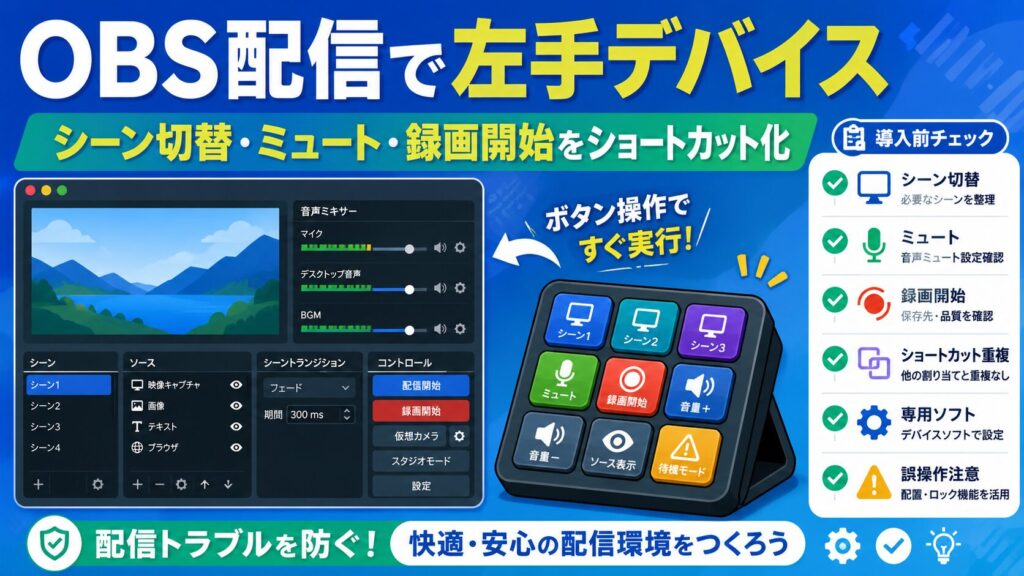
OBSで配信や録画をしていると、シーン切替、ミュート、録画開始、録画停止、音量操作などを毎回マウスで操作するのが面倒になることがあります。
そのような時に候補になるのが、左手デバイス、マクロキーボード、片手キーボード、Stream Deck系デバイスです。
ただし、OBS操作をショートカット化する前に、キーの重複、誤操作、専用ソフト、ドライバー、常駐アプリ、対応OS、バックアップ方法を確認しておかないと、配信中に意図しないシーン切替やミュート解除が起きる可能性があります。
また、左手デバイスで録画開始・停止を操作しやすくしても、OBS側の録画設定が重いままだと、録画がカクついたり処理落ちしたりすることがあります。録画全体が重い場合は、録画品質、エンコーダー、解像度、FPS、保存先も確認してください。詳しくは、OBSで録画が重い・カクつく時の確認ポイントで整理しています。
この記事では、OBS配信で左手デバイスを使う前に確認したいポイントを整理します。
なお、この記事は特定の製品を強く推奨するものではありません。商品を選ぶ前に、まずOBS側のホットキー設計、Windows側の入力、専用ソフトの扱い、誤操作対策を確認してください。
結論:先に「何をボタン化するか」を決める
左手デバイスを買う前に決めたいのは、どの操作を物理ボタンに割り当てるかです。
OBSでは、ホットキーを使ってシーン切替、録画開始、配信開始、ソース表示切替、ミュート操作などを設定できます。
そのため、左手デバイスは「OBSを操作するための専用ボタン」として使うと効果が出やすいです。
ただし、割り当てる操作を増やしすぎると、配信中の誤操作リスクも増えます。
| 操作 | 左手デバイス向きか | 注意点 |
|---|---|---|
| シーン切替 | 向いている | 誤切替防止のため、重要シーンは押し間違いに注意 |
| マイクミュート | 向いている | 状態が分かりにくいとミュート解除ミスが起きる |
| 録画開始 / 停止 | 向いている | 停止ボタンの誤操作に注意 |
| 配信開始 / 停止 | 慎重に扱う | 誤配信や停止ミスを避けるため確認操作が必要 |
| 音量操作 | 条件付きで向いている | 細かい調整はノブや専用ソフトの方が扱いやすい場合がある |
最初は、シーン切替、ミュート、録画開始など、よく使う操作だけに絞るのがおすすめです。
録画開始・停止をボタン化する場合でも、録画ファイル自体が重い、映像がカクつく、OBSログにエンコード遅延が出る場合は、左手デバイスではなくOBSの録画設定側を確認します。録画設定の見直しは、OBSで録画が重い・カクつく時の確認ポイントも参考になります。
1. OBSで左手デバイスを使う目的
OBSで左手デバイスを使う目的は、配信中や録画中の操作ミスを減らし、よく使う操作を素早く実行することです。
具体的には、次のような場面で使いやすくなります。
- ゲーム画面から待機画面へ切り替える
- マイクを素早くミュートする
- 録画開始と停止を分かりやすいボタンにする
- 配信中にソースを表示 / 非表示にする
- 効果音やメディアソースを操作する
- OBSウィンドウを前面に出さず操作する
一方で、左手デバイスは万能ではありません。
OBSの設定が整理されていない状態でボタンだけ増やすと、何のキーがどの操作なのか分からなくなり、かえってミスが増えることがあります。
また、左手デバイスは操作を楽にするための道具であり、OBSの録画品質、エンコーダー、解像度、FPS、保存先ストレージの負荷を軽くするものではありません。操作ミスと録画の重さは分けて確認してください。
2. 左手デバイスに割り当てやすいOBS操作
左手デバイスに割り当てやすいのは、1回押すだけで完了する操作です。
- シーン切替
- マイクミュート
- デスクトップ音声ミュート
- 録画開始
- 録画停止
- 配信開始
- 配信停止
- ソース表示 / 非表示
- リプレイバッファ保存
- メディアソース再生 / 停止
逆に、細かい音量調整や複雑な操作は、ボタンだけでは扱いにくい場合があります。
音量を細かく調整したい場合は、ノブ付きのデバイスや、OBS側の音声ミキサー、オーディオインターフェース側の操作も検討します。
また、録画や配信操作を左手デバイスで簡単にしても、マイク音声そのものが割れていたり、ビリビリする、機械音のように聞こえる場合は別の確認が必要です。録画した自分の声がおかしい場合は、OBSで録画した自分の声がビリビリ・機械音になる時の確認ポイントも参考にしてください。
録画操作は正常なのに、録画ファイル全体が重い、映像がカクつく、処理落ちしている場合は、左手デバイスではなくOBSの出力設定やエンコーダー側の確認が必要です。録画の重さについては、OBSで録画が重い・カクつく時の確認ポイントで整理しています。
3. シーン切替を割り当てる前に確認したいこと
シーン切替は、左手デバイスと相性がよい操作です。
ただし、押し間違えると、待機画面、ゲーム画面、ブラウザー画面、カメラ画面などが意図せず切り替わることがあります。
割り当て前に、次の点を確認してください。
- シーン名が分かりやすいか
- 本番用とテスト用のシーンが混ざっていないか
- 公開してはいけない画面を含むシーンがないか
- 押し間違えやすい位置に重要シーンを置いていないか
- 同じショートカットを別シーンに割り当てていないか
- 配信前に短いテストを行ったか
特に、個人情報、管理画面、チャット、ブラウザー、フォルダー名などが映るシーンは注意が必要です。
シーン切替をボタン化する前に、見えてはいけないものが映らない構成になっているか確認してください。
4. ミュート操作を割り当てる時の注意点
マイクミュートは、左手デバイスに割り当てやすい操作です。
ただし、ミュート状態が分かりにくいと、話しているつもりで音が入っていなかったり、逆にミュートのつもりで音が入っていたりすることがあります。
確認したいのは次の点です。
- マイクミュートの状態をOBS上で確認できるか
- 左手デバイス側に状態表示があるか
- 押すたびにオン / オフが切り替わるのか
- 押している間だけミュートなのか
- DiscordやWindows側のミュートと混同していないか
- 配信前に録画テストで確認したか
OBS、Discord、Windows、マイク本体、オーディオインターフェースで、それぞれミュート状態を持っている場合があります。
どこでミュートしているのか分からなくなると、音声トラブルの原因になります。
ミュート操作は正常でも、録画した自分の声がビリビリする、ロボット声のようになる、音が割れる場合は、ミュート設定ではなくマイク入力や音声フィルター、サンプリングレート側を確認してください。詳しくは、OBSで録画した自分の声がビリビリ・機械音になる時の確認ポイントで整理しています。
5. 録画開始・録画停止を割り当てる時の注意点
録画開始と録画停止は便利ですが、誤操作の影響が大きい操作です。
録画開始を押したつもりで録画されていなかったり、録画中に誤って停止したりすると、撮り直しが必要になります。
設定前に、次の点を確認してください。
- 録画開始と停止を同じキーにするか、別キーにするか
- 停止ボタンを押し間違えにくい位置に置くか
- 録画中であることをOBS上で確認できるか
- 保存先の空き容量があるか
- 録画後に音声と映像が入っているか確認するか
- 配信開始 / 停止キーと混同しないか
録画停止や配信停止のような重要操作は、押しやすさだけでなく、押し間違えにくさも重要です。
録画操作をボタン化した後は、必ず短い録画テストを行い、映像だけでなく自分の声も確認してください。録画ファイルで自分の声だけがビリビリする、機械音になる場合は、左手デバイスではなくOBS側のマイク設定や音声フィルターの問題かもしれません。
録画ボタンの操作は正しいのに、録画全体がカクつく、処理落ちする、自動構成ウィザード後に録画が重くなった場合は、OBS側の録画品質、エンコーダー、解像度、FPS、保存先を確認してください。録画が重い時の確認手順は、OBSで録画が重い・カクつく時の確認ポイントで整理しています。
6. 配信開始・停止は特に慎重に扱う
配信開始や配信停止もホットキー化できますが、左手デバイスへ割り当てる場合は慎重に扱ってください。
誤って配信を開始したり、配信中に停止したりすると、トラブルにつながります。
- 配信開始ボタンを誤って押しやすい位置に置かない
- 配信停止ボタンは録画停止と離す
- 本番前にOBSの配信先設定を確認する
- テスト配信と本番配信を混同しない
- 配信開始後に音声、映像、シーンを確認する
配信開始 / 停止は、便利さよりも安全性を優先します。
不安がある場合は、録画開始やシーン切替だけを左手デバイス化し、配信開始 / 停止はOBS画面上で確認しながら操作する方が安全です。
7. ショートカットキーの重複を確認する
左手デバイスやマクロキーボードを使う時に重要なのが、ショートカットキーの重複確認です。
OBS以外のアプリと同じキーを使っていると、意図しない動作になることがあります。
- OBSのホットキー設定
- Windows標準ショートカット
- ゲーム側のキー設定
- Discordなど通話アプリのショートカット
- ブラウザーや編集ソフトのショートカット
- 左手デバイス専用ソフトのプロファイル
特に、ゲーム配信ではゲーム側の操作キーとOBS操作キーが重複しないようにします。
重複を避けたい場合は、普段使わないキー組み合わせや、F13〜F24のような拡張キーを使えるデバイスを検討する方法もあります。
8. 専用ソフト・ドライバー・常駐アプリを確認する
左手デバイスやマクロキーボードの多くは、専用ソフトやドライバーを使ってキー割り当てを行います。
購入前に、次の点を確認してください。
- Windows 11に対応しているか
- 専用ソフトが必要か
- 常駐アプリが必要か
- 設定をデバイス本体に保存できるか
- プロファイルを切り替えられるか
- アンインストール方法が明記されているか
- 設定のバックアップやエクスポートができるか
- 日本語環境で問題なく使えるか
専用ソフトが重い、常駐アプリが不安定、設定が消える、アンインストールが分かりにくい、といった問題があると、配信環境全体に影響します。
特に、配信本番で使う場合は、導入後すぐに本番投入せず、録画テストで動作確認してください。
9. 業務PC・共有PCでは勝手に導入しない
業務PC、共有PC、会社PCで左手デバイスやマクロソフトを使う場合は、管理者ルールに従ってください。
特に、専用ソフト、ドライバー、常駐アプリ、マクロ機能は、会社や組織のルールで制限されている場合があります。
- 管理者の許可があるか
- 専用ソフトのインストールが許可されているか
- 外部デバイス利用ルールに反していないか
- マクロ機能の利用が禁止されていないか
- 業務アプリの操作自動化に使ってよいか
個人の配信環境では便利でも、会社PCで同じように使ってよいとは限りません。
共有PCでは、他のユーザーの設定やセキュリティ方針にも影響するため、自己判断で導入しないでください。
10. ゲーム規約や配信環境のルールも確認する
左手デバイスやマクロキーボードは、単純なショートカット操作には便利です。
ただし、ゲームやオンラインサービスによっては、マクロや自動入力に関するルールがある場合があります。
OBS操作だけに使うつもりでも、ゲーム側の操作に影響する設定になっていないか確認してください。
- ゲーム内操作を自動化していないか
- 連打や反復入力を設定していないか
- 規約で禁止されているマクロに該当しないか
- OBS操作用のプロファイルとゲーム用プロファイルを分けているか
この記事では、ゲーム攻略や規約回避を目的にしたマクロ設定は扱いません。
OBSの配信・録画操作を安全に扱う範囲で考えてください。
11. Stream Deck系デバイスとの違い
左手デバイスやマクロキーボードは、キーボードショートカットを物理ボタン化する用途に向いています。
一方、Stream Deck系デバイスは、専用アプリやプラグインを使ってOBSの操作と連携しやすいものがあります。
| 種類 | 特徴 | 向いている使い方 |
|---|---|---|
| 左手デバイス | 片手でキー操作しやすい | ゲーム中のシーン切替、ミュート、録画操作 |
| マクロキーボード | 任意のキーやショートカットを割り当てやすい | 低コストでOBS操作ボタンを作りたい場合 |
| Stream Deck系 | アイコン表示やOBS連携に強い製品がある | ボタンごとの状態表示や複数プロファイルを使いたい場合 |
Stream Deck系デバイスは便利ですが、すべての人に必須ではありません。
まずはOBSのホットキー設計を整理し、必要なボタン数、表示の必要性、専用ソフトの扱いやすさを見て判断してください。
12. 購入前に確認したいチェックリスト
左手デバイスやマクロキーボードを購入する前に、以下を確認してください。
- OBSで割り当てたい操作が明確になっている
- 必要なボタン数が分かっている
- 誤操作したくないボタンを分けられる
- Windows 11対応が確認できる
- 専用ソフトやドライバーの有無を確認した
- 設定バックアップやプロファイル切替ができる
- アンインストール方法が分かる
- 業務PCや共有PCで使う場合は管理者ルールを確認した
- ゲーム規約や配信環境のルールに反しない
- 本番前に録画テストする予定がある
- 録画が重い場合は、左手デバイスではなくOBSの録画設定も確認する
ボタン数が多いほど便利とは限りません。
使う操作が少ない場合は、少ないボタン数でも十分です。逆に、配信、録画、音声、シーン、メディア操作をまとめたい場合は、プロファイルやラベル表示が重要になります。
13. 商品リンクを見る前に確認したいこと
左手デバイス、マクロキーボード、Stream Deck系デバイスは、OBS操作を効率化する候補になります。
ただし、機材を買えば必ず配信や録画が安定するわけではありません。
商品リンクを見る前に、次の点を確認してください。
- OBS側のホットキー設計ができているか
- 今のキーボードだけで同じ操作を試したか
- 誤操作しやすい操作を洗い出したか
- 必要なボタン数を決めたか
- 専用ソフトを入れても問題ない環境か
- 本番配信前にテストできるか
- 録画が重い原因を、操作ミスとOBS設定の問題に分けて確認したか
左手デバイスは操作を効率化するためのものです。録画品質、エンコーダー、解像度、FPS、保存先が重すぎる場合は、機材を追加しても録画のカクつきは解決しないことがあります。
14. 推奨・待ち・非推奨の判断
| 判断 | 状態 | 対応 |
|---|---|---|
| 推奨 | OBSで使う操作が明確 | シーン切替、ミュート、録画開始などから割り当てる |
| 推奨 | ホットキー重複を確認済み | 録画テストで誤操作がないか確認する |
| 推奨 | 録画操作は正常だが録画が重い | 録画品質、エンコーダー、解像度、FPS、保存先を確認する |
| 待ち | 何を割り当てるか決まっていない | 先にOBS側の操作リストを整理する |
| 待ち | 専用ソフトやドライバーの仕様が分からない | 購入前に対応OS、常駐アプリ、アンインストール方法を確認する |
| 非推奨 | 商品だけ先に買う | 必要な操作とボタン数が決まってから選ぶ |
| 非推奨 | 配信開始 / 停止を押し間違えやすい位置に置く | 重要操作は確認しながら使える配置にする |
| 非推奨 | ゲーム規約に反するマクロ用途へ使う | OBS操作の範囲に限定する |
| 非推奨 | 録画が重い原因を左手デバイス不足と決めつける | OBSの録画設定とPC負荷を先に確認する |
OBS録画・音声・操作まわりの関連確認
OBSのトラブルは、操作ミス、録画の重さ、エンコード遅延、マイク音声、キャプチャデバイス音声、Discord音声の問題が重なって見えることがあります。
| 症状 | 確認する記事 |
|---|---|
| OBSの録画全体が重い、カクつく | OBSで録画が重い・カクつく時の確認ポイント |
| Skipped frames due to encoding lag が出る | OBSで「Skipped frames due to encoding lag」が出る時の確認ポイント |
| 自分のマイク音声がビリビリする、機械音になる | OBSで録画した自分の声がビリビリ・機械音になる時の確認ポイント |
| 映像キャプチャデバイスの音が入らない | OBSで映像キャプチャデバイスの音が入らない時の確認ポイント |
| Discord音声をデスクトップ音声から分けたい | OBSでDiscord音声をデスクトップ音声から分けたい時の確認ポイント |
| OBSでゲームキャプチャが映らない、黒画面になる | OBSでゲームキャプチャが映らない時の確認ポイント |
まとめ
OBS配信で左手デバイスを使うなら、まず「何をボタン化するか」を決めることが重要です。
シーン切替、マイクミュート、録画開始、録画停止、ソース表示切替などは、左手デバイスやマクロキーボードと相性があります。
一方で、配信開始 / 停止、録画停止、ミュート解除のような操作は、誤操作した時の影響が大きいため、配置や確認方法を慎重に決めてください。
左手デバイスで録画開始やミュートを操作しやすくしても、録画した自分の声がビリビリする、機械音になる場合は別問題です。その場合は、マイク入力、音声フィルター、サンプリングレート、Windows側の入力設定も確認してください。詳しくは、OBSで録画した自分の声がビリビリ・機械音になる時の確認ポイントで整理しています。
また、左手デバイスで録画開始・停止を操作しやすくしても、OBSの録画設定が重いままだと録画はカクつきます。録画全体が重い場合は、録画品質、エンコーダー、解像度、FPS、保存先、OBSログを分けて確認してください。その場合は、OBSで録画が重い・カクつく時の確認ポイントも参考になります。
専用ソフト、ドライバー、常駐アプリ、対応OS、設定バックアップ、アンインストール方法、業務PCでの利用ルールも確認が必要です。
左手デバイスは、配信環境を安定させるための補助道具です。
購入前にOBSのホットキー設計とテスト録画を行い、本当に必要な操作だけを安全にショートカット化してください。
OBS関連では、以下の記事も参考にしてください。
- OBSで録画が重い・カクつく時の確認ポイント|自動構成ウィザード後の設定・エンコーダー・解像度を見直す
- OBSで録画した自分の声がビリビリ・機械音になる時の確認ポイント|マイク設定・音声フィルター・サンプリングレートを見直す
- OBSで映像キャプチャデバイスの音が入らない時の確認ポイント|HDMI音声・音声ソース・Windows設定を確認
- OBSでDiscord音声をデスクトップ音声から分けたい時の確認ポイント|アプリ別音声・音量ミキサー・仮想デバイスを確認
- OBSでゲームキャプチャが映らない時の確認ポイント|黒画面・管理者実行・オーバーレイ・HAGSを確認
- OBSで「Skipped frames due to encoding lag」が出る時の確認ポイント|NVENC・AV1・GPU負荷・出力設定を確認
- Windows 11でRealtek更新後に音が出ない時の確認ポイント|ドライバー・出力先・Windows Updateを確認



