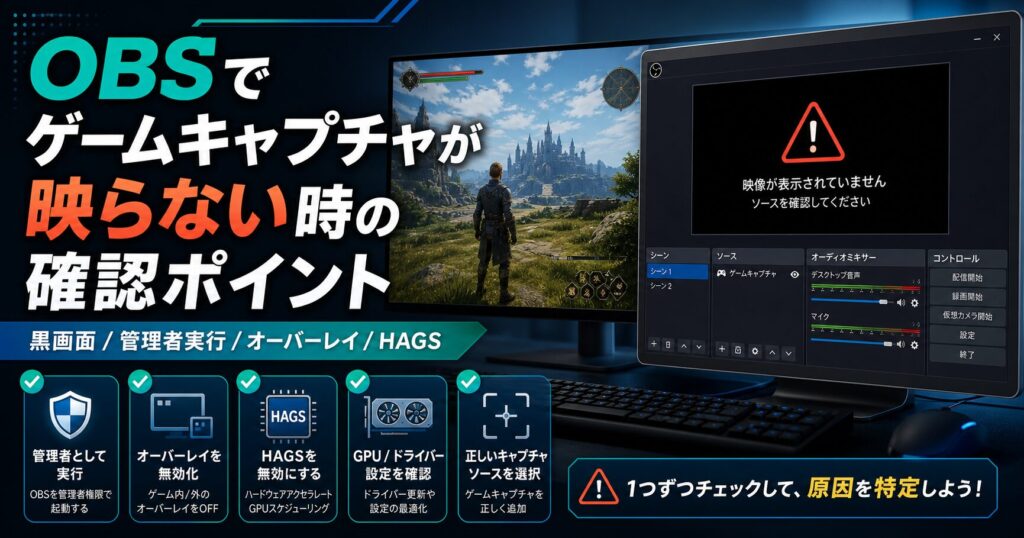
OBS Studioでゲームキャプチャを追加しても、プレビューが黒画面になる、ゲーム画面が映らない、音だけ入る、赤い点だけが表示されることがあります。
この症状は、OBS本体の不具合だけでなく、ゲーム側の仕様、管理者権限、オーバーレイ、GPU設定、DirectX 12、アンチチート、Windows側のグラフィック設定などが関係する場合があります。
OBS公式フォーラムでも、ゲームキャプチャが黒画面になる相談は見られます。ただし、単発の相談だけでOBS全体の不具合や特定ゲーム固有の不具合と断定するのは危険です。まずはOBS公式のトラブルシューティングに沿って、管理者実行、GPU割り当て、オーバーレイ、キャプチャ方式、ログを順番に確認します。
この記事では、OBSのゲームキャプチャが映らない時に、どこから確認すればよいかを順番に整理します。Windows UpdateやOBSの更新が原因だと決めつけず、まずは切り分けて確認するのが安全です。
この記事で確認する症状
- OBSのゲームキャプチャが黒画面になる
- ゲーム画面ではなく赤い点だけが表示される
- 音声は入るが映像が出ない
- Display Captureでは映るが、Game Captureでは映らない
- Window Captureでは映るが、Game Captureでは映らない
- 特定のゲームだけキャプチャできない
- OBSやゲームを更新した後から映らなくなったように見える
上記のような症状でも、原因は1つとは限りません。特にゲームキャプチャは、ゲーム画面にOBSがフックして取り込む仕組みのため、他のオーバーレイソフトやゲーム側の保護機能と競合することがあります。
先に結論:まずはこの順番で確認する
OBSのゲームキャプチャが映らない時は、次の順番で確認するのがおすすめです。
| 順番 | 確認すること | 理由 |
|---|---|---|
| 1 | OBSとゲームを再起動する | 一時的な認識不良を除外するため |
| 2 | OBSを管理者として実行する | 一部のゲームでは管理者権限が必要な場合があるため |
| 3 | Game Capture / Window Capture / Display Capture の違いを確認する | キャプチャ方式ごとの向き不向きを分けるため |
| 4 | ゲームキャプチャのソースを作り直す | 対象ウィンドウの指定ミスや古い設定を除外するため |
| 5 | 変換をリセットし、画面に合わせる | 赤い点だけ表示される状態を直せる場合があるため |
| 6 | オーバーレイやFPS表示を停止する | OBSのフック処理と競合することがあるため |
| 7 | フルスクリーンからボーダーレス / ウィンドウへ変更する | フルスクリーン時に正常確認できない場合があるため |
| 8 | DirectX 12からDirectX 11へ切り替えられるか確認する | DX12環境でフレーム異常やクラッシュが起きる場合があるため |
| 9 | HAGSを一時的に切り替えて確認する | OBS・ゲーム・オーバーレイの組み合わせで影響する場合があるため |
| 10 | Windows 11のグラフィック設定でGPU割り当てを確認する | OBSとゲームが別GPUで動いている可能性を確認するため |
| 11 | OBSログを確認する | 原因が分からない場合に、環境情報やエラーを確認するため |
最初からOBSを再インストールしたり、GPUドライバーを削除したりするより、上から順番に確認した方が原因を絞り込みやすくなります。
1. OBSを管理者として実行する
まず確認したいのが、OBS Studioを管理者として実行しているかです。
一部のゲームでは、OBSを通常起動した状態だとゲームキャプチャが正しく動作せず、OBSを管理者として実行すると映る場合があります。
- OBS Studioをいったん終了する
- OBS Studioのショートカットを右クリックする
- 「管理者として実行」を選ぶ
- ゲームを起動し直して、ゲームキャプチャを確認する
毎回この操作をするのが面倒な場合は、OBSのショートカット設定から常に管理者として実行する設定も可能です。ただし、まずは一時的に管理者実行して改善するかだけ確認するのが安全です。
2. Game Capture / Window Capture / Display Capture の違いを確認する
OBSには複数のキャプチャ方法があります。ゲームキャプチャが映らない場合は、別のキャプチャ方式で映るか確認すると、原因の切り分けに役立ちます。
| キャプチャ方式 | 向いている用途 | 確認ポイント |
|---|---|---|
| Game Capture | Windows上のゲーム画面を直接取得したい場合 | 管理者実行、GPU割り当て、ゲーム側の表示方式、オーバーレイ競合を確認 |
| Window Capture | 特定のウィンドウだけを取得したい場合 | Game Captureで黒画面になる時の切り分けに使う |
| Display Capture | 画面全体を取得したい場合 | 最終的な切り分け用。個人情報や通知の映り込みに注意 |
Game Captureにこだわりすぎるより、配信や録画の目的に合わせて、Window CaptureやDisplay Captureを使う方が安定する場合もあります。
ただし、Display Captureは画面全体を取り込むため、メール通知、チャット通知、ブラウザーのタブ、ログイン中の管理画面、個人情報が映り込むリスクがあります。配信で使う場合は、通知を切り、映ってよい画面だけにしてから開始してください。
3. ゲームキャプチャのソースを作り直す
古いソース設定が残っている場合や、対象ウィンドウの指定が変わっている場合は、ゲームキャプチャを作り直した方が早いことがあります。
- OBSの「ソース」から既存のゲームキャプチャを削除する
- 「+」を押して「ゲームキャプチャ」を追加する
- わかりやすい名前を付ける
- 「特定のウィンドウをキャプチャ」を選ぶ
- 対象ゲームを起動した状態で、ウィンドウ一覧からゲームを選ぶ
OBS公式のセットアップガイドでも、ゲームごとに個別指定する場合は、シーンを整理しながらゲームキャプチャを使う方法が案内されています。複数のゲームキャプチャを同じシーン内で重ねている場合は、不要なソースを減らして確認してください。
対象ウィンドウを指定しても映らない場合は、Window CaptureやDisplay Captureで映るか確認し、ゲームキャプチャ特有の問題かどうかを分けます。
4. 赤い点だけ表示される場合は「変換をリセット」する
ゲームキャプチャを追加したのに、プレビュー左上に赤い点だけが表示される場合は、ソースサイズや変換設定が崩れている可能性があります。
- OBSのプレビュー上で、対象のゲームキャプチャソースを右クリックする
- 「変換」を開く
- 「変換をリセット」を選ぶ
- もう一度「変換」を開く
- 「画面に合わせる」を選ぶ
黒画面に見えていても、実際にはソースが極端に小さくなっているだけの場合があります。赤い点が見える場合は、この操作を先に試してください。
5. NVIDIA OverlayやDiscordなどのオーバーレイを止める
ゲームキャプチャで特に多い確認ポイントが、オーバーレイやFPSカウンターとの競合です。
Discord、Steam、GeForce Experience、Xbox Game Bar、FPSカウンター、録画支援ソフト、セキュリティソフトなどのオーバーレイやフック系機能が、Game Captureと競合する場合があります。
次のような機能を一時的にオフにして確認します。
- NVIDIA Overlay / GeForce Experienceのゲーム内オーバーレイ
- Discordオーバーレイ
- Steamオーバーレイ
- Xbox Game Bar
- MSI Afterburner
- RivaTuner Statistics Server
- FPSカウンター
- GPU温度や使用率を画面上に出すツール
- 録画・配信機能を持つ別ソフト
特にMSI AfterburnerやRivaTunerを使っている場合は、OBS公式KBでも競合例として挙げられています。ゲームキャプチャが映らない時は、まず完全に終了した状態で確認してください。
セキュリティソフトやアンチチートが関係する場合もありますが、無理に停止したり回避したりするのは非推奨です。ゲームやソフトの公式情報を確認し、許可された範囲で録画・配信できるかを確認してください。
6. フルスクリーンではなくボーダーレス / ウィンドウで試す
ゲームが排他フルスクリーンで動作している場合、Alt + TabでOBSを確認した時に、ゲーム側の描画が止まって黒画面に見えることがあります。
この場合、OBSのプレビューだけで判断せず、短いテスト録画をして確認すると切り分けしやすくなります。
- ゲームをボーダーレスフルスクリーンに変更する
- ゲームをウィンドウモードに変更する
- OBSを2台目のモニターに表示する
- 短いテスト録画を行い、録画ファイルで確認する
ゲーム側の仕様によっては、Game CaptureではなくWindow Captureを使った方が安定する場合もあります。
7. DirectX 12を使っている場合はDX11へ切り替えられるか確認する
一部のDirectX 12対応ゲームでは、OBSのゲームキャプチャでフレーム異常、ちらつき、クラッシュ、黒画面のような症状が出ることがあります。
ゲーム側にグラフィックAPIの設定がある場合は、DirectX 12からDirectX 11へ切り替えられるか確認してください。
- ゲーム内のグラフィック設定を開く
- DirectX 12 / DirectX 11 の切り替え項目を探す
- DirectX 11へ変更できる場合は変更する
- ゲームを再起動する
- OBSのゲームキャプチャを再確認する
すべてのゲームでDX11へ変更できるわけではありません。設定項目がない場合は、無理に変更せず、Window CaptureやDisplay Captureで代替できるかを確認します。
8. HAGSは「原因断定」ではなく確認候補として見る
Windowsの「ハードウェア アクセラレータによるGPUスケジューリング」、いわゆるHAGSも、OBS・ゲーム・オーバーレイの組み合わせによっては確認候補になります。
ただし、HAGSをオフにすれば必ず直るわけではありません。環境によっては変化がない場合もあります。OBSのゲームキャプチャが映らない時の切り分け項目として、一時的に切り替えて確認する程度に扱うのが安全です。
- Windowsの「設定」を開く
- 「システム」→「ディスプレイ」へ進む
- 「グラフィック」または「既定のグラフィック設定」を開く
- 「ハードウェア アクセラレータによるGPUスケジューリング」を切り替える
- PCを再起動する
- OBSとゲームを起動して確認する
変更後は必ずPCを再起動してください。再起動しないと、設定変更の影響を正しく確認できない場合があります。
HAGSやエンコーダー設定を見直す場合は、ゲームキャプチャだけでなく、録画が重い・カクつく症状もあわせて確認すると整理しやすくなります。録画の重さやカクつきについては、OBSで録画が重い・カクつく時の確認ポイントでも整理しています。
9. Windows 11のグラフィック設定でGPU割り当てを確認する
ノートPCや一体型PCでは、内蔵GPUと外部GPUが同時に使われていることがあります。この場合、ゲームとOBSが別々のGPUで動作していると、ゲームキャプチャがうまく映らないことがあります。
特に、NVIDIA GPU搭載ノートPCや、内蔵GPUと外部GPUを切り替える環境では確認しておきたい項目です。
- Windowsの「設定」を開く
- 「システム」→「ディスプレイ」→「グラフィック」を開く
- OBS Studioを追加する
- 対象ゲームも追加する
- OBSとゲームの両方を高パフォーマンスGPUに設定する
- OBSとゲームを再起動する
OBS公式KBでも、ノートPCや一体型PCでは、OBSとゲームが高パフォーマンスGPUを使っているか確認するよう案内されています。
この設定は、Game Captureで黒画面になる時の切り分けとして有効です。ただし、すべての環境で同じ結果になるとは限らないため、Window CaptureやDisplay Captureでも映るか確認しておくと判断しやすくなります。
10. アンチチートやゲーム側仕様でGame Captureが使えない場合もある
ゲームによっては、アンチチートやゲーム側の仕様により、OBSのGame Captureが使えない場合があります。
この場合、OBS側の設定を変えても改善しないことがあります。ゲーム公式の案内、OBS公式KB、OBSフォーラムなどで、そのゲームがGame Captureに対応しているか確認してください。
Game Captureが使えない場合は、次の代替方法を検討します。
- Window Captureを使う
- Display Captureを使う
- ゲームをボーダーレスフルスクリーンにする
- ゲーム側の配信者向け設定を確認する
- 公式が許可している録画・配信方法を確認する
アンチチートを回避するような設定変更や、ゲーム規約に反する方法はおすすめしません。配信・録画する場合は、ゲーム側の利用規約や配信ガイドラインも確認してください。
また、HDCPなどのコピー制御が関係する映像や、権利物の録画を回避的に取り込む方向には進めないでください。この記事は、通常のゲームキャプチャが黒画面になる時の切り分けを目的としています。
11. OBS更新直後でも「更新が原因」とは限らない
OBSやWindows、GPUドライバーを更新した直後にゲームキャプチャが映らなくなると、更新が原因に見えます。
ただし、実際には次のような別要因が重なっている場合もあります。
- ゲーム側も同時期に更新されていた
- GPUドライバーが更新されていた
- アンチチート側の仕様が変わっていた
- オーバーレイ機能が有効化されていた
- 以前のOBSソース設定が壊れていた
- Windows側のグラフィック設定が変わっていた
OBSフォーラムでも、ゲームキャプチャ不調の報告に対して、特定バージョンだけが原因とは限らず、ログを出して切り分けるよう案内されるケースがあります。
単発のフォーラム相談を見つけた場合も、それだけでOBS全体の不具合やゲーム固有の不具合と決めつけない方が安全です。公式KB、複数報告、ログ、環境情報を合わせて確認します。
12. それでも直らない時はOBSログを確認する
上記を確認しても直らない場合は、OBSのログを確認します。
- OBSを起動する
- 問題が出る状態を再現する
- 録画または配信を短時間実行する
- 停止する
- OBSの「ヘルプ」→「ログファイル」から現在のログを確認する
- 必要に応じてOBSフォーラムや公式ヘルプで相談する
相談する場合は、「映らない」だけではなく、OBSのバージョン、Windowsのバージョン、GPU、対象ゲーム、キャプチャ方式、試したこと、ログをまとめると回答を得やすくなります。
ログには環境情報が含まれる場合があります。公開フォーラムなどに貼る前に、ユーザー名、配信キー、保存パス、個人情報が含まれていないか確認してください。
OBS関連トラブルの切り分け
OBSの不具合は、映像、音声、録画負荷、キャプチャデバイスなどで確認する場所が変わります。
| 症状 | 確認する記事 |
|---|---|
| ゲームキャプチャが黒画面になる | この記事 |
| 録画が重い・カクつく | OBSで録画が重い・カクつく時の確認ポイント |
| 映像キャプチャデバイスの音が入らない | OBSで映像キャプチャデバイスの音が入らない時の確認ポイント |
| 録画した自分の声がビリビリ・機械音になる | OBSで録画した自分の声がビリビリ・機械音になる時の確認ポイント |
| OBSセーフモードの表示を確認したい | OBS バージョン30以上「セーフモードで起動しますか?」を無効にする方法 |
確認用チェックリスト
最後に、ゲームキャプチャが映らない時のチェックリストをまとめます。
- OBSとゲームを再起動した
- OBSを管理者として実行した
- Game Capture / Window Capture / Display Capture の違いを確認した
- ゲームキャプチャのソースを作り直した
- 対象ウィンドウを正しく指定した
- 変換をリセットし、画面に合わせた
- NVIDIA Overlay、Discord、Steam、Xbox Game Barなどを一時停止した
- MSI Afterburner、RivaTuner、FPSカウンターを停止した
- フルスクリーンからボーダーレスまたはウィンドウに変更した
- DX12からDX11へ切り替えられるか確認した
- HAGSを一時的に切り替えて確認した
- Windows 11のグラフィック設定でOBSとゲームのGPU割り当てを確認した
- OBSとゲームが同じ高パフォーマンスGPUを使っているか確認した
- Game CaptureではなくWindow CaptureやDisplay Captureも試した
- ゲーム側の配信・録画仕様やアンチチートの制限を確認した
- OBSログを取得した
参考:OBS公式情報
ゲームキャプチャの設定やトラブルシューティングは、OBS公式の情報も確認しておくと安全です。
- OBS公式:Game Capture Troubleshooting
- OBS公式:Game Capture Setup Guide
- OBS公式:Game Capture Source
- OBS公式:Window Capture Sources
- OBS公式:Display Capture Sources
- OBS公式:Known Application Conflicts
まとめ
OBSでゲームキャプチャが映らない場合、OBS本体だけが原因とは限りません。
まずは、管理者実行、キャプチャ方式の違い、ソースの作り直し、変換リセット、オーバーレイ停止、フルスクリーン設定、DX12、HAGS、Windows 11のGPU割り当て、複数GPU、アンチチートの順に確認するのがおすすめです。
特に、NVIDIA Overlay、Discord、Steam、MSI Afterburner、RivaTunerなどのオーバーレイ系ツールは、OBSのゲームキャプチャと競合することがあります。ゲームキャプチャが黒画面になる時は、まずこれらを一時停止して確認してください。
それでも改善しない場合は、Game Captureにこだわらず、Window CaptureやDisplay Captureで代替できるか確認し、必要に応じてOBSログを取得して原因を切り分けます。
OBSでゲームキャプチャが映らない場合でも、配信や録画では音声入力、通話音声、マイク環境を同時に見直すことがあります。音声環境もあわせて整理する場合は、マイクや入力機器を分けて確認できる場合があります。ただし、機材を追加するだけでゲームキャプチャの黒画面や映像トラブルが解決するわけではありません。
この枠には広告・アフィリエイトリンクを含みます。リンク先の商品情報・価格・在庫状況は変更される場合があります。機材を追加すれば必ず音声分離やOBSのトラブルが解決するわけではありません。
配信・録画環境を見直す場合の補助デバイス
配信・録画環境を見直す場合、USBマイクや音声入力機器を分けることで確認しやすくなる場合があります。ただし、OBSやDiscordの音声分離は、Windowsの音量ミキサー、アプリ別音声、仮想デバイス、OBS側の設定も関係します。設定確認とあわせて検討してください。
Amazonで確認する
楽天市場で確認する
楽天公式生成の画像リンクです。画像は楽天市場の商品ページへのリンクです。

USBマイク候補 1
画像は楽天市場の商品ページへのリンクです。

USBマイク候補 2
画像は楽天市場の商品ページへのリンクです。
機材を追加するだけで、音声分離や音声トラブルが必ず解決するとは限りません。Windows、Discord、OBS、仮想デバイス、入力デバイスの設定確認とあわせて検討してください。
OBS関連では、以下の記事もあわせて確認できます。



