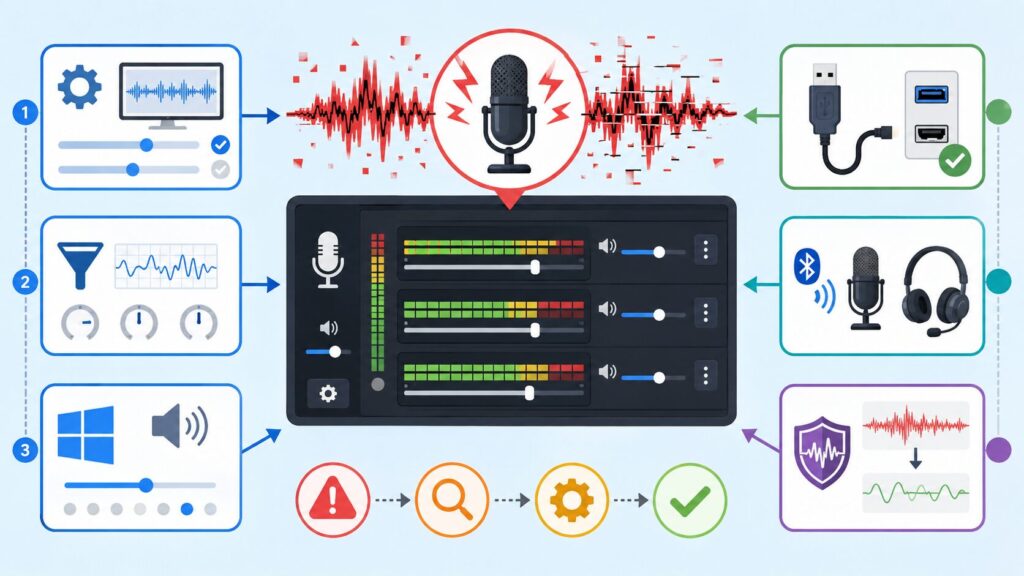
OBSで録画した動画を確認した時に、自分の声だけがビリビリする、ロボット声のようになる、機械音っぽく聞こえる、声が割れている、ということがあります。
この症状は、OBSだけが原因とは限りません。マイクの入力音量、Windows側の入力デバイス、OBSの音声フィルター、サンプリングレート、USB接続、Bluetoothマイク、ノイズキャンセル機能など、複数の要因で起きることがあります。
この記事では、OBSで録画した自分のマイク音声がビリビリ・機械音のようになる時に、初心者でも順番に確認しやすい切り分けポイントを整理します。
なお、Discordの音声がデスクトップ音声に混ざる場合、映像キャプチャデバイスの音が入らない場合、Windows全体で音が出ない場合、録画全体が重い・カクつく場合は、確認する場所が変わります。この記事では、主に自分のマイク音声だけがおかしい場合を扱います。
最初に確認したいこと
まず、いきなりドライバー削除やOBSの再インストールをするのではなく、短い録画テストで原因を分けるのがおすすめです。
- OBSで10秒ほど録画して、自分の声だけが崩れているか確認する
- 録画した映像全体もカクついていないか確認する
- Windowsのマイクテストで、OBS以外でも声が崩れるか確認する
- ボイスレコーダー、通話アプリ、ブラウザー録音など、別アプリでも同じ症状が出るか確認する
- OBSの音声フィルターを一時的にすべてオフにして録画する
- Bluetoothマイクを使っている場合は、有線マイクや内蔵マイクでも試す
OBSだけで症状が出るなら、OBS側の入力デバイス、音声フィルター、音声設定を中心に確認します。OBS以外でも同じ症状が出るなら、Windows側のマイク設定、接続、ドライバー、マイク本体を疑います。
録画開始、ミュート、シーン切替などの操作を左手デバイスで行っている場合でも、音質そのものが崩れる原因は別です。操作用デバイスの確認は、OBS配信で左手デバイスを使う前に確認したいことも参考にしてください。
自分の声だけでなく、録画全体が重い、映像がカクつく、自動構成ウィザード後に録画が遅くなった場合は、マイク設定ではなくOBSの録画品質、エンコーダー、解像度、FPS、保存先も確認してください。録画全体の重さについては、OBSで録画が重い・カクつく時の確認ポイントで整理しています。
OBSのマイク入力デバイスが正しいか確認する
最初に確認したいのは、OBSが意図したマイクを使っているかどうかです。
- OBSの「設定」→「音声」を開く
- 「マイク音声」または「マイク/Aux」に、使いたいマイクが選ばれているか確認する
- 使っていないWebカメラ内蔵マイク、Bluetoothヘッドセット、モニター音声などが選ばれていないか確認する
- 音声ミキサーで、話した時に該当マイクのメーターだけが動くか確認する
特に、USBマイク、Webカメラ、オーディオインターフェース、Bluetoothヘッドセットを複数接続している環境では、OBSが別の入力デバイスを拾っていることがあります。
自分のマイクではなく、キャプチャデバイス側のHDMI音声やゲーム機側の音が入らない場合は、確認する場所が異なります。その場合は、OBSで映像キャプチャデバイスの音が入らない時の確認ポイントも確認してください。
Windows側の入力デバイスとマイクテストを確認する
OBSの前に、Windows側でマイクが正常に扱われているかも確認します。
- Windowsの「設定」→「システム」→「サウンド」を開く
- 「入力」で使いたいマイクが選ばれているか確認する
- マイクのプロパティを開き、「マイクのテスト」で録音サンプルを確認する
- 入力音量が大きすぎないか確認する
- プライバシーとセキュリティのマイク権限で、デスクトップアプリのマイクアクセスが有効か確認する
Windowsのマイクテストでも音が割れる、ビリビリする、ロボット声になる場合は、OBSではなくWindows側、接続、マイク本体、ドライバー側の問題である可能性が高くなります。
Windows Update後に音が出ない、出力先が変わった、Realtek Audioの更新後から音声がおかしい場合は、Windows 11でRealtek更新後に音が出ない時の確認ポイントも参考になります。
入力音量が大きすぎないか確認する
声がビリビリする、割れる、ザラザラする場合、入力音量が大きすぎて音割れしていることがあります。
- OBSの音声ミキサーで、話した時にメーターが赤まで振り切れていないか確認する
- Windows側のマイク入力音量を少し下げる
- USBマイクやオーディオインターフェースのゲインつまみを下げる
- OBSで「ゲイン」フィルターを使っている場合は、一度無効にする
- マイクに近づきすぎていないか確認する
OBSのメーターが常に赤に近い場合は、まず入力音量を下げて録画テストをします。あとから音量を上げるより、最初の録音段階で音割れしない音量にする方が安全です。
音声の入力音量を下げても、映像全体がカクつく、録画ファイル全体が処理落ちしている場合は、音量ではなく録画設定やPC負荷を確認してください。録画全体の重さは、OBSで録画が重い・カクつく時の確認ポイントも参考になります。
サンプリングレートのズレを確認する
OBS、Windows、マイク、オーディオインターフェースのサンプリングレートがずれていると、音ズレや音質の違和感につながることがあります。
- OBSの「設定」→「音声」でサンプリングレートを確認する
- Windowsの「サウンド」→「詳細設定」または従来のサウンド設定で、録音デバイスの既定の形式を確認する
- USBオーディオインターフェースを使っている場合は、専用コントロールソフト側の設定も確認する
- OBS、Windows、オーディオ機器側で、できるだけ同じサンプリングレートにそろえる
配信・録画用途では48kHzが使われることが多いため、OBS側が48kHzなら、Windows側やオーディオインターフェース側も48kHzにそろえて確認すると切り分けしやすくなります。
OBSの音声フィルターを一度オフにする
OBSでノイズ抑制、ノイズゲート、コンプレッサー、リミッター、VSTプラグインなどを使っている場合、設定が強すぎると声が不自然になることがあります。
- マイク音声の歯車アイコンから「フィルタ」を開く
- ノイズ抑制を一時的にオフにする
- ノイズゲートを一時的にオフにする
- コンプレッサーやリミッターを一時的にオフにする
- VSTプラグインを使っている場合は、一度無効化する
- フィルターなしの状態で録画テストをする
フィルターをオフにすると正常に録れる場合は、OBS本体ではなくフィルター設定が原因の可能性があります。特に、ノイズ抑制を強くかけすぎると、声の一部が削られて機械音のように聞こえることがあります。
Discordの音声をOBSのデスクトップ音声から分けたい場合や、Discordの声だけ別トラックにしたい場合は、マイク音声の音質確認とは別に音声ソースを整理する必要があります。詳しくは、OBSでDiscord音声をデスクトップ音声から分けたい時の確認ポイントで整理しています。
NVIDIA Broadcastやメーカー製ノイズキャンセルの二重処理を確認する
NVIDIA Broadcast、RTX Voice、PCメーカー製のノイズキャンセル、ヘッドセット専用ソフト、Web会議アプリのノイズ抑制などが同時に動いていると、音声処理が二重にかかることがあります。
- OBS側のノイズ抑制をオフにする
- NVIDIA BroadcastやRTX Voiceを一時的にオフにする
- ヘッドセット専用ソフトのノイズキャンセルをオフにする
- Web会議アプリを起動したままOBS録画していないか確認する
- 加工済みの仮想マイクではなく、元のマイク入力をOBSで選んで試す
音声補正機能は便利ですが、複数重なると声が細くなる、途切れる、ロボット声のようになることがあります。まずは補正を最小にして、素のマイク音声で録画テストするのが安全です。
Bluetoothマイクは切り分け対象にする
BluetoothイヤホンやBluetoothヘッドセットのマイクを使っている場合、有線マイクやUSBマイクとは違う音質になることがあります。
- Bluetoothマイクではなく、PC内蔵マイクやUSBマイクで録画テストする
- Bluetooth機器を一度切断してから再接続する
- Windows側で、出力と入力に別々のBluetoothデバイスが選ばれていないか確認する
- 対応機器であれば、Windows 11のBluetooth LE Audio関連設定も確認する
Bluetoothマイクでだけ声がこもる、機械音になる、音質が極端に悪い場合は、OBSの設定ではなくBluetooth接続や機器側の仕様が影響している可能性があります。重要な録画では、有線接続やUSB接続のマイクで比較すると原因を分けやすくなります。
USBハブや接続ポートを変えて確認する
USBマイクやオーディオインターフェースを使っている場合は、USB接続の不安定さも確認します。
- USBハブ経由ではなく、PC本体のUSBポートへ直接接続する
- 別のUSBポートに挿し替える
- 延長ケーブルを外して確認する
- 他のUSB機器を一時的に外して録画テストする
- バスパワーのオーディオ機器で不安定な場合は、電源供給の状態も確認する
録画中だけ音が崩れる、たまにビリビリする、急にロボット声になる場合は、接続の不安定さも候補になります。設定変更だけで直らない場合は、接続経路を単純にして確認します。
USB接続を見直しても、音声だけでなく録画全体が重い、映像が飛ぶ、処理落ちしている場合は、録画保存先やエンコーダー設定も確認してください。録画全体が重い場合の確認手順は、OBSで録画が重い・カクつく時の確認ポイントで整理しています。
最後にドライバー更新や再インストールを確認する
ここまで確認しても、OBS以外のアプリでも同じ症状が出る場合は、オーディオドライバーやマイク用ドライバーの確認に進みます。
- Windows Updateを確認する
- PCメーカーやオーディオ機器メーカーの公式サポートページで、最新ドライバーを確認する
- デバイスマネージャーでオーディオデバイスの状態を確認する
- ドライバー更新後に症状が出た場合は、更新履歴やメーカー情報を確認する
- 再インストールは、設定確認と録画テストを行った後に検討する
ドライバー削除や再インストールは、環境によっては設定が変わったり、音声デバイス名が変わったりすることがあります。まずは録画テスト、Windowsマイクテスト、フィルター無効化、接続変更で原因を絞ってから行う方が安全です。
症状別の確認ポイント
| 症状 | 優先して確認する場所 |
|---|---|
| 声がビリビリする | 入力音量、ゲイン、OBSメーターの赤振り切れ、USB接続 |
| ロボット声・機械音になる | ノイズ抑制、ノイズゲート、NVIDIA Broadcast、Bluetoothマイク |
| 声が割れる | Windows入力音量、マイク本体のゲイン、OBSのゲインフィルター |
| 録画すると音質だけ悪い | OBSのマイクデバイス、音声フィルター、サンプリングレート |
| 録画全体が重い・映像がカクつく | 録画品質、エンコーダー、解像度、FPS、保存先、OBSログ |
| 別アプリでも音が悪い | Windows側のマイク設定、接続、ドライバー、マイク本体 |
| Bluetoothマイクだけ音が悪い | Bluetooth接続、対応コーデック、Windows側のBluetooth音声設定 |
OBS録画・音声・操作まわりの切り分け
OBSのトラブルは、症状によって確認する場所が変わります。自分のマイク音声、録画全体の重さ、Discordの音声、キャプチャデバイスの音、Windows全体の音、配信操作の問題を分けて考えると確認しやすくなります。
| 症状 | 確認する記事 |
|---|---|
| 自分のマイク音声がビリビリする、機械音になる | この記事 |
| 録画全体が重い、映像がカクつく | OBSで録画が重い・カクつく時の確認ポイント |
| Skipped frames due to encoding lag が出る | OBSで「Skipped frames due to encoding lag」が出る時の確認ポイント |
| Discord音声をデスクトップ音声から分けたい | OBSでDiscord音声をデスクトップ音声から分けたい時の確認ポイント |
| 映像キャプチャデバイスの音が入らない | OBSで映像キャプチャデバイスの音が入らない時の確認ポイント |
| Windows Update後に音が出ない、Realtek更新後に音が出ない | Windows 11でRealtek更新後に音が出ない時の確認ポイント |
| 録画開始、ミュート、シーン切替を操作しやすくしたい | OBS配信で左手デバイスを使う前に確認したいこと |
| OBSでゲームキャプチャが映らない、黒画面になる | OBSでゲームキャプチャが映らない時の確認ポイント |
関連する確認記事
OBSの音声まわりは、症状によって確認場所が変わります。今回の記事で解決しない場合は、以下の記事もあわせて確認してください。
- OBSで録画が重い・カクつく時の確認ポイント|自動構成ウィザード後の設定・エンコーダー・解像度を見直す
- OBSで「Skipped frames due to encoding lag」が出る時の確認ポイント|NVENC・AV1・GPU負荷・出力設定を確認
- OBSでDiscord音声をデスクトップ音声から分けたい時の確認ポイント|アプリ別音声・音量ミキサー・仮想デバイスを確認
- OBSで映像キャプチャデバイスの音が入らない時の確認ポイント|HDMI音声・音声ソース・Windows設定を確認
- Windows 11でRealtek更新後に音が出ない時の確認ポイント|ドライバー・出力先・Windows Updateを確認
- OBS配信で左手デバイスを使う前に確認したいこと|シーン切替・ミュート・録画開始をショートカット化する
- OBSでゲームキャプチャが映らない時の確認ポイント|黒画面・管理者実行・オーバーレイ・HAGSを確認
参考にした公式情報
- OBS Studio Overview Guide
- OBS Filters Guide
- Microsoft Support:Fix microphone problems
- Microsoft Support:Fix distorted or crackling audio in Windows
まとめ
OBSで録画した自分の声がビリビリしたり、機械音・ロボット声のようになったりする場合、原因は1つとは限りません。
まずは、OBSのマイク入力デバイス、Windows側の入力デバイス、入力音量、音声フィルター、サンプリングレートを確認します。そのうえで、Bluetoothマイク、USB接続、ノイズキャンセル機能、ドライバーの順に切り分けると、原因を見つけやすくなります。
ただし、自分のマイク音声だけでなく録画全体が重い、映像がカクつく、OBSログにエンコード遅延が出る場合は、音声設定だけではなく録画品質、エンコーダー、解像度、FPS、保存先も確認してください。その場合は、OBSで録画が重い・カクつく時の確認ポイントも参考になります。
Discord音声、キャプチャデバイス音声、Windows全体の音声、録画操作の問題が混ざっている場合は、症状ごとに確認する記事を分けると整理しやすくなります。
いきなりOBSを入れ直したり、ドライバーを削除したりする前に、短い録画テストとWindows側のマイクテストで、どこから音が崩れているのかを確認してみてください。



