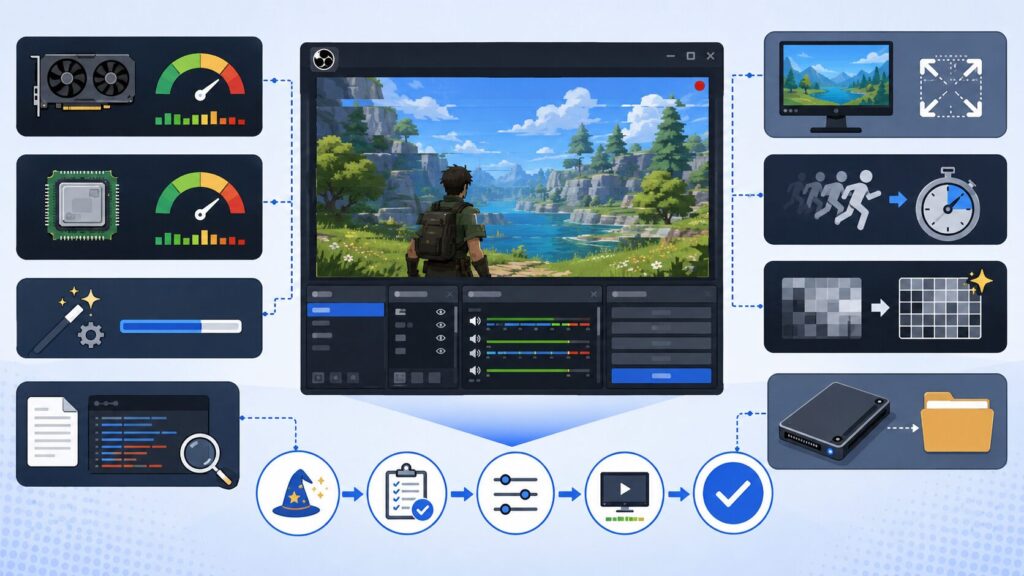
OBSでローカル録画をした時に、録画が重い、カクつく、映像が飛ぶ、録画中に処理落ちする、ということがあります。
特に、自動構成ウィザードを実行したあとに録画が遅くなった場合、録画品質、エンコーダー、解像度、FPS、保存先などの設定が以前と変わっている可能性があります。
この記事では、OBSで録画が重い・カクつく時に、初心者でも順番に確認しやすいポイントを整理します。配信トラブルではなく、まずはローカル録画の重さに絞って確認します。
なお、ログに Skipped frames due to encoding lag が出ている場合、映像キャプチャデバイスの音が入らない場合、マイク音声だけがビリビリする場合は、確認する場所が少し変わります。この記事では、録画全体が重い、カクつく、処理落ちする場合の入口として確認します。
先に結論:録画設定・エンコーダー・保存先を分けて確認する
OBSの録画が重い時は、いきなりOBSを再インストールするより、録画設定を一つずつ下げて短い録画テストを行う方が原因を切り分けやすくなります。
| 確認項目 | 見るポイント | 優先度 |
|---|---|---|
| 録画品質 | 高品質・無損失・高ビットレートにしすぎていないか | 高 |
| エンコーダー | x264 / NVENC / QSV / AMF のどれを使っているか | 高 |
| 解像度 | 1080p / 1440p / 4K など、出力解像度が高すぎないか | 高 |
| FPS | 60fps以上や高FPS録画にしていないか | 高 |
| 保存先 | 遅いHDD、外付けドライブ、空き容量不足になっていないか | 中〜高 |
| GPU負荷 | ゲームやブラウザー、他の録画ソフトでGPUを使い切っていないか | 中〜高 |
| OBSログ | Encoding overloaded / Rendering lag / Skipped frames が出ていないか | 中〜高 |
ログに「Skipped frames due to encoding lag」が出ている場合は、エンコーダー処理が追いついていない可能性があります。詳しい確認ポイントは、以下の記事で整理しています。
自動構成ウィザード後に録画設定が変わっていないか確認する
OBSの自動構成ウィザードは便利ですが、環境や目的に合わせて設定を自動調整するため、以前と録画設定が変わることがあります。
- 出力モードが「基本」か「詳細」か確認する
- 録画品質が以前より高くなっていないか確認する
- 録画エンコーダーが変わっていないか確認する
- 録画形式が変わっていないか確認する
- 解像度やFPSが上がっていないか確認する
- 録画保存先が変わっていないか確認する
自動構成ウィザード自体が悪いわけではありません。問題は、ウィザード後の設定が自分のPCや録画用途に対して重すぎる状態になっていないかです。
録画品質を高くしすぎていないか確認する
録画が重い時に最初に確認したいのは、録画品質です。
- 「高品質」より上の設定にしていないか
- 「無損失品質」を選んでいないか
- CQP / CRF の値を低くしすぎていないか
- 高ビットレートにしすぎていないか
- 録画と配信を別エンコーダーで同時に動かしていないか
OBS公式の録画プリセットガイドでは、無損失品質は非常に大きなファイルサイズになり、CPUエンコーダーを使うと説明されています。安定確認の段階では、まず軽めの録画品質でテストする方が安全です。
まずは短い録画で問題なく録れる設定を作り、そのあと必要に応じて少しずつ品質を上げていきます。
録画エンコーダーを確認する
録画エンコーダーがPCに合っていないと、録画中に処理が追いつかなくなることがあります。
- x264を使っている場合、CPU負荷が高くなっていないか確認する
- NVIDIA GPU環境なら、NVENCを使えるか確認する
- Intel環境なら、QSVを使えるか確認する
- AMD環境なら、AMFを使えるか確認する
- ハードウェアエンコードを使っていても、GPU負荷が高すぎないか確認する
OBS公式では、ハードウェアエンコーダーはCPUから専用のエンコード処理へ負荷を移せるため、性能面では一般的に有利と説明されています。ただし、古いGPUやドライバー、設定内容によって結果は変わるため、実際に短時間録画して確認します。
エンコーダー処理が追いつかず、OBSログに「Skipped frames due to encoding lag」が出る場合は、録画が重い状態の中でもエンコード負荷が主因になっている可能性があります。その場合は、OBSで「Skipped frames due to encoding lag」が出る時の確認ポイントも確認してください。
解像度とFPSを下げて確認する
録画がカクつく場合、解像度とFPSを下げるだけで改善することがあります。
- 4K録画なら、まず1440pまたは1080pで試す
- 1440p録画なら、まず1080pで試す
- 60fpsで重い場合は30fpsで試す
- 120fpsや240fpsなどの高FPS録画は、安定後に試す
- ゲーム側のFPSも無制限にしない
OBS公式のエンコード性能トラブルシューティングでも、出力解像度やフレームレートを下げることは負荷軽減策として挙げられています。
画質を上げる前に、まずは「1080p / 30fps」や「1080p / 60fps」で安定して録れるかを確認すると、原因を分けやすくなります。
録画保存先のストレージを確認する
録画設定に問題がなくても、保存先ストレージが遅い、空き容量が少ない、接続が不安定な場合は、録画がカクついたり停止したりすることがあります。
- 録画保存先がHDDになっていないか確認する
- 外付けUSBドライブに保存していないか確認する
- 保存先の空き容量が不足していないか確認する
- Cドライブの空き容量も確認する
- USBハブ経由の外付けドライブを使っている場合は、PC本体に直接接続して試す
- 一度、内蔵SSDへ保存して短時間録画を試す
高画質録画はファイルサイズが大きくなりやすいため、保存先の書き込み速度や空き容量も重要です。録画中に一時的に止まる場合は、エンコーダーだけでなく保存先も確認します。
ゲームや他アプリの負荷を下げる
録画中にゲーム、ブラウザー、動画再生、別の録画ソフト、配信ソフトなどを同時に動かしていると、OBSに使えるCPU・GPU・メモリが足りなくなることがあります。
- 不要なブラウザータブを閉じる
- 別の録画ソフトや配信ソフトを終了する
- ゲーム側の画質設定を一段下げる
- ゲーム側のFPS上限を設定する
- バックグラウンドで動画編集ソフトやAI処理ソフトを動かしていないか確認する
- タスクマネージャーでCPU / GPU / ディスク使用率を確認する
OBS公式では、GPUを使う別アプリの確認、ゲームFPSの制限、ゲームのグラフィック設定を下げることが、OBSのカクつき対策として挙げられています。
OBSを管理者として起動して変化を見る
Windows環境では、OBSを管理者として起動すると、GPUリソースの割り当てが改善してカクつきが減る場合があります。
- OBSを終了する
- OBSのショートカットを右クリックする
- 「管理者として実行」を選ぶ
- 同じ設定で短時間録画を試す
ただし、管理者実行で必ず改善するわけではありません。管理者実行で改善するかどうかは、原因切り分けの一つとして扱います。
Windows 11のグラフィックス設定を確認する
ノートPCや複数GPU環境では、OBSやゲームが意図したGPUで動いていないことがあります。
- Windowsの「設定」→「システム」→「ディスプレイ」→「グラフィックス」を開く
- OBS Studioを追加している場合は、GPUの優先設定を確認する
- ゲーム側も同じくGPU設定を確認する
- 省電力GPUで動いていないか確認する
- 設定変更後は、OBSやゲームを再起動する
Microsoft公式では、Windows 11のグラフィックス設定からアプリごとにGPU preferenceを選べると説明されています。複数GPU環境では、OBSとゲームのGPU設定を確認しておくと切り分けしやすくなります。
Windowsの録画機能やオーバーレイを確認する
OBS以外の録画機能やオーバーレイが同時に動いていると、録画中の負荷が増えることがあります。
- Xbox Game Barの録画機能を使っていないか確認する
- ゲーム側の録画・リプレイ機能を使っていないか確認する
- NVIDIA App / GeForce Experience の録画機能を使っていないか確認する
- AMD Softwareの録画機能を使っていないか確認する
- Discordやブラウザーのオーバーレイを一時的に無効にして試す
OBSで録画する時は、まずOBS以外の録画・リプレイ・オーバーレイ機能を減らして、負荷を単純にした状態でテストします。
ゲームキャプチャが映らない、黒画面になる、オーバーレイやHAGSの影響が疑われる場合は、録画の重さとは別に映像取得側の問題も確認してください。詳しくは、OBSでゲームキャプチャが映らない時の確認ポイントで整理しています。
音声トラブルと録画の重さを分けて確認する
録画が重い時に、音声の乱れや遅れも同時に気になることがあります。ただし、録画全体の処理落ちと、マイク音声だけのビリビリ・機械音は、原因が異なる場合があります。
- 映像全体がカクつく場合は、録画品質、エンコーダー、解像度、FPSを確認する
- 自分の声だけがビリビリする場合は、マイク入力、音声フィルター、サンプリングレートを確認する
- キャプチャデバイスの音が入らない場合は、HDMI音声やOBSの音声ソースを確認する
- Discord音声だけ分けたい場合は、アプリ別音声や音量ミキサーを確認する
マイク音声がビリビリする、機械音になる、声が割れる場合は、OBSで録画した自分の声がビリビリ・機械音になる時の確認ポイントを確認してください。
映像キャプチャデバイスの音が入らない場合は、OBSで映像キャプチャデバイスの音が入らない時の確認ポイントで、HDMI音声、音声ソース、Windows設定を整理しています。
Discord音声をデスクトップ音声から分けたい場合は、OBSでDiscord音声をデスクトップ音声から分けたい時の確認ポイントも参考にしてください。
録画操作を左手デバイスで行っている場合の注意点
左手デバイスやマクロキーボードで録画開始・録画停止を操作している場合でも、録画が重い原因はショートカット操作そのものではなく、OBS側の録画設定やPC負荷であることが多いです。
ただし、録画開始・停止ボタンの押し間違い、録画中かどうかの確認不足、ミュート操作との混同があると、録画テストの結果を見誤ることがあります。
OBS操作を左手デバイスへ割り当てている場合は、OBS配信で左手デバイスを使う前に確認したいことも確認し、録画開始・停止、ミュート、シーン切替の誤操作を分けて確認してください。
OBSログで原因を確認する
見た目だけで原因を判断するのではなく、OBSログも確認します。
- OBSを起動する
- 問題が出る設定で30秒ほど録画する
- 録画を停止する
- 「ヘルプ」→「ログファイル」→「現在のログを表示」を開く
- Encoding overloaded、Rendering lag、Skipped frames などの表示がないか確認する
ログに「Skipped frames due to encoding lag」が出ている場合は、エンコーダー処理が追いついていない可能性があります。その場合は、以下の記事も確認してください。
短い録画テストで一つずつ切り分ける
設定をまとめて変えると、何が効いたのか分からなくなります。録画が重い時は、次のように一つずつ確認します。
| 順番 | 変更する内容 | 確認すること |
|---|---|---|
| 1 | 録画品質を下げる | カクつきが減るか |
| 2 | FPSを60から30へ下げる | 処理落ちが減るか |
| 3 | 解像度を下げる | GPU / エンコード負荷が下がるか |
| 4 | エンコーダーを変更する | x264 / NVENC / QSV / AMF で差が出るか |
| 5 | 保存先を内蔵SSDへ変える | 書き込みの詰まりが減るか |
| 6 | ゲームやブラウザーを軽くする | OBS側のカクつきが減るか |
10秒〜30秒程度の短い録画で十分です。毎回同じ場面を録画し、1項目だけ変更して比較すると、原因を見つけやすくなります。
症状別の確認ポイント
| 症状 | 優先して確認する場所 |
|---|---|
| 録画だけカクつく | 録画品質、エンコーダー、保存先ストレージ |
| ゲームもOBSも重い | ゲーム設定、GPU負荷、FPS上限、他アプリ |
| 自動構成後に遅くなった | 録画品質、エンコーダー、解像度、FPSの変更 |
| ログにEncoding overloadedが出る | エンコーダー設定、CPU / GPU負荷、プリセット |
| ログにRendering lagが出る | GPU負荷、シーン構成、ブラウザーソース、ゲームFPS |
| 録画ファイルが途中で詰まる | 保存先、空き容量、外付けドライブ、USB接続 |
| 音声だけがおかしい | マイク入力、音声フィルター、サンプリングレート、音声ソース |
OBS録画・音声・操作まわりの切り分け
OBSのトラブルは、録画が重いのか、エンコードが追いつかないのか、音声だけがおかしいのか、キャプチャデバイス側の音が入らないのかで、確認する場所が変わります。
| 症状 | 確認する記事 |
|---|---|
| 録画が重い、カクつく、自動構成後に遅くなった | この記事 |
| Skipped frames due to encoding lag が出る | OBSで「Skipped frames due to encoding lag」が出る時の確認ポイント |
| 自分のマイク音声がビリビリする、機械音になる | OBSで録画した自分の声がビリビリ・機械音になる時の確認ポイント |
| 映像キャプチャデバイスの音が入らない | OBSで映像キャプチャデバイスの音が入らない時の確認ポイント |
| Discord音声をデスクトップ音声から分けたい | OBSでDiscord音声をデスクトップ音声から分けたい時の確認ポイント |
| 録画開始、ミュート、シーン切替を操作しやすくしたい | OBS配信で左手デバイスを使う前に確認したいこと |
| OBSでゲームキャプチャが映らない、黒画面になる | OBSでゲームキャプチャが映らない時の確認ポイント |
関連する確認記事
OBSの録画・配信まわりは、症状によって確認場所が変わります。今回の記事で解決しない場合は、以下の記事もあわせて確認してください。
- OBSで「Skipped frames due to encoding lag」が出る時の確認ポイント|NVENC・AV1・GPU負荷・出力設定を確認
- OBSで録画した自分の声がビリビリ・機械音になる時の確認ポイント|マイク設定・音声フィルター・サンプリングレートを見直す
- OBSで映像キャプチャデバイスの音が入らない時の確認ポイント|HDMI音声・音声ソース・Windows設定を確認
- OBSでDiscord音声をデスクトップ音声から分けたい時の確認ポイント|アプリ別音声・音量ミキサー・仮想デバイスを確認
- OBS配信で左手デバイスを使う前に確認したいこと|シーン切替・ミュート・録画開始をショートカット化する
- OBSでゲームキャプチャが映らない時の確認ポイント|黒画面・管理者実行・オーバーレイ・HAGSを確認
参考にした公式情報
- OBS:Standard Recording Output Guide
- OBS:Recording Encoder Presets Guide
- OBS:Advanced Recording Settings Guide
- OBS:Encoding Performance Troubleshooting
- OBS:Hardware Encoding
- Microsoft Support:Optimizations for windowed games in Windows 11
まとめ
OBSで録画が重い・カクつく時は、録画品質、エンコーダー、解像度、FPS、保存先ストレージ、GPU負荷を分けて確認します。
自動構成ウィザード後に重くなった場合も、ウィザード自体を悪い機能と決めつけるのではなく、設定が以前より重くなっていないかを確認するのが安全です。
まずは短い録画テストを行い、録画品質を下げる、FPSを下げる、解像度を下げる、エンコーダーを変える、保存先を変える、という順番で一つずつ切り分けてみてください。
ログに「Skipped frames due to encoding lag」が出る場合はエンコード負荷、マイク音声だけがビリビリする場合は音声設定、キャプチャデバイスの音が入らない場合は音声ソースやHDMI音声など、症状ごとに確認場所を分けると原因を見つけやすくなります。



