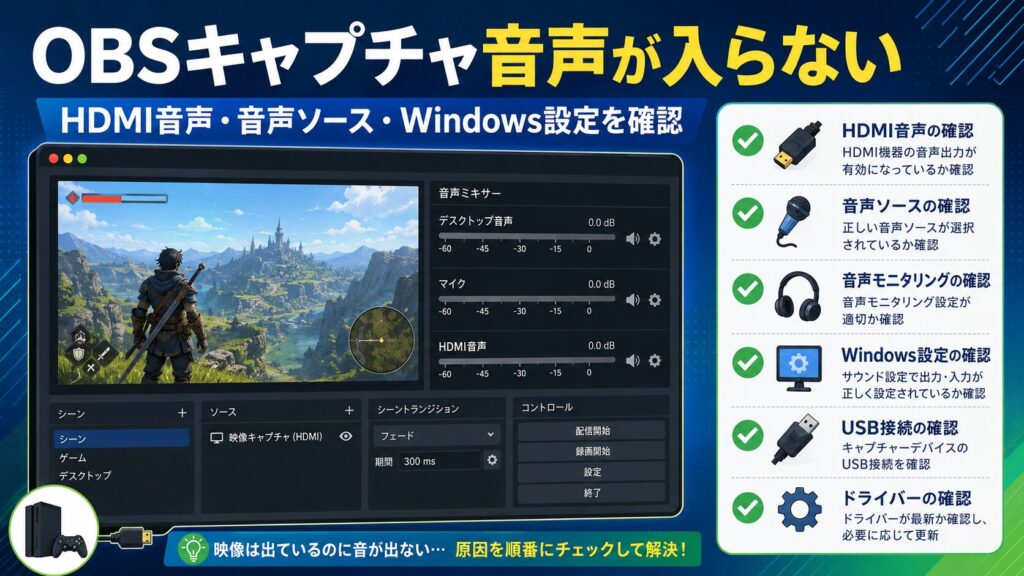
最初に見る3点
OBSで音が聞こえない、録画に音が入らない、モニター音が出ない場合は、設定を細かく変更する前に次の3点を確認してください。
- OBSの音声ミキサーでメーターが動いているか
メーターが動いていない場合は、OBSに音声が入っていない可能性があります。 - メーターは動くが、自分のスピーカーやヘッドホンから聞こえないのか
この場合は、音声モニタリングやWindows側の出力先設定を確認します。 - 録画ファイルには音が入っているのか
録画には音が入っているのに自分には聞こえない場合は、OBSの録音設定ではなくモニター設定側の問題である可能性が高いです。
この3点で「OBSに音が入っていないのか」「OBSには入っているが聞こえていないのか」「録画には入っているのか」を切り分けると、確認する設定を絞り込みやすくなります。
OBSで映像キャプチャデバイスを追加したのに、映像は映るが音が入らないことがあります。
HDMIキャプチャ、USBキャプチャーボード、ゲーム機、カメラ、別PCの映像入力などを使っている場合、音が入らない原因はOBSだけとは限りません。
特に、SwitchやSwitch2などのゲーム機をキャプチャーボード経由でOBSに映した時に、画面は表示されるのにゲーム音だけ入らない場合は、OBSの音声ソース、映像キャプチャデバイスの音声出力モード、HDMI音声の出力先、Windows側の入力・出力デバイスを分けて確認する必要があります。
OBS側の音声ミキサー、映像キャプチャデバイスのプロパティ、音声入力キャプチャ、モニターと出力、Windows側の入力デバイス、HDMI機器側の音声出力、USB接続、ドライバー、キャプチャーボードの仕様を順番に確認する必要があります。
この記事では、OBSで映像キャプチャデバイスの音が入らない時の確認ポイントを整理します。
なお、キャプチャデバイスの音声ではなく、OBSの録画全体が重い、映像がカクつく、自動構成ウィザード後に録画が遅くなった場合は、録画品質、エンコーダー、解像度、FPS、保存先も確認してください。録画全体の重さについては、OBSで録画が重い・カクつく時の確認ポイントで整理しています。
この記事は特定のキャプチャーボードや機器を買えば直ると断定するものではありません。まずは現在のOBS設定、Windows設定、接続、機器仕様を確認してください。
また、HDCP回避、コピー制御回避、著作権侵害につながる録画手順は扱いません。自分の機器、許可された配信・録画環境、権利上問題のない素材で確認してください。
結論:まずOBSの音声ミキサーでメーターが動くか確認する
最初に確認したいのは、OBSの音声ミキサーでキャプチャデバイスの音声メーターが動いているかどうかです。
映像キャプチャデバイスの音が入らない時は、大きく分けると次の状態があります。
| 状態 | 考えられる原因 | 最初に見る場所 |
|---|---|---|
| OBSの音声ミキサーが反応しない | OBSに音声ソースとして入っていない | 映像キャプチャデバイスのプロパティ / 音声入力キャプチャ |
| メーターは動くが聞こえない | 音声モニタリング設定や出力先の問題 | 詳細音声プロパティ / モニターと出力 |
| 録画には入るが自分に聞こえない | モニター設定がオフになっている | Audio Monitoring / Monitoring Device |
| 自分には聞こえるが録画に入らない | 録音トラックや出力設定の問題 | 詳細音声プロパティ / 録画トラック |
| SwitchやSwitch2の映像は出るが音だけ入らない | HDMI音声の出力先、キャプチャーボードの音声認識、OBSの音声出力モードの問題 | 映像キャプチャデバイスのプロパティ / Windowsサウンド設定 / HDMI機器側の音声設定 |
| 別アプリでも音が入らない | 機器側、HDMI側、ドライバー側の問題 | Windows入力デバイス / 別アプリ / 機器仕様 |
| 映像全体が重い、カクつく | 録画品質、エンコーダー、解像度、FPS、保存先の問題 | OBS録画設定 / OBSログ / 保存先 |
まずは、音声ミキサーにメーターが出ているか、音を鳴らした時に動くかを確認してください。
ここでメーターが動くかどうかで、OBS側の問題か、Windows側・機器側の問題かを切り分けやすくなります。
音声ではなく録画全体が重い場合は、この時点でOBSログも確認してください。録画品質、エンコーダー、解像度、FPS、保存先を含めた確認は、OBSで録画が重い・カクつく時の確認ポイントも参考になります。
1. 映像キャプチャデバイスを追加しただけで音が入るとは限らない
OBSで「映像キャプチャデバイス」を追加すると、映像は表示されても、音声が別扱いになることがあります。
特に、USB接続のHDMIキャプチャやキャプチャーボードでは、映像デバイスと音声デバイスが別に認識される場合があります。
SwitchやSwitch2などのゲーム機をHDMIで接続している場合も、OBSには映像だけが入り、音声は別の音声入力デバイスとして扱われることがあります。
確認したいのは次の点です。
- 映像キャプチャデバイスとして映像は入っているか
- OBSの音声ミキサーにキャプチャデバイスの音声メーターが出ているか
- 音を鳴らした時にメーターが動くか
- 音声入力キャプチャとして別ソースを追加する必要があるか
- Windows側でキャプチャデバイスが入力デバイスとして認識されているか
- ゲーム機側の音声がHDMIへ出力されているか
- HDMI音声がモニターやテレビ側だけに流れていないか
映像が表示されているからといって、音声も同じソースから入っているとは限りません。
まずは、OBSのソース一覧と音声ミキサーを見て、音声がどの経路で入っているかを確認します。
2. OBSの音声ミキサーでメーターを確認する
OBSの音声ミキサーでは、各音声ソースの音量メーター、ミュート状態、音量スライダーなどを確認できます。
映像キャプチャデバイス側で音を鳴らしながら、OBSの音声ミキサーを確認してください。
- キャプチャデバイス名の音声ソースが表示されているか
- 音を鳴らした時にメーターが動くか
- ミュートになっていないか
- 音量スライダーが極端に下がっていないか
- デスクトップ音声や別ソースに入っていないか
メーターが動いていない場合、OBSに音声が届いていない可能性があります。
メーターが動いているのに聞こえない場合は、音声モニタリング、出力先、録画トラックの確認へ進みます。
一方で、映像キャプチャデバイスの音ではなく、自分のマイク音声だけがビリビリする、機械音になる、声が割れる場合は、マイク入力や音声フィルター、サンプリングレート側を確認する必要があります。マイク音声側の確認ポイントは、OBSで録画した自分の声がビリビリ・機械音になる時の確認ポイントで整理しています。
3. 映像キャプチャデバイスのプロパティを確認する
OBSの映像キャプチャデバイスには、環境やデバイスによって音声関連の設定が表示されることがあります。
まず、映像キャプチャデバイスのプロパティを開き、音声関連の項目を確認します。
- 対象デバイスが正しいか
- Audio Output Modeがあるか
- Capture audio onlyに近い設定があるか
- Output desktop audio系の設定になっていないか
- Use custom audio deviceに相当する設定があるか
- カスタム音声デバイスとして正しいキャプチャデバイスを選べるか
設定項目は、OBSのバージョン、OS、キャプチャデバイス、ドライバーによって見え方が変わることがあります。
表示されない項目がある場合でも、すぐに不具合と決めつけず、音声入力キャプチャとして別ソースを追加できるか確認してください。
4. SwitchやSwitch2で映像は出るが音が入らない場合
SwitchやSwitch2をキャプチャーボード経由でOBSに映した時、映像は表示されるのにゲーム音だけ入らないことがあります。
この場合は、まずOBSの音声ミキサーで、映像キャプチャデバイスや音声入力キャプチャのレベルメーターが動いているかを確認してください。レベルメーターがまったく反応していない場合、OBSにゲーム音が入っていない可能性があります。
- 映像キャプチャデバイスのプロパティで、音声出力モードを確認する
- カスタム音声デバイスを使える場合は、キャプチャーボード側の音声デバイスを選ぶ
- 音声入力キャプチャを別ソースとして追加し、キャプチャーボード側の音声入力を選ぶ
- Windowsのサウンド設定で、入力デバイスとしてキャプチャーボードが認識されているか確認する
- Windowsの音量ミキサーや出力デバイスが別の機器になっていないか確認する
- ゲーム機側の音声がHDMIへ出力されているか確認する
- HDMI音声がモニターやテレビ側にだけ流れていないか確認する
- ヘッドホン、Bluetooth機器、別の音声出力先に音が逃げていないか確認する
キャプチャーボードの種類によって、OBS上の設定名やWindows側に表示されるデバイス名は変わります。映像が出ている場合でも、音声は別デバイスとして扱われることがあるため、OBS側とWindows側の両方を確認するのが安全です。
また、ゲーム機、キャプチャーボード、モニター、スピーカー、ヘッドホンの接続経路によって、実際に音が出ている場所と、OBSに取り込まれる音声経路が一致しないことがあります。OBSで録画・配信に音を入れたい場合は、短い録画テストを行い、録画ファイルにゲーム音が入っているか確認してください。
この確認は、SwitchやSwitch2に限らず、HDMI出力のゲーム機、カメラ、別PCをキャプチャーボードで取り込む場合にも共通します。
5. 音声入力キャプチャを別ソースとして追加する
映像キャプチャデバイス側の音声がOBSに入らない場合、音声入力キャプチャを別ソースとして追加する方法があります。
- OBSの「ソース」で「+」を押す
- 「音声入力キャプチャ」を追加する
- 分かりやすい名前を付ける
- デバイス一覧からキャプチャデバイスの音声入力を選ぶ
- 音を鳴らして、音声ミキサーのメーターが動くか確認する
Windowsでは、キャプチャーボードの音声が「Digital Audio Interface」「USB Digital Audio」「Line」など、分かりにくい名前で表示されることがあります。
複数候補がある場合は、一つずつ選んで短い録画テストを行い、どのデバイスに音が入るかを確認してください。
6. モニターと出力の設定を確認する
OBSの音声ミキサーでメーターが動いているのに、自分のヘッドホンやスピーカーから音が聞こえない場合は、音声モニタリングを確認します。
OBSでは、音声ソースごとにモニター設定を変更できます。
- 音声ミキサーの歯車アイコンを開く
- 「オーディオの詳細プロパティ」を開く
- 対象ソースのAudio Monitoringを確認する
- Monitor Offになっていないか確認する
- 必要に応じてMonitor and Outputを試す
- SettingsのAudioでMonitoring Deviceを確認する
「録画や配信には音を入れたいが、自分には聞こえなくてよい」場合と、「自分も聞きながら録画したい」場合では設定が変わります。
Monitor and Outputにすると、環境によっては二重に聞こえることがあります。変更後は短い録画で確認してください。
7. 音声モニタリングと録画・配信に乗る音を混同しない
OBSでは、「自分に聞こえる音」と「録画・配信に入る音」が別になることがあります。
音声モニタリングで自分に聞こえていても、録画トラックに割り当てられていなければ、録画ファイルに音が入らない場合があります。
逆に、録画や配信には入っているのに、自分のヘッドホンでは聞こえないこともあります。
- OBSの音声ミキサーでメーターが動くか
- Audio Monitoringが意図通りか
- Monitoring Deviceが正しいか
- 録画トラックにチェックが入っているか
- 短い録画で実際に音が入っているか
音が入っているかどうかは、画面表示だけで判断せず、短い録画を再生して確認するのが安全です。
8. 録画トラックに割り当てられているか確認する
音声ミキサーのメーターが動いていても、録画ファイルに音が入らないことがあります。
この場合は、録音トラックの割り当てを確認します。
- オーディオの詳細プロパティを開く
- 対象ソースのトラックにチェックが入っているか確認する
- 録画設定で使用しているトラック番号を確認する
- マイク、デスクトップ音声、キャプチャ音声のトラックを確認する
- 編集ソフトで複数音声トラックを読めるか確認する
特に、複数トラック録画を使っている場合、キャプチャデバイスの音声だけ別トラックに入っていることがあります。
OBS公式の複数音声トラック録画ガイドでも、標準的な動画プレーヤーでは一度に1つの音声トラックだけ再生される点が説明されています。録画後に音がないように見える場合は、編集ソフト側で別トラックに入っていないかも確認してください。
9. Windows側の入力デバイスを確認する
OBS側で音声デバイスが見つからない場合は、Windows側でキャプチャデバイスが音声入力として認識されているか確認します。
- Windowsの「設定」を開く
- 「システム」→「サウンド」を開く
- 入力デバイス一覧を確認する
- キャプチャデバイスらしい入力があるか確認する
- 入力音量が0になっていないか確認する
- 無効化されていないか確認する
Windows側で入力デバイスとして認識されていない場合、OBSだけを調整しても音が入らない可能性があります。
USB接続、ドライバー、別USBポート、別アプリでの認識を確認してください。
10. Windowsのマイク権限・プライバシー設定を確認する
Windowsでは、アプリがマイクや入力デバイスにアクセスするためのプライバシー設定があります。
OBSが入力デバイスを使えない場合は、次の点を確認します。
- マイクへのアクセスが有効か
- アプリがマイクにアクセスできるか
- デスクトップアプリがマイクにアクセスできるか
- OBSが入力デバイスを使える状態か
- セキュリティソフトや管理者設定で制限されていないか
キャプチャデバイスの音声が、Windows上ではマイクや音声入力として扱われることがあります。
そのため、プライバシー設定で入力デバイスへのアクセスが制限されていると、OBS側で音を拾えない可能性があります。
11. HDMI機器側が音声を出しているか確認する
HDMIキャプチャの場合、OBSやWindowsではなく、接続元の機器側で音声が出ていないことがあります。
以下を確認してください。
- ゲーム機やカメラ側で音声出力が有効か
- HDMI出力に音声が含まれているか
- 音量が0になっていないか
- ヘッドホン接続時にHDMI音声が止まる設定ではないか
- Bluetooth機器や別の音声出力先に切り替わっていないか
- 音声出力形式がキャプチャデバイスで扱える形式か
- 別のHDMI機器では音が入るか
映像は入っているのに音だけ入らない場合、接続元機器の音声出力先や音声形式も確認が必要です。
機器によっては、HDMI音声、ヘッドホン出力、USB音声、Bluetooth音声が別扱いになります。
SwitchやSwitch2などのゲーム機でも、音が本体側、モニター側、ヘッドホン側、Bluetooth機器側に出ていて、OBS側には入っていないことがあります。映像が映っている場合でも、音声の出力先は別に確認してください。
12. USB接続・ドライバー・別ポートを確認する
USBキャプチャデバイスの場合、USB接続やドライバーの状態で音声が不安定になることがあります。
- USBケーブルを差し直す
- 別のUSBポートに接続する
- USBハブを避けて直接接続する
- メーカーのドライバーや説明を確認する
- デバイスマネージャーで認識状態を確認する
- 別のPCで認識するか確認する
映像は出るが音声だけ不安定な場合でも、USB帯域、ドライバー、機器側の仕様が関係していることがあります。
特に安価なキャプチャーボードでは、製品名や音声デバイス名が分かりにくいことがあります。OBSとWindowsの両方で、どの名前で認識されているかを確認してください。
USB接続やキャプチャデバイスの音声確認とは別に、録画全体がカクつく、処理落ちする、映像が重い場合は、OBSの出力設定や保存先ストレージも確認してください。録画が重い場合の入口は、OBSで録画が重い・カクつく時の確認ポイントで整理しています。
13. 別アプリで音が認識されるか確認する
OBSだけで音が入らないのか、他のアプリでも音が入らないのかを切り分けます。
別の録画アプリ、カメラアプリ、Windowsのサウンド設定などで、キャプチャデバイスの音声が認識されるか確認してください。
- Windowsの入力レベルが反応するか
- 別アプリで音声入力として選べるか
- 別アプリでも音が入らないか
- OBSだけで音が入らないか
- 別PCでは音が入るか
別アプリでも音が入らない場合は、OBS設定よりも、Windows、ドライバー、機器、接続元の音声出力を優先して確認します。
別アプリでは音が入るのにOBSだけ入らない場合は、OBSのソース設定、音声入力キャプチャ、音声モニタリング、録画トラックを確認します。
14. 二重音声や遅延が出る場合の注意点
音を入れようとして設定を変えると、二重に聞こえる、遅延する、ハウリングする、録画ではズレる、といった問題が出ることがあります。
特に注意したいのは次の状態です。
- 映像キャプチャデバイスの音声と音声入力キャプチャの両方で同じ音を拾っている
- デスクトップ音声にも同じ音が入っている
- Monitor and Outputで自分に返した音を別経路で拾っている
- HDMI音声とマイク音声が混ざっている
- 録画トラックが重複している
音が入るようになった後も、必ず短い録画テストを行い、二重音声や音ズレがないか確認してください。
録画テストでキャプチャデバイスの音は問題ないのに、自分の声だけが割れる、ビリビリする、ロボット声のように聞こえる場合は、OBS側のマイク設定や音声フィルターも確認してください。詳しくは、OBSで録画した自分の声がビリビリ・機械音になる時の確認ポイントも参考になります。
15. キャプチャーボードの仕様を確認する
設定を確認しても音が入らない場合は、キャプチャーボードの仕様を確認します。
確認したいのは次の点です。
- HDMI音声入力に対応しているか
- Windowsで音声入力デバイスとして認識されるか
- OBSで使う前提の説明があるか
- 対応OS
- 必要なドライバー
- 音声形式の制限
- USB規格
- メーカーのサポート情報
「映像キャプチャ」と書かれていても、音声の扱いが分かりにくい製品があります。
購入前に、映像だけでなく音声入力、OBS対応、Windowsでの認識方法を確認してください。
16. やってはいけない確認方法
映像キャプチャデバイスの音が入らない時でも、次のような確認方法は避けてください。
- 原因を確認せずに機材を買い替える
- 特定のキャプチャーボードなら必ず直ると判断する
- HDCP回避やコピー制御回避に関する手順を探す
- 権利物や配信禁止コンテンツの録画を前提にする
- 音声モニタリングで聞こえるだけで録画に入ったと判断する
- 二重音声や音ズレを確認せず本番配信に使う
OBSの音声トラブルは、設定、接続、Windows側の認識、接続元機器の音声出力、キャプチャーボードの仕様が絡みます。
購入や機器交換は、設定と接続を切り分けた後に判断してください。
17. 確認用チェックリスト
OBSで映像キャプチャデバイスの音が入らない時のチェックリストです。
- OBSの音声ミキサーにメーターが表示されている
- 音を鳴らした時にメーターが動く
- ミュートになっていない
- 音量スライダーが極端に低くない
- 映像キャプチャデバイスのプロパティを確認した
- Audio Output Modeを確認した
- カスタム音声デバイスを確認した
- 音声入力キャプチャを別ソースとして追加した
- SwitchやSwitch2などのゲーム機側で音声がHDMIへ出ているか確認した
- HDMI音声がモニターやテレビ側だけに流れていないか確認した
- Windows側の入力デバイスとしてキャプチャーボードが認識されているか確認した
- Windows側の出力デバイスや音量ミキサーを確認した
- Audio Monitoringを確認した
- Monitoring Deviceを確認した
- 録画トラックの割り当てを確認した
- Windowsのマイク権限を確認した
- HDMI機器側の音声出力を確認した
- USB接続、ドライバー、別USBポートを確認した
- 別アプリで音が入るか確認した
- 短い録画で音声が入るか確認した
- 録画全体が重い場合は、録画品質、エンコーダー、解像度、FPS、保存先も確認した
- HDCP回避や権利物録画を前提にしていない
18. 推奨・待ち・非推奨の判断
| 判断 | 状態 | 対応 |
|---|---|---|
| 推奨 | OBSの音声ミキサーでメーターが動く | モニターと出力、録画トラックを確認する |
| 推奨 | 映像と音声が別デバイスとして認識されている | 音声入力キャプチャを別ソースで追加する |
| 推奨 | SwitchやSwitch2の映像は出るが音だけ入らない | OBSの音声出力モード、音声入力キャプチャ、Windowsサウンド設定、HDMI音声の出力先を確認する |
| 推奨 | 録画全体が重い・カクつく | 録画品質、エンコーダー、解像度、FPS、保存先を確認する |
| 待ち | Windows側で音声入力として見えていない | USB接続、ドライバー、別ポート、機器仕様を確認する |
| 待ち | メーターは動くが録画に入らない | 録画トラックと出力設定を確認する |
| 非推奨 | 音が入らない原因を確認せず機材を買い替える | 設定、接続、仕様を確認してから判断する |
| 非推奨 | 特定のキャプチャーボードなら必ず直ると判断する | 環境差があるため断定しない |
| 非推奨 | HDCP回避やコピー制御回避を前提にする | 著作権侵害や規約違反につながるため扱わない |
19. 関連機材を探す前に確認したいこと
キャプチャーボード、HDMIケーブル、USB-Cハブ、USBケーブルなどを見直すことで、音声が入らない原因を切り分けやすくなる場合があります。
ただし、OBSで音が入らない原因が設定やWindows側の認識にある場合、機材を買い替えても解決しないことがあります。
商品リンクを見る前に、次の点を確認してください。
- 今のキャプチャーデバイスが音声入力に対応しているか
- Windowsで音声入力として認識されているか
- OBSで音声入力キャプチャとして追加できるか
- HDMI機器側が音声を出しているか
- ゲーム機側の音声出力先がHDMIになっているか
- USB接続やケーブルを変えて確認したか
- 短い録画テストで音が入るか
- 本当に機材追加が必要か
キャプチャーボード、HDMIケーブル、USB-Cハブ、USBケーブルなどを見直すことで、接続や音声入力経路を切り分けやすくなる場合があります。ただし、機材を追加するだけでOBSの音声トラブルが必ず解決するわけではありません。まずはOBSの音声ソース、映像キャプチャデバイスの音声出力モード、Windowsのサウンド設定、HDMI接続、USB接続を確認してください。
この枠には広告・アフィリエイトリンクを含みます。リンク先の商品情報・在庫状況は変更される場合があります。機材を追加すれば必ずOBSの音声トラブルが解決するわけではありません。HDCP回避、コピー制御回避、権利物の無断録画を目的とした機材選びは扱いません。
OBSのキャプチャーボード音声・HDMI音声を確認する時の補助機材
OBSで映像キャプチャデバイスの音が入らない場合は、まずOBS側の音声ソース、映像キャプチャデバイスの音声出力モード、Windowsのサウンド設定、HDMI接続、USB接続を確認します。キャプチャーボード、HDMIケーブル、USB-Cハブ、USBケーブルなどを見直すことで、音声が入らない原因を切り分けやすくなる場合があります。ただし、機材を追加すれば必ずOBSの音声トラブルが解決するわけではありません。
Amazonで確認する
楽天市場で確認する
楽天公式生成の画像リンクです。画像は楽天市場の商品ページへのリンクです。

キャプチャーボード候補
画像は楽天市場の商品ページへのリンクです。

USB-Cハブ候補
画像は楽天市場の商品ページへのリンクです。

USBケーブル候補
画像は楽天市場の商品ページへのリンクです。

HDMIケーブル候補
画像は楽天市場の商品ページへのリンクです。

外付けSSD候補
画像は楽天市場の商品ページへのリンクです。
機材を追加するだけで、OBSの映像キャプチャデバイス音声やHDMI音声の問題が必ず解決するとは限りません。まずはOBSの音声ソース設定、Windowsのサウンド設定、HDMI接続、USB接続、キャプチャーボード側の仕様を確認してください。HDCP回避、コピー制御回避、権利物の無断録画を目的とした機材選びは扱いません。
OBS録画・音声・操作まわりの関連確認
OBSのトラブルは、キャプチャデバイスの音声だけでなく、録画の重さ、エンコード遅延、マイク音声、Discord音声、録画操作の問題が重なって見えることがあります。
| 症状 | 確認する記事 |
|---|---|
| OBSの録画全体が重い、カクつく | OBSで録画が重い・カクつく時の確認ポイント |
| Skipped frames due to encoding lag が出る | OBSで「Skipped frames due to encoding lag」が出る時の確認ポイント |
| 自分のマイク音声がビリビリする、機械音になる | OBSで録画した自分の声がビリビリ・機械音になる時の確認ポイント |
| Discord音声をデスクトップ音声から分けたい | OBSでDiscord音声をデスクトップ音声から分けたい時の確認ポイント |
| 録画開始、ミュート、シーン切替を操作しやすくしたい | OBS配信で左手デバイスを使う前に確認したいこと |
| OBSでゲームキャプチャが映らない、黒画面になる | OBSでゲームキャプチャが映らない時の確認ポイント |
まとめ
OBSで映像キャプチャデバイスの音が入らない場合、まずOBSの音声ミキサーでメーターが動くかを確認してください。
メーターが動かない場合は、映像キャプチャデバイスのプロパティ、音声入力キャプチャ、Windows側の入力デバイス、HDMI機器側の音声出力を確認します。
SwitchやSwitch2などのゲーム機をキャプチャーボード経由でOBSに映していて、映像は出るのに音だけ入らない場合も、OBS側の音声出力モード、音声入力キャプチャ、Windowsのサウンド設定、HDMI音声の出力先を順番に確認してください。
メーターが動いているのに聞こえない場合は、Audio Monitoring、Monitoring Device、録画トラック、出力設定を確認します。
また、USB接続、ドライバー、別USBポート、別アプリでの認識確認も重要です。
音が入らないからといって、すぐにキャプチャーボードを買い替えるのは非推奨です。まずはOBS、Windows、接続元機器、キャプチャーボード仕様を順番に切り分けてください。
映像キャプチャデバイスの音声ではなく、録画全体が重い・カクつく場合は、録画品質、エンコーダー、解像度、FPS、保存先、OBSログを分けて確認してください。その場合は、OBSで録画が重い・カクつく時の確認ポイントも参考になります。
OBS関連では、以下の記事も参考にしてください。
- OBSで録画が重い・カクつく時の確認ポイント|自動構成ウィザード後の設定・エンコーダー・解像度を見直す
- OBSで録画した自分の声がビリビリ・機械音になる時の確認ポイント|マイク設定・音声フィルター・サンプリングレートを見直す
- OBSでDiscord音声をデスクトップ音声から分けたい時の確認ポイント|アプリ別音声・音量ミキサー・仮想デバイスを確認
- OBSでゲームキャプチャが映らない時の確認ポイント|黒画面・管理者実行・オーバーレイ・HAGSを確認
- OBSで「Skipped frames due to encoding lag」が出る時の確認ポイント|NVENC・AV1・GPU負荷・出力設定を確認
- Windows 11でRealtek更新後に音が出ない時の確認ポイント|ドライバー・出力先・Windows Updateを確認
- OBS配信で左手デバイスを使う前に確認したいこと|シーン切替・ミュート・録画開始をショートカット化する



