問題点
WordPressのサイトヘルスステータスに改善が必要が発生した。エラー内容は下記のようになる。
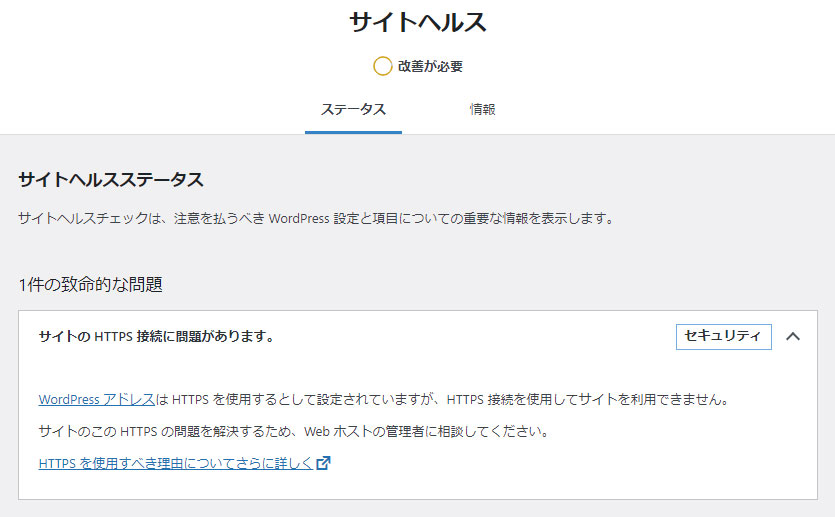
サイトの HTTPS 接続に問題があります。
セキュリティ
WordPress アドレスは HTTPS を使用するとして設定されていますが、HTTPS 接続を使用してサイトを利用できません。
サイトのこの HTTPS の問題を解決するため、Web ホストの管理者に相談してください。
HTTPS を使用すべき理由についてさらに詳しく(新しいタブで開く)
「サイトの HTTPS 接続に問題があります。」とは
このエラーは、文章の通りとなりますが、WordPressのサイトでhttpsのアドレスの設定になっているが、サイト自体がhttpsが利用ができないときなどに発生します。
結論:WordPressのサイトヘルスで「サイトのHTTPS接続に問題があります。」と表示される場合は、サイトURL、リダイレクト設定、混在コンテンツ、SSL設定を順番に確認します。作業前にWordPress設定やサーバー側のSSL状態を確認し、必要に応じてバックアップを取ってから対応してください。
チェック内容と改善方法
Chromeで確認する
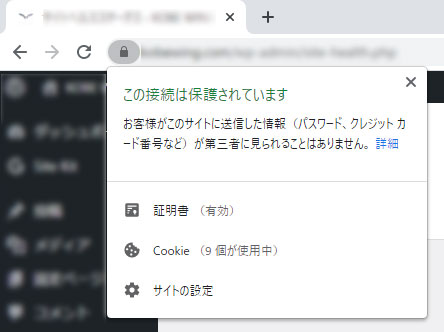
WordPressのURLの左側のアイコンが画像のように鍵になっていれば、SSLは正常に動いていると考えられます。鍵をクリックすると画像のようにSSLが正常に動いていれば「この接続は保護されています」となります。Chromeのバージョンによってアイコンのマークや色など変更される可能性があります。SSLが正常に動いていない場合は、ビックリマークや赤い色などぱっと見ためでも正常ではないのが確認できます。
サーバーのコントロールパネルなどでSSLを確認する
レンタルサーバーの場合は、コントロールパネルにSSLの設定や動作を確認するところが通常ついています。有料のSSLの場合は、急に止まることは少ないのですが、無料のSSLの場合は、更新時に更新失敗するときがたまにあります。もし、失敗している場合は、通常、手動で更新の再申請ができます。詳細は各レンタルサーバーへ問い合わせてください。
WordPress5.7以上の場合はサイトテーマーを確認する
通常は、上2つの方法で解決しますが、WordPress5.7時点の仕様変更で、問題のエラーが発生する場合があります。
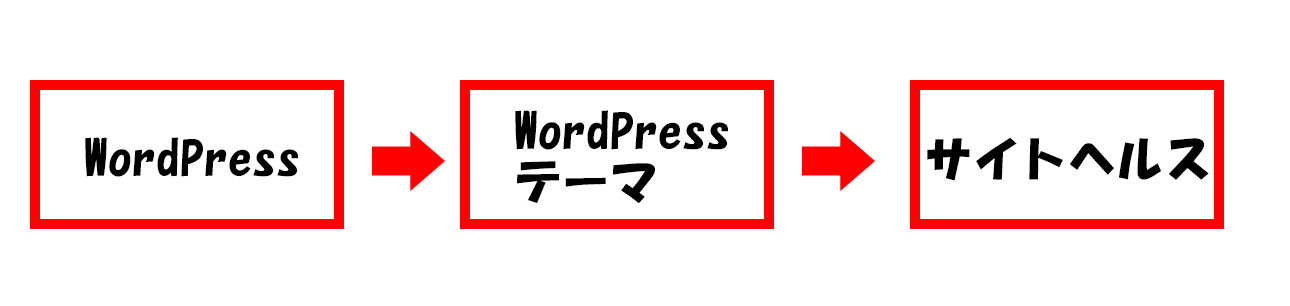
サイトヘルスのエラーはこの順番に処理されて出ています。ここでWordPress5.7で、EditURIの中のURLをチェックする項目が増えたみたいです。ここで、このURLがhttpsになっていなかったり、そもそもEditURI自体がない場合は、問題のエラーが発生するようになりました。このEditURIというのは、外部の投稿ルーツからWordPressに記事の投稿を設定するものとなり、WordPressのテーマで削除してたりすることが多いです。
今回の記事とは関係ないので詳細は省きますが、WordPressのテーマを作成時に不要な内容がヘッダーに入るのはセキュリティー上の問題等で削除したいことがあります。このEditURIも使わないなら消したほうが良い項目です。
EditURIの外部ツールからの投稿許可のコード
<link rel="EditURI" type="application/rsd+xml" title="RSD" href="http://hogehoge/wp-includes/test.xml" /> EditURLの外部ツールからの投稿許可を削除のコード
remove_action( 'wp_head', 'rsd_link' );こんな感じとなり、テーマの中からEditURIの削除を探す時の参考にしてください。
使用しているテーマがWordPress5.7以上対応になっており、メジャーなテーマの場合は、この問題は改善されていると思います。
2021/3/18追記情報
思ったより、この問題を探している方がいらっしゃるようなので追記します。
「remove_action」を後の方の処理のPHPでするとWordPressのサイトヘルスチェックでhttpsになっていないぞと引っかかります。そのため、function.phpの早い段階で、処理をすると改善します。下記はその時に記載するコード例です(上でも少し記載していますが・・・)。
remove_action( 'wp_head', 'rsd_link' );
remove_action( 'wp_head', 'wlwmanifest_link' );
ちなみに、remove_actionのタイミングが遅れると、has_actionがtrueになっていまい、サイトヘルスチェックに引っかかります。
あわせて確認したいWordPress関連記事
WordPressのサイトヘルス、HTTPS設定、表示速度、アクセスログ確認を見直したい場合は、以下の記事もあわせて確認してみてください。
- PHP アクセスログ プログラム 生ログ風 WordPressにも組み込み方法
- WordPress5.5以降 Lazy Loading 停止方法 Native Lazyload
- Luxeritasでトップページに特定のカテゴリーの記事を表示させない方法
- WordPress関連記事一覧
HTTPSの問題だけでなく、ログ確認や画像読み込み、テーマ設定もあわせて整理しておくと、WordPress運用時の原因調査がしやすくなります。