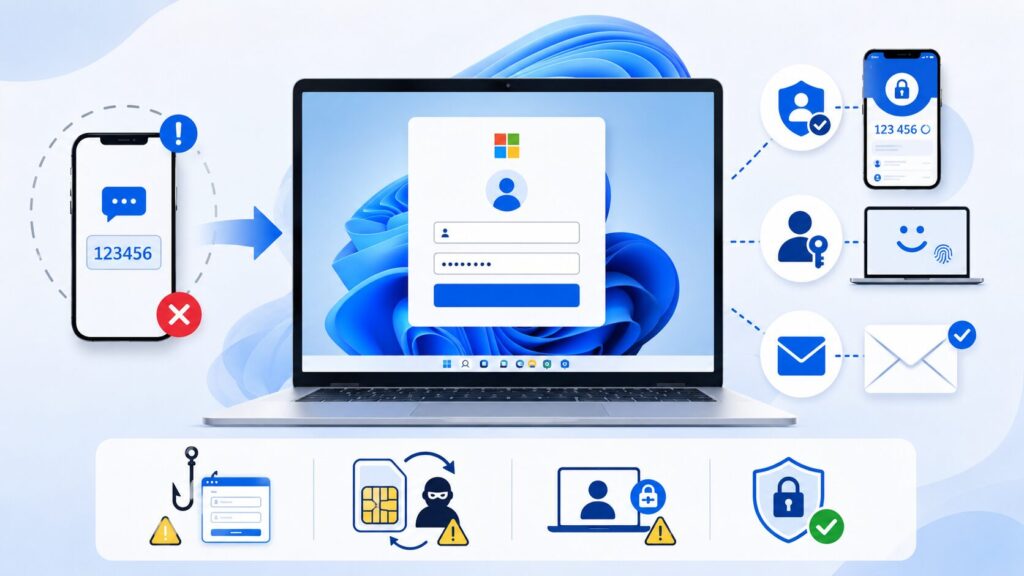
Microsoftアカウントでサインインする時に、SMSで届く確認コードを使っている場合は、今後の変更に注意が必要です。
Microsoftは、個人用Microsoftアカウントについて、SMSを認証やアカウント回復の方法として段階的に廃止していく方針を案内しています。すぐに全員が同じ日に使えなくなる、というよりも、パスキーや確認済みメールなど、SMS以外の方法へ移行していく流れとして見ておくのが安全です。
この記事では、MicrosoftアカウントでSMSコードに頼っている人が、使えなくなる前に確認しておきたいことを整理します。
この記事で扱う対象
この記事で扱うのは、個人用のMicrosoftアカウントです。
- Windows 11へのサインインに使っているMicrosoftアカウント
- Outlook.comやOneDriveで使っているMicrosoftアカウント
- Microsoft StoreやXboxなどで使っている個人アカウント
- SMSコードで本人確認しているMicrosoftアカウント
会社や学校で使うMicrosoft 365、Entra ID、職場または学校アカウントの多要素認証設定は、管理者側のポリシーが関係します。この記事では、管理者向けの設定変更ではなく、一般ユーザーが自分の個人用Microsoftアカウントで確認する内容に絞ります。
SMSコードだけに頼る状態は避けた方がよい
SMSコードは、これまで多くのサービスで本人確認に使われてきました。ただし、携帯電話番号の乗っ取り、SIMスワップ、フィッシング、端末変更時のトラブルなどに弱い面があります。
Microsoftも、SMS認証をより安全な方法へ置き換える流れを案内しています。今のうちに、SMS以外の確認方法を増やしておくことが重要です。
まず確認したいこと
1. Microsoftアカウントのセキュリティ情報を確認する
最初に確認したいのは、Microsoftアカウントに登録されているセキュリティ情報です。
Microsoftアカウントのセキュリティ画面を開き、「サインイン方法」や「本人確認方法」に登録されている情報を確認します。
- 現在使えるメールアドレスが登録されているか
- 使えない古いメールアドレスが残っていないか
- 電話番号だけに依存していないか
- Microsoft Authenticatorなどの認証アプリが使える状態か
- パスキーを設定できる状態か
確認画面は、Microsoftアカウントのセキュリティページから開きます。
2. 予備メールを登録しておく
SMSコードが使いにくくなる場合、確認済みメールは重要な回復手段になります。
ここで注意したいのは、普段使っているメールアドレスだけでなく、別の安全なメールアドレスも確認できる状態にしておくことです。
- 現在ログインできるメールアドレスか
- パスワードを忘れていないか
- 2段階認証が有効なメールか
- 家族や他人と共有していないメールか
- 古いプロバイダメールなど、将来使えなくなる可能性がないか
Microsoftアカウントの回復用メールが古いままだと、いざという時にコードを受け取れない可能性があります。
3. Microsoft Authenticatorを使えるようにしておく
SMSの代わりとして、Microsoft Authenticatorなどの認証アプリを使えるようにしておくと安心です。
スマートフォンにMicrosoft Authenticatorを入れて、Microsoftアカウントを追加しておきます。通知承認やワンタイムコードで本人確認できるため、SMSが届かない時の代替手段になります。
ただし、スマートフォンを買い替えた時や紛失した時に困らないよう、認証アプリだけに依存するのも避けた方がよいです。
- 新しいスマホへ移行する前にAuthenticatorの状態を確認する
- 古いスマホを初期化する前に新端末でログインできるか確認する
- 予備メールも同時に登録しておく
- Microsoftアカウントに戻れる手段を複数残す
4. パスキーを設定できるか確認する
Microsoftは、SMSより安全な方法としてパスキーを案内しています。
パスキーは、顔認証、指紋認証、端末のPIN、セキュリティキーなどを使ってサインインする方法です。パスワードやSMSコードを入力する方式より、フィッシングに強いのが特徴です。
Windows 11を使っている場合は、Windows Helloや端末のPINと関係することがあります。スマートフォンやパスワードマネージャーに保存する方法もあります。
パスキーを作成する場合は、必ず自分が今後も使える端末、または信頼できるパスワードマネージャーに保存してください。
- Windows Helloが使えるか
- スマートフォンに保存するか
- パスワードマネージャーに保存するか
- セキュリティキーを使うか
- 端末を紛失した時の回復手段があるか
パスキー設定の公式情報は、Microsoftサポートの案内も確認しておくと安全です。
Create and save a passkey – Microsoft Support
SMSコードが届かない時にやりがちな注意点
SMSコードが届かない時に、何度も連続でコード送信を試すのは避けた方がよいです。
Microsoftは、通常と異なる操作や過剰なコード要求がある場合、保護のため一時的にコード送信を制限する可能性があります。
- 短時間に何度もコードを要求しない
- 知らないSMSコードは入力しない
- 自分で操作していないサインイン通知は承認しない
- 怪しい復旧代行サービスを使わない
- レジストリ変更や非公式ツールで認証を回避しようとしない
SMSが届かない場合は、スマホ側のSMS受信拒否、迷惑メッセージ設定、通信状態、電話番号の変更、メールでの確認方法などを落ち着いて確認してください。
やってはいけないこと
Microsoftアカウントの認証や回復で困っている時ほど、危険な手順を試したくなります。ただし、次のような方法は避けてください。
- 認証回避をうたう非公式ツールを使う
- 知らないサイトにMicrosoftアカウントのIDやパスワードを入力する
- SMSコードを他人に伝える
- 自分で要求していない通知を承認する
- 古いスマホを初期化する前にAuthenticator移行を確認しない
- 予備メールが使えないままSMSだけに依存する
Microsoftのサポート担当者であっても、パスワードリセットリンクの送信やアカウント詳細の変更を代行できない場合があります。公式のサインインヘルパーやアカウント回復手順を使うのが基本です。
職場や学校のアカウントとは分けて考える
同じMicrosoft関連のサインインでも、個人用Microsoftアカウントと、職場または学校アカウントでは扱いが異なります。
会社のMicrosoft 365、Teams、SharePoint、Outlookなどで使うアカウントは、組織の管理者が多要素認証の方法を決めていることがあります。
そのため、会社や学校のアカウントでSMS認証が使えない、Authenticatorを求められる、パスキー設定が表示されない、といった場合は、個人で無理に設定を変えようとせず、管理者や社内担当者に確認してください。
今のうちに確認しておきたいチェックリスト
- Microsoftアカウントにログインできる
- 登録メールアドレスが現在も使える
- 古い電話番号だけに依存していない
- Microsoft Authenticatorを使える
- スマホ買い替え時の移行方法を確認している
- パスキーを保存する場所を理解している
- Windows Helloや端末PINが使える
- 自分で要求していないコードや通知を承認しない
- 職場・学校アカウントと個人アカウントを混同していない
まとめ
MicrosoftアカウントのSMSコードは、今後もずっと同じように使える前提では見ない方が安全です。
特に、Windows 11、Outlook.com、OneDrive、Microsoft Store、Xboxなどで同じMicrosoftアカウントを使っている場合は、ログインできなくなると影響が広がります。
今のうちに、予備メール、Microsoft Authenticator、パスキーを確認し、SMSだけに頼らない状態にしておくことをおすすめします。
一度設定すれば終わりではなく、スマートフォンの買い替え、メールアドレス変更、Windowsの再セットアップ前にも、Microsoftアカウントへ戻れる方法が残っているか確認しておくと安心です。



