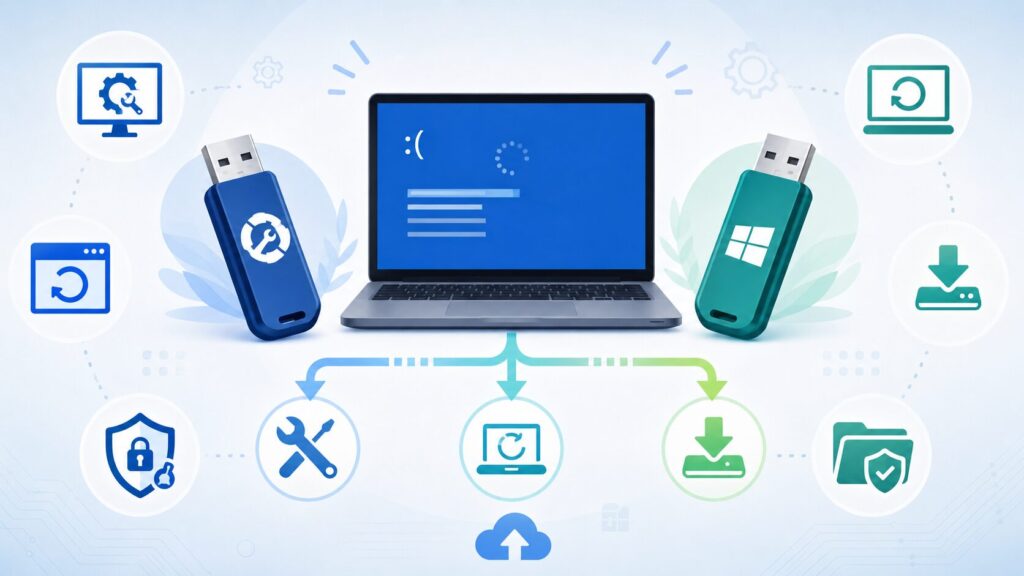
Windowsが起動しない時に、「回復ドライブ」「インストールメディア」「起動用USB」「修復ディスク」などの言葉が出てきて、どれを使えばよいのか迷うことがあります。
名前は似ていますが、目的は少し違います。回復ドライブは主にWindowsの回復や初期化に使うもの、インストールメディアはWindowsのインストールや再インストールに使うものです。
また、USBメモリを用意しただけでは、Windowsを起動したり修復したりできるわけではありません。空のUSBメモリに、回復ドライブやWindowsインストールメディアとして使える内容を作成しておく必要があります。
ただし、Windowsが起動しない時に最初から初期化や再インストールへ進むのはおすすめしません。先に、Windows回復環境、スタートアップ修復、BitLocker回復キー、必要なデータの有無、更新直後の不具合かどうかを確認します。
この記事では、Windowsが起動しない時に使う回復ドライブとインストールメディアの違い、作る前に確認したいこと、使う前に注意したいことを整理します。
最初に確認したい3つのポイント
回復ドライブやインストールメディアを作る前に、まず次の3点を確認してください。
- 空のUSBメモリを挿すだけでは起動用USBにならない
USBメモリを用意しただけでは、Windowsの修復や再インストールには使えません。回復ドライブやインストールメディアとして作成する必要があります。 - 作成に使うUSBメモリの中身は消える可能性が高い
回復ドライブやインストールメディアを作成する時は、USBメモリ内の既存データが削除されることがあります。必要なファイルが入っているUSBは使わないでください。 - USBメモリにWindowsライセンスが入るわけではない
インストールメディアはWindowsを入れるためのメディアであり、Windowsのライセンスそのものではありません。ライセンス認証には、PCに紐づくデジタルライセンスやプロダクトキーが関係します。
この3点を誤解したまま作業すると、「USBを作ったのに起動しない」「必要なデータがUSBから消えた」「インストールメディアを作ればライセンスも付いてくると思っていた」といったトラブルにつながります。
先に結論:目的によって使うものが変わる
Windowsを修復したいだけなのか、初期化したいのか、再インストールしたいのかで、使うメディアは変わります。
| やりたいこと | 主に使うもの | 注意点 |
|---|---|---|
| 起動トラブルを修復したい | Windows RE、スタートアップ修復、インストールメディア | データ削除を伴わない修復から試す |
| PCを初期状態に戻したい | 回復ドライブ、回復環境、PCのリセット | 個人ファイルやアプリが消える可能性がある |
| Windowsを入れ直したい | インストールメディア | インストール先や削除対象を間違えない |
| メーカー出荷状態へ戻したい | メーカー提供の回復イメージ、回復ドライブ | 機種ごとの手順を確認する |
| BitLocker画面で止まっている | BitLocker回復キー | 回復キーがないとドライブへアクセスできない場合がある |
| Windows Update後に起動しない | Windows RE、スタートアップ修復、更新プログラムのアンインストール | 初期化前に更新直後の状態か確認する |
| 空のUSBメモリしか手元にない | 別PCで回復ドライブまたはインストールメディアを作成 | USBを挿すだけでは起動できない。作成時に中身が消える |
「起動用USB」という言葉は広く使われますが、実際には回復ドライブの場合もあれば、Windowsインストールメディアの場合もあります。何のために作ったUSBなのかを確認することが重要です。
Windows Update後に起動しない、更新後に回復環境へ入る、更新プログラムを削除するか迷う場合は、更新内容や既知の不具合も分けて確認します。Windows 11の任意更新やKB更新の考え方は、Windows 11 KB5083631は入れるべき?25H2 / 24H2向けプレビュー更新の内容・不具合・注意点も参考になります。
回復ドライブとは
回復ドライブは、Windowsの回復に使うUSBメディアです。PCが正常に動いているうちに作成しておくと、起動できなくなった時にWindowsの回復環境を起動したり、PCを回復したりするために使えます。
- Windowsの回復環境を起動するために使う
- PCのリセットやドライブからの回復に使う
- 作成時のWindows環境やPCに依存する場合がある
- メーカーPCでは、出荷時状態へ戻すための回復イメージと関係することがある
- 作成にはUSBメモリが必要
- 作成時にUSBメモリ内のデータが削除されることがある
回復ドライブは「普段から事前に作っておくもの」と考えると分かりやすいです。PCが完全に起動しなくなってから作ろうとしても、そのPC上では作成できない場合があります。
ただし、回復ドライブを作成する時は、USBメモリの中身が消える可能性があります。写真、書類、仕事用ファイルなどが入っているUSBメモリは使わず、消えてもよい空のUSBメモリを用意してください。
また、回復ドライブを使う操作の中には、個人ファイルやアプリを削除するものがあります。表示される説明を読まずに進めると、必要なデータを失う可能性があります。
インストールメディアとは
インストールメディアは、Windowsをインストールまたは再インストールするためのUSBメモリやDVDです。MicrosoftのMedia Creation Toolなどを使って、別の正常なPCで作成できます。
- Windowsのインストールに使う
- Windowsの再インストールに使う
- 起動しないPCをUSBから起動してWindows REに入るためにも使える
- Windowsの最新インストールファイルを用意しやすい
- PC固有のメーカーアプリや回復イメージまでは含まれない場合がある
- WindowsライセンスそのものがUSBに保存されるわけではない
「Windowsを入れ直したい」「回復ドライブが手元にない」「別のPCで起動用USBを作りたい」という場合は、インストールメディアの方が使いやすいことがあります。
ただし、インストールメディアを使う場合でも、最初からインストールを始める必要はありません。起動直後の画面から「コンピューターを修復する」を選び、Windows回復環境に入れる場合があります。
インストールメディアは、Windowsを入れるためのメディアです。ライセンス認証は、PCに紐づくデジタルライセンス、Microsoftアカウント、またはプロダクトキーなどの状態によって変わります。USBメモリを作成しただけで、別PC用のWindowsライセンスが増えるわけではありません。
回復ドライブとインストールメディアの違い
| 項目 | 回復ドライブ | インストールメディア |
|---|---|---|
| 主な目的 | 回復、初期化、復元 | インストール、再インストール |
| 作るタイミング | PCが正常なうちに作るのが基本 | 別の正常なPCでも作れる |
| PC固有情報 | 作成したPCに依存する場合がある | Windowsの汎用インストール用 |
| 起動修復 | 利用できる場合がある | Windows RE起動に使える |
| 再インストール | 回復・初期化寄り | 再インストール向き |
| メーカー出荷状態 | 対応する場合がある | 通常はメーカー独自アプリまでは戻らない |
| 別PCで作れるか | 対象PC用として事前作成が基本 | 別の正常なPCで作成しやすい |
| USB内の既存データ | 作成時に削除されることがある | 作成時に削除されることがある |
| Windowsライセンス | ライセンスそのものではない | ライセンスそのものではない |
どちらが上位というより、用途が違います。起動トラブルの修復だけなら、まずWindows REやスタートアップ修復を確認します。Windowsを入れ直す段階になったら、インストールメディアを使うことが多くなります。
空USBだけでは起動しない
「起動用USBを用意する」と聞くと、空のUSBメモリを挿せばよいと誤解することがあります。しかし、空のUSBメモリだけではWindowsを起動したり、修復画面を開いたりすることはできません。
USBメモリを起動や修復に使うには、回復ドライブやインストールメディアとして作成する必要があります。
- 空のUSBメモリを用意するだけでは起動できない
- 回復ドライブとして作成すれば、Windows回復用のUSBとして使える
- インストールメディアとして作成すれば、Windowsのインストールや修復オプションの起動に使える
- 作成に使ったUSBメモリの中身は消える可能性がある
- 作成後も、PC側でUSB起動を選ぶ必要がある場合がある
「USBがあるか」ではなく、「そのUSBが何として作成されているか」を確認してください。ラベルや中身が分からないUSBを不用意に使うのは避けた方が安全です。
Windowsが起動しない時に先に確認すること
Windowsが起動しない時でも、すぐに初期化や再インストールに進むのはおすすめしません。まずは、データを消さない確認から進めます。
- 電源ケーブルや周辺機器を外して起動するか確認する
- 外付けHDD、USBメモリ、SDカードを外して起動するか確認する
- Windows回復環境が自動で起動するか確認する
- スタートアップ修復を試す
- 更新直後なら、更新プログラムのアンインストールを検討する
- BitLocker回復キーを求められていないか確認する
- 必要なデータがある場合は、初期化前にデータ保護を優先する
特に、BitLocker回復キーの入力画面で止まっている場合は、通常の起動トラブルとは扱いが変わります。回復キーが確認できないまま操作を進めると、データにアクセスできなくなる可能性があります。
Chromeなど特定アプリだけが起動しない場合は、Windows全体の回復や再インストールではなく、アプリ側の不具合として切り分けます。Windows自体が起動しない状態と、アプリだけが起動しない状態は分けて確認してください。
スタートアップ修復で直る可能性があるケース
スタートアップ修復は、Windowsの起動に関係する問題を自動的に修復するための機能です。
- 更新後にWindowsが起動しない
- 起動途中で止まる
- 自動修復画面が繰り返し表示される
- ブルースクリーン後に起動できない
- 起動構成の問題が疑われる
Microsoft公式では、Windows REから「トラブルシューティング」→「詳細オプション」→「スタートアップ修復」を選ぶ手順が案内されています。まずは、データを消す操作ではない修復から試す方が安全です。
スタートアップ修復で直らない場合でも、すぐに初期化へ進む必要があるとは限りません。更新プログラムの削除、システムの復元、コマンドプロンプト、セーフモード、データ保護など、状況に応じた確認が必要です。
Windows Update後に起動しない場合
Windows Update後に起動しない場合は、更新プログラムが原因なのか、ドライバー、ストレージ、BitLocker、電源断、周辺機器が関係しているのかを分けて確認します。
- 更新直後から起動しなくなったか
- 自動修復画面が表示されるか
- Windows REに入れるか
- 更新プログラムのアンインストールが選べるか
- BitLocker回復キーを求められていないか
- 外付け機器を外すと起動するか
更新直後の不具合でも、すぐに再インストールへ進むのは非推奨です。まずはWindows REで修復系の選択肢を確認し、必要なデータがある場合は初期化前に保護を優先してください。
Windows 11の任意更新やプレビュー更新を入れるべきか迷う場合は、更新前に内容と不具合情報を確認しておくと安全です。関連するWindows Update記事として、Windows 11 KB5083631は入れるべき?25H2 / 24H2向けプレビュー更新の内容・不具合・注意点も整理しています。
回復ドライブを使う前に確認したいこと
回復ドライブを使う場合は、操作内容によってはPCの内容が削除される可能性があります。実行前に、どの操作を選ぼうとしているのか確認します。
- ファイルを保持する操作か、すべて削除する操作か確認する
- ドライブを完全にクリーンアップする操作を選んでいないか確認する
- メーカー出荷状態に戻るのか、Windowsだけが入るのか確認する
- BitLocker回復キーが必要にならないか確認する
- 必要なデータのバックアップがあるか確認する
- 作成に使うUSBメモリの中身が消えてもよいか確認する
「ドライブから回復する」「このPCを初期状態に戻す」などの操作は、状況によってデータやアプリが消えることがあります。表示される説明を確認せずに進めないようにします。
インストールメディアを使う前に確認したいこと
インストールメディアは、Windowsの再インストールに使えます。ただし、インストール先や削除対象を間違えると、必要なデータを失う可能性があります。
- 本当に再インストールが必要か確認する
- 修復オプションだけで済まないか確認する
- インストール先のドライブを間違えない
- 個人ファイルを保持するのか、すべて削除するのか確認する
- プロダクトキーやライセンス状態を確認する
- BitLocker回復キーやMicrosoftアカウント情報を確認する
- 作成に使うUSBメモリの中身が消えてもよいか確認する
- インストールメディアがライセンスそのものではないことを確認する
起動できないPCでインストールメディアを使う場合でも、いきなりインストールを始めるのではなく、まずは「コンピューターを修復する」からWindows REに入れるか確認するのが安全です。
WindowsライセンスはUSBに入るわけではない
インストールメディアを作成すると、「このUSBがあればWindowsを自由に使える」と誤解することがあります。しかし、インストールメディアはWindowsをインストールするためのメディアであり、Windowsのライセンスそのものではありません。
Windowsのライセンス認証は、PCに紐づくデジタルライセンス、Microsoftアカウント、購入時のプロダクトキーなどの状態によって変わります。
- インストールメディアを作っても、Windowsライセンスが増えるわけではない
- 別PCへインストールする場合は、そのPC側のライセンス状態を確認する
- メーカーPCでは、PC本体に紐づくライセンスで自動認証される場合がある
- 構成変更や別PCへの移行では、ライセンス認証が必要になる場合がある
- ライセンス不明のまま初期化や再インストールを急がない
再インストール前には、現在のWindowsがライセンス認証済みか、Microsoftアカウントと紐づいているか、プロダクトキーが必要な環境かを確認しておくと安全です。
BitLocker回復キーを先に確認する
Windows 11では、環境によってBitLockerやデバイス暗号化が有効になっていることがあります。回復操作やハードウェア変更、起動トラブル時にBitLocker回復キーを求められる場合があります。
- Microsoftアカウントに回復キーが保存されていないか確認する
- 職場や学校のアカウント管理下では管理者に確認する
- 印刷した回復キーや保存したファイルがないか確認する
- 修理前や初期化前に回復キーを控えておく
BitLocker回復キーは48桁の数字です。Microsoft公式では、失われたBitLocker回復キーをMicrosoftサポートが取得、提供、再作成することはできないと説明されています。
BitLocker回復キーが不明な状態で、初期化、再インストール、ドライブ操作を急ぐのは危険です。必要なデータがある場合は、先に回復キーの保存先や管理者への確認を行ってください。
データを残したい場合は初期化を急がない
起動しない原因を早く直したい時ほど、初期化や再インストールを選びたくなります。しかし、必要な写真、書類、仕事用データが残っている場合は、データ保護を優先します。
- バックアップがあるか確認する
- OneDriveや外部ストレージに同期されているか確認する
- 別のPCでデータを取り出せる可能性があるか確認する
- BitLockerが有効なら回復キーを確認する
- データ復旧が必要な場合は、上書きや初期化を避ける
初期化や再インストールは、トラブル解決としては有効な場合がありますが、データ救出の観点では最後の手段になることがあります。
データが重要な場合は、自己判断で何度も修復や再インストールを試すより、早い段階で専門業者や管理者へ相談する方がよいケースもあります。
どちらを使うべきかの目安
| 状況 | 優先する確認 |
|---|---|
| Windowsが起動しないがデータを残したい | Windows RE、スタートアップ修復、BitLocker回復キー確認 |
| 回復ドライブを事前に作ってある | 回復ドライブから起動して修復・回復オプションを確認 |
| 回復ドライブがない | 別PCでインストールメディアを作成し、修復オプションを確認 |
| 空のUSBメモリだけがある | そのままでは起動できないため、回復ドライブまたはインストールメディアとして作成 |
| Windowsを入れ直したい | インストールメディアを使用 |
| メーカー出荷状態へ戻したい | メーカー公式の回復手順や回復イメージを確認 |
| BitLocker画面で止まる | 回復キーを先に確認 |
| Chromeなど特定アプリだけ起動しない | Windows全体ではなくアプリ側の不具合として確認 |
よくある勘違い
回復ドライブやインストールメディアは便利ですが、万能ではありません。
- 空のUSBメモリを挿すだけでWindowsを起動できるわけではない
- 起動用USBなら必ずデータを残して直せるわけではない
- 回復ドライブとインストールメディアは同じものではない
- インストールメディアでメーカー出荷時の状態が完全に戻るとは限らない
- インストールメディアを作ってもWindowsライセンスが増えるわけではない
- USBメモリ作成時に、USB内の既存データが消えることがある
- BitLocker回復キーがない状態では、データにアクセスできない場合がある
- 初期化や再インストールは、データ削除を伴う可能性がある
- アプリだけが起動しない状態で、Windows全体の初期化へ進むのは早すぎる場合がある
「起動できるUSBを作ったから安心」と考えるのではなく、そのUSBが何をするためのものかを確認しておくことが大切です。
推奨・待ち・非推奨の判断
| 判断 | 状態 | 対応 |
|---|---|---|
| 推奨 | Windowsが起動しないがデータを残したい | Windows RE、スタートアップ修復、BitLocker回復キー確認を優先する |
| 推奨 | 回復ドライブが事前にある | 削除を伴わない修復オプションから確認する |
| 推奨 | 回復ドライブがない | 別PCでインストールメディアを作成し、まず修復オプションを確認する |
| 待ち | 空のUSBメモリだけがある | そのままでは起動できない。中身が消えてよいUSBか確認してから作成する |
| 待ち | ライセンス状態が分からない | 再インストール前にライセンス認証状態、Microsoftアカウント、プロダクトキーの有無を確認する |
| 非推奨 | 原因不明のまま初期化や再インストールを始める | データ消失につながるため、修復・回復キー・バックアップ確認を先に行う |
| 非推奨 | 作成済みUSBの中身を確認せず使う | 何のメディアか不明な場合は、作成元や用途を確認する |
Windows回復・更新・起動トラブルの関連確認
Windowsが起動しない時は、更新トラブル、BitLocker、アプリ単体の起動不可、ブラウザー不具合、セキュリティ更新などを分けて確認すると整理しやすくなります。
| 確認したい内容 | 関連記事 |
|---|---|
| Windows 11の任意更新・KB更新を確認したい | Windows 11 KB5083631は入れるべき?25H2 / 24H2向けプレビュー更新の内容・不具合・注意点 |
| Chromeなど特定アプリだけ起動しない | Google Chrome Windows 11で突然開けなくなった時の確認ポイント |
| Chromeのインストールに失敗する | Google Chromeをインストールできない時の確認ポイント |
| Chromeの重大な脆弱性が出た時の確認 | Chromeに重大な脆弱性が出た時に確認したいこと |
Windows自体が起動しない場合と、Chromeなど特定アプリだけが起動しない場合では、確認する場所が違います。状態を分けてから、回復ドライブやインストールメディアが必要か判断してください。
参考にした公式情報
- Microsoft サポート:回復ドライブ
- Microsoft サポート:Windows 用のインストール メディアを作成する
- Microsoft サポート:Windows 回復環境
- Microsoft Support:Startup Repair
- Microsoft サポート:BitLocker 回復キーの検索
- Microsoft サポート:BitLocker 回復キーをバックアップする
- Microsoft サポート:Windows のライセンス認証を行う
まとめ
Windowsが起動しない時に使うUSBには、回復ドライブとインストールメディアがあります。回復ドライブは回復や初期化寄り、インストールメディアはインストールや再インストール寄りの役割です。
ただし、空のUSBメモリを用意しただけでは、Windowsを起動したり修復したりできるわけではありません。回復ドライブやインストールメディアとして作成する必要があります。
また、作成に使うUSBメモリの中身は消える可能性があります。必要なデータが入っているUSBメモリをそのまま使わないようにしてください。
インストールメディアはWindowsを入れるためのメディアであり、Windowsライセンスそのものではありません。再インストール前には、ライセンス認証状態、Microsoftアカウント、プロダクトキーの有無も確認しておくと安全です。
どちらを使う場合でも、いきなり初期化や再インストールへ進むのではなく、まずはWindows RE、スタートアップ修復、BitLocker回復キー、必要なデータの有無を確認するのが安全です。
Windows Update後に起動しない場合は、更新プログラムのアンインストールやスタートアップ修復を確認します。Chromeなど特定アプリだけが起動しない場合は、Windows全体の回復ではなくアプリ側の問題として切り分けます。
データを残したい場合は、操作を急がず、どのメディアで何をしようとしているのかを確認してから進めてください。
Windows関連では、以下の記事も参考にしてください。



