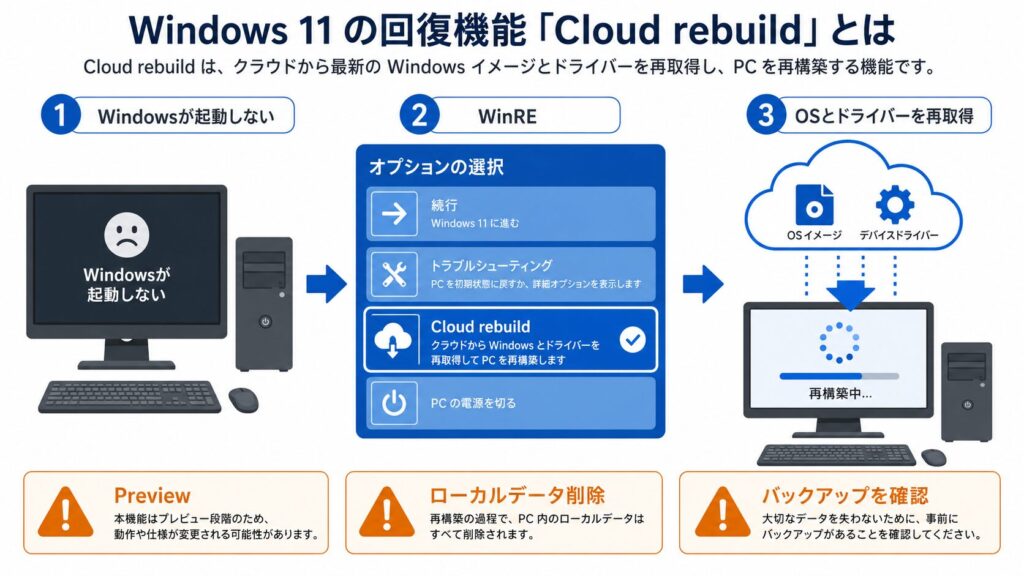
Microsoftは2026年7月、Windows 11の新しい回復機能「Cloud rebuild」をWindows Insider向けに公開しました。
Cloud rebuildは、Windows Recovery Environment(WinRE)からWindows Updateへ接続し、WindowsのOSイメージとデバイス用ドライバーを取得して、Windows 11を再インストールする機能です。
Windowsが起動しない状態でも利用でき、USBインストールメディアやメーカー独自の回復イメージを必要としないことが特徴です。
ただし、現在はPreview段階です。一般提供済みの標準機能ではなく、実行するとシステムディスクが再フォーマットされ、ローカルに保存されたファイル、アカウント、アプリ、設定が削除されます。
結論:現在は非本番PCでの評価に限定する
- Cloud rebuildは現在Preview段階
- 一般利用中のPCや業務PCで安易に実行しない
- 実行するとシステムディスクが再フォーマットされる
- ローカルファイル、アカウント、アプリ、設定は削除される
- 実行前にバックアップとOneDriveの同期状態を確認する
- BitLocker回復キーを確認する
- WinREが正常に動作している必要がある
- WinREで利用できるネットワークドライバーが必要
- 有線LANまたは対応するWi-Fi接続が必要
- 電源へ接続し、処理中に電源を切らない
- 表示されたWindowsのビルド、エディション、言語を確認する
- 業務PCは管理者や情報システム担当者へ確認する
Windowsの修復やデータを残した再インストールを目的としている場合は、Cloud rebuildをすぐ実行せず、スタートアップ修復、システムの復元、このPCをリセット、回復ドライブなど、他の回復方法を先に比較してください。
Cloud rebuildとは
Cloud rebuildは、Windows 11を正常な状態へ戻すために、OS全体を再インストールする回復機能です。
従来の「このPCをリセット」と異なり、Windows Updateから対象となるWindowsイメージだけでなく、デバイスに必要なドライバーも取得します。
メーカーが用意した工場出荷時の回復イメージへ戻す機能ではありません。PC購入時に含まれていたメーカー独自のアプリや設定が、Cloud rebuild後に自動的に復元されるとは限りません。
- Windowsが起動しない場合にもWinREから開始できる
- Windows UpdateからOSイメージを取得する
- Windows Updateからデバイス用ドライバーを取得する
- USBインストールメディアを必要としない
- カスタム回復イメージを必要としない
- 現在インストールされているWindowsの正常性に依存しない
- 完了後はWindowsの初期設定画面(OOBE)が表示される
管理されたPCでは、Windows AutopilotやMicrosoft Intuneなどを利用して、再セットアップ後にアプリやポリシーを再配布できる場合があります。一方、一般家庭のPCでは、新しいPCと同様に初期設定をやり直します。
Cloud rebuildと「このPCをリセット」の違い
| 項目 | Cloud rebuild | このPCをリセット |
|---|---|---|
| 現在の提供状態 | Preview | 一般提供済み |
| 開始場所 | 主にWinRE | Windowsの設定またはWinRE |
| Windowsイメージ | Windows Updateから取得 | クラウドダウンロードまたはローカル再インストール |
| ドライバー | Windows Updateから取得 | 選択した方法や端末環境による |
| 個人ファイル | ローカルファイルを削除 | 「個人用ファイルを保持する」を選択可能 |
| アプリ・設定 | 削除 | 基本的に削除または初期化 |
| USBメディア | 原則不要 | 通常は不要 |
| メーカー独自の工場出荷時イメージ | 使用しない | PCメーカーの回復方法とは別 |
特に重要なのは、Cloud rebuildには「個人用ファイルを保持する」前提がないことです。
「このPCをリセット」のクラウドダウンロードと名前や動作が似ていますが、同じ機能ではありません。
現在はPreview段階
Cloud rebuildは、Windows InsiderのExperimentalチャネルでテストされているPreview機能です。
- 一般のWindows 11端末へ一斉提供されている機能ではない
- 画面構成やメニュー名が変更される可能性がある
- 必要条件や対応ネットワークが変更される可能性がある
- Preview中に不具合が発生する可能性がある
- 一般提供されず、変更または削除される可能性もある
日常的に使用しているメインPC、業務PC、会計や受注処理に使用しているPCでは、正式提供前に試すことをおすすめしません。
実行前に必要な条件
1.Windows 11と正常なWinRE
Cloud rebuildを使用するには、Windows 11と、正常に動作するWindows Recovery Environment(WinRE)が必要です。
Windowsが起動できる状態であれば、管理者としてターミナルまたはコマンドプロンプトを開き、次のコマンドでWinREの状態を確認できます。
reagentc /info「Windows RE status」がEnabledになっていない場合は、Cloud rebuildを始める前に、PCメーカーや管理者へ確認してください。
2.WinREで使用できるネットワーク
Cloud rebuildはWindows UpdateからOSイメージとドライバーをダウンロードするため、インターネット接続が必須です。
- 有線LAN
- WinREで認識できるネットワークアダプター
- 現在のPreviewで対応する個人向けWi-Fi
- Wi-Fi接続に必要なパスワード
Windows上ではネットワークへ接続できていても、WinREに対応するネットワークドライバーが入っていなければ接続できない場合があります。
企業向け認証、ブラウザーでのログインが必要な公衆Wi-Fi、特殊なネットワーク構成では利用できない可能性があります。
3.Windows 11のハードウェア要件
対象PCはWindows 11の最低ハードウェア要件を満たしている必要があります。
要件を回避してWindows 11を導入しているPCや、必要なドライバーがWindows Updateに公開されていないPCでは、Cloud rebuildが失敗する可能性があります。
実行前に確認すること
ローカルデータをバックアップする
Cloud rebuildを実行すると、システムディスクに保存されているデータが削除されます。
- デスクトップ
- ドキュメント
- ダウンロード
- 写真や動画
- メールデータ
- ブラウザーのローカルデータ
- 業務ソフトの保存データ
- アプリ固有の設定ファイル
- ローカルアカウント
OneDriveなどクラウド上に保存済みのデータは、Cloud rebuildによってクラウド側から削除されません。
ただし、OneDriveフォルダーに入っていても、同期が完了していないファイルや、PC内にしか存在しないファイルは失われる可能性があります。別の端末やウェブ版OneDriveから、ファイルが実際に確認できるか調べてください。
BitLocker回復キーを確認する
デバイス暗号化やBitLockerが有効なPCでは、回復操作中や別の回復方法へ切り替える場合に、BitLocker回復キーを求められる可能性があります。
回復キーを確認できない状態でCloud rebuildや他の回復操作を始めないでください。
表示されたWindowsの情報を確認する
Cloud rebuildの開始前には、再インストール対象となる次の情報が表示されます。
- Windowsのビルド
- Windowsのエディション
- 表示言語
現在使用しているWindowsと想定が違う場合は、そのまま続行しないでください。
電源へ接続する
Cloud rebuildでは、準備、ダウンロード、インストールの途中で、PCが複数回再起動する場合があります。
ノートPCはACアダプターへ接続し、処理が完了するまで電源を切ったり、手動で再起動したりしないでください。
WinREからCloud rebuildを開始する流れ
Preview段階の画面構成は変更される可能性がありますが、現在の公式情報では次の流れです。
- Windows Recovery Environment(WinRE)を起動する
- 「トラブルシューティング」からCloud rebuildを選択する
- 有線LANまたは対応Wi-Fiへ接続する
- Windows Updateへの接続と準備が完了するまで待つ
- Windowsのビルド、エディション、言語を確認する
- データ消去に関する警告を確認する
- 続行を選択し、再インストールを開始する
- 初期設定画面が表示されるまで電源を切らずに待つ
起動失敗を繰り返した場合は、自動的にWinREが表示されることがあります。
Windowsが起動できる場合は、「設定」→「システム」→「回復」→「PCの起動をカスタマイズする」の再起動からWinREへ入れます。
Cloud rebuildで削除されるもの
| 項目 | 扱い |
|---|---|
| システムディスク | 再フォーマットされる |
| ローカルファイル | 削除される |
| Windowsのユーザーアカウント | 削除される |
| インストールしたアプリ | 削除される |
| Windowsやアプリの設定 | 削除される |
| OneDrive上へ同期済みのデータ | クラウド側には残る |
| OneDriveへ未同期のローカルデータ | 削除される可能性がある |
Cloud rebuildは、ファイルを保持したままWindowsを修復する機能ではありません。
また、PCメーカーが用意した工場出荷時の状態や、購入時のメーカー独自アプリを自動的に復元する機能でもありません。
エラーが表示された場合
0x800704C6
エラーコード0x800704C6は、ネットワークへ接続できていない場合に表示されます。
- LANケーブルが接続されているか
- ルーターがインターネットへ接続できているか
- WinREでネットワークアダプターが認識されているか
- 対応するWi-Fiへ接続できているか
- Wi-Fiのパスワードが正しいか
通常のWindowsでは接続できるのにWinREでは接続できない場合、WinRE側のネットワークドライバーが原因の可能性があります。
0xc1900200
エラーコード0xc1900200は、Windows 11のハードウェア要件を満たしていない場合や、必要なドライバーをWindows Updateから取得できない場合に表示されます。
- Windows 11対応PCか確認する
- TPMなどの要件を満たしているか確認する
- PCメーカーのサポート情報を確認する
- ストレージやネットワーク用ドライバーがWindows Updateで提供されているか確認する
- 業務PCの場合は管理者へ確認する
UEFIやBIOSの設定を理解しないまま変更すると、Windowsが起動しなくなったり、BitLocker回復キーを求められたりする可能性があります。設定変更を安易に行わず、PCメーカーや管理者へ確認してください。
やってはいけないこと
- Preview機能を業務中のPCで安易に試す
- バックアップなしで実行する
- OneDriveフォルダーに入っているだけで同期済みと思い込む
- BitLocker回復キーを確認せずに開始する
- 表示されたWindowsのエディションや言語を確認せず続行する
- 処理中に電源を切る
- 画面が止まって見えるため手動で再起動する
- エラー発生後にUEFIやBIOSの設定を無計画に変更する
- 非公式の回復イメージやドライバー配布サイトを利用する
- メーカー固有ドライバーが必ず自動取得できると思い込む
- Cloud rebuildでメーカーの工場出荷時状態へ戻ると思い込む
回復ドライブやインストールメディアも準備しておく
Cloud rebuildが失敗した場合、回復ドライブ、Windowsのインストールメディア、PCメーカーの回復メディアが必要になる場合があります。
それぞれの違いについては、次の記事で整理しています。
- Windowsが起動しない時の回復ドライブとインストールメディアの違い|修復・初期化・再インストール前に確認すること
- Windows 11でログイン画面から進めない時の確認ポイント|パスワード入力欄の点滅・PINループを整理
公式情報
- Windows Insider Blog:Announcing new builds for July 6 2026
- Microsoft Learn:Cloud rebuild(Preview)
- Microsoft Learn:Windows 11 Insider Experimental Previewリリースノート
- Microsoft Support:Reset your PC
- Microsoft Learn:Windows Recovery Environment
まとめ
Cloud rebuildは、Windowsが起動しない場合にも、WinREからWindows Updateへ接続し、OSイメージとドライバーを取得してWindows 11を再インストールする新しい回復機能です。
ただし、現在はPreview段階であり、非本番端末での評価用です。一般利用中のPCや業務PCで安易に試さないでください。
実行するとシステムディスクが再フォーマットされ、ローカルファイル、アカウント、アプリ、設定が削除されます。メーカーの工場出荷時状態へ戻す機能でもありません。
バックアップ、OneDriveの同期、BitLocker回復キー、WinRE、ネットワーク、電源、対象となるWindowsの情報を確認してから判断しましょう。