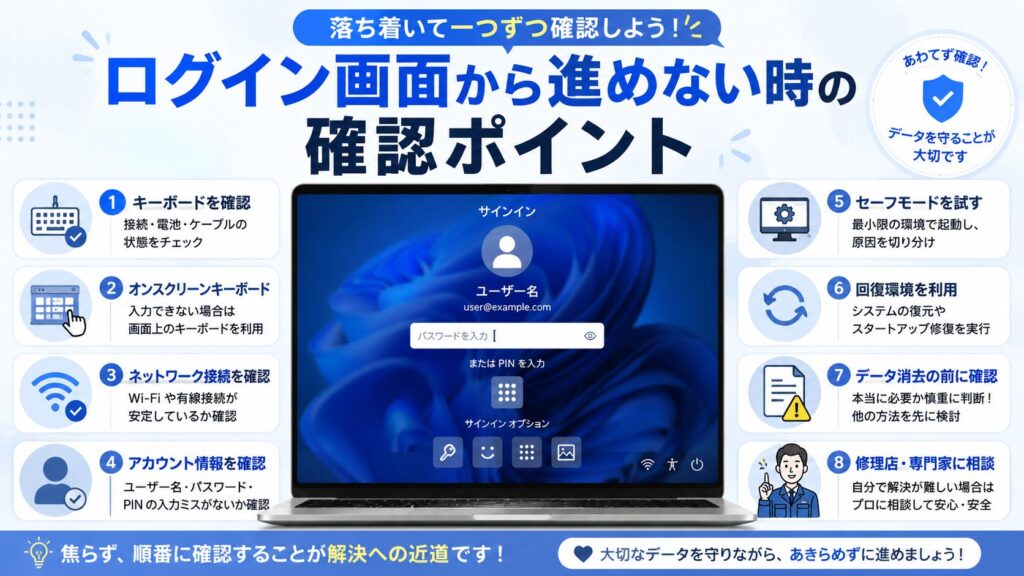
Windows 11のログイン画面で、パスワード入力欄のカーソルが点滅する、PIN入力画面を繰り返す、サインインオプションを押しても進めない、キーボードで1〜2文字しか入力できない、といった状態になることがあります。
この症状は、Windows Updateやメーカー固有の不具合だけで起きるとは限りません。キーボード、外部機器、入力言語、サインイン方式、Microsoftアカウント、ネット接続、Windowsの一時的な状態など、複数の要因が関係する場合があります。
この記事では、Windows 11でログイン画面から進めない時に、初期化やデータ削除を急ぐ前に確認したいポイントを整理します。
まず確認したいこと
最初に確認したいのは、「Windowsが起動していない」のか、「Windowsは起動しているがサインイン画面で止まっている」のかです。
| 状態 | 考え方 |
|---|---|
| メーカーのロゴやBIOS画面までは出る | PC本体の電源投入や画面表示はできている可能性があります。 |
| Windowsのロック画面やログイン画面は出る | Windowsは起動途中または起動済みで、サインイン部分の問題として切り分けます。 |
| PINやパスワードの入力欄が点滅する | 入力フォーカス、キーボード、外部機器、画面更新、サインイン方式を確認します。 |
| BIOSには入れるがWindowsに入れない | BIOSに入れることと、Windowsアカウントにサインインできることは別問題です。 |
写真や仕事のデータが入っている場合は、ここで初期化や再インストールを急がないでください。操作によっては、データの復旧が難しくなることがあります。
1. 周辺機器とキーボードを確認する
ログイン画面で入力欄が点滅する、勝手にフォーカスが外れる、1〜2文字しか入力できない場合は、まずキーボードや外部機器を疑います。
- USBキーボードやマウスを一度外す
- Bluetoothキーボードやマウスの電源を切る
- 外付けテンキー、ゲームパッド、USBハブを外す
- キーが押しっぱなしになっていないか確認する
- ノートPCの場合は、外付けキーボードで入力できるか確認する
特定のキーが押されたままの状態になると、ログイン画面のボタンや入力欄の選択状態が勝手に移動することがあります。USB機器を最小構成にして再起動し、変化があるか確認します。
2. NumLock / CapsLock / 入力言語を確認する
パスワード入力では、大文字・小文字、数字入力、キーボード配列の違いが影響します。PINの場合も、テンキーが使えない状態では数字を入力できないことがあります。
- NumLockがオフになっていないか
- CapsLockがオンになっていないか
- 日本語キーボード / 英語キーボードの配列が変わっていないか
- 画面右下の入力言語が想定と違っていないか
入力できているように見えても、実際には別の文字として入力されている場合があります。パスワードが通らない場合は、サインイン方式の切り替えも確認します。
3. スクリーンキーボードで入力できるか確認する
物理キーボードで文字が入力できない場合は、サインイン画面のアクセシビリティからスクリーンキーボードを使えるか確認します。
- ログイン画面右下のアクセシビリティアイコンを開く
- スクリーンキーボードを表示する
- 画面上のキーでPINまたはパスワードを入力できるか確認する
スクリーンキーボードで入力できる場合は、物理キーボード、Bluetooth機器、USB機器、キーの押しっぱなしなどが原因候補になります。
4. PINとパスワードを切り替える
PIN入力画面で止まる場合は、サインインオプションからパスワード入力に切り替えられるか確認します。
- 「サインイン オプション」を選択する
- PINではなく、パスワード入力を選べるか確認する
- Microsoftアカウントかローカルアカウントかを確認する
- 別のユーザーアカウントがある場合は、左下から切り替えられるか確認する
Microsoft公式情報では、Windowsのサインインオプションとして、Windows Hello、PIN、パスワードなどが案内されています。PINだけで進めない場合でも、パスワードでサインインできる可能性があります。
ただし、パスワードを回避する方法や、他人のPCに入る方法を探すのは避けてください。ここで扱うのは、正規の所有者が自分のPCにサインインできない場合の確認です。
5. PINを忘れた場合の表示を確認する
PINを忘れた、またはPINが通らない場合は、入力欄の近くに「PINを忘れた場合」のような表示が出ていないか確認します。
Microsoft公式情報では、サインイン画面からPINをリセットできる場合があります。ただし、この操作はMicrosoftアカウント向けで、ローカルアカウントでは使えない場合があります。
- 「PINを忘れた場合」が表示されているか
- インターネットに接続されているか
- Microsoftアカウントの本人確認ができるか
- 別端末で確認コードを受け取れるか
本人確認ができない場合や、予備メール・認証アプリ・電話番号が古い場合は、Microsoftアカウント側の回復が必要になることがあります。
6. インターネット接続を確認する
Microsoftアカウント、PINリセット、パスワード変更、本人確認が絡む場合は、インターネット接続が必要になることがあります。
- ログイン画面右下のネットワークアイコンを確認する
- Wi-Fiが切れていないか確認する
- 可能なら有線LANで接続する
- 別端末でMicrosoftアカウントにサインインできるか確認する
ネット接続が不安定な状態でPINリセットや本人確認を繰り返すと、別のエラーに見える場合があります。まず接続状態を安定させてから確認します。
7. Ctrl + Alt + Delete を試す
ロック画面やサインイン画面の表示が不安定な場合は、Ctrl + Alt + Delete キーでサインイン画面の表示が変わるか確認します。
富士通の公式FAQでも、サインイン画面が表示されない場合の確認項目として、ロック画面の解除、Ctrl + Alt + Delete、再起動などが案内されています。
ただし、何度も強制終了を繰り返すのは避けてください。ストレージのアクセスランプが点滅している時は、処理中の可能性があります。
8. セーフモードでサインインできるか確認する
通常のログイン画面で進めない場合は、セーフモードでサインインできるか確認する方法があります。
Microsoft公式情報では、セーフモードでサインインできる場合、基本的なデバイスドライバーや既定の設定が問題の切り分け材料になると説明されています。ただし、セーフモードではPINや生体認証が使えないため、Microsoftアカウントまたはローカルアカウントのパスワードが必要です。
- サインイン画面右下の電源アイコンを開く
- Shiftキーを押しながら「再起動」を選択する
- 「トラブルシューティング」→「詳細オプション」→「スタートアップ設定」へ進む
- 再起動後、セーフモードまたはセーフモードとネットワークを選択する
セーフモードでサインインできる場合は、常駐ソフト、ドライバー、外部機器、直近の更新などが原因候補になります。反対に、セーフモードでも入れない場合は、アカウント認証、Windows環境、ストレージ、プロファイル破損なども含めて慎重に確認します。
9. データが重要な場合は初期化前に止まる
写真や仕事のデータが重要な場合は、初期化や再インストールの前に一度止まってください。
Windowsの回復オプションには、スタートアップ修復、システムの復元、リセット、再インストールなどがあります。ただし、リセットや再インストールでは、アプリや設定、場合によってはファイルに影響が出ます。
- OneDriveに写真やデスクトップが同期されていないか確認する
- Google Driveや外付けHDDにバックアップがないか確認する
- 別の管理者アカウントで入れるか確認する
- 専門店やメーカーサポートへ相談する
- データ救出前に初期化しない
特に、ストレージの故障が疑われる場合や、写真データを救出したい場合は、自己判断で作業を進めるほど復旧が難しくなることがあります。
やらない方がよいこと
- パスワード回避ツールを使う
- 非公式の修復ソフトを入れる
- レジストリ変更やコマンド操作を見よう見まねで実行する
- データ確認前に初期化する
- メーカーやWindows Updateが原因だと決めつける
- 他人のPCに入る方法として調べる
ログインできない状態は焦りやすいですが、強い操作を急ぐほど戻せなくなる場合があります。まずは、入力機器、サインイン方式、ネット接続、セーフモード、バックアップの順に切り分けるのが安全です。
確認順のまとめ
| 順番 | 確認すること | 目的 |
|---|---|---|
| 1 | 外部キーボード、マウス、USB機器を外す | 入力フォーカスやキー押しっぱなしを除外する |
| 2 | NumLock / CapsLock / 入力言語を確認 | 入力ミスや配列違いを除外する |
| 3 | スクリーンキーボードを試す | 物理キーボードの問題か切り分ける |
| 4 | PINとパスワードを切り替える | サインイン方式の問題か確認する |
| 5 | ネット接続を確認する | MicrosoftアカウントやPINリセットに備える |
| 6 | Ctrl + Alt + Delete や再起動を試す | 一時的な表示不良を切り分ける |
| 7 | セーフモードでサインインを試す | ドライバーや常駐ソフトの影響を確認する |
| 8 | バックアップやOneDriveを確認 | 初期化前に重要データを守る |
| 9 | メーカーサポートや専門店へ相談 | データ救出や故障診断を安全に進める |
関連して確認したい記事
- MicrosoftアカウントでSMSコードが使えなくなる前に確認したいこと|パスキー・Authenticator・予備メールを整理
- Windowsが起動しない時の回復ドライブとインストールメディアの違い|修復・初期化・再インストール前に確認すること
- Windows Update 2026年5月の不具合情報まとめ|KB5089549・KB5087544の確認ポイント
- パソコンで「ウイルス感染しました」と警告音が出た時の確認ポイント|電話しない・画面を閉じる・再起動後に見ること
参照した公式情報
- Microsoft サポート:Windows の Sign-In オプション
- Microsoft サポート:Windows で PIN を変更またはリセットする
- Microsoft サポート:Windows で Microsoft アカウントのパスワードを変更またはリセットする
- Microsoft サポート:Windows へのサインインに関する問題のトラブルシューティング
- Microsoft サポート:Windows の回復オプション
- 富士通 FMVサポート:サインイン画面でPINやパスワードの入力欄に文字を入力できません
- 富士通 FMVサポート:起動時にPINやパスワードの入力画面が表示されません



