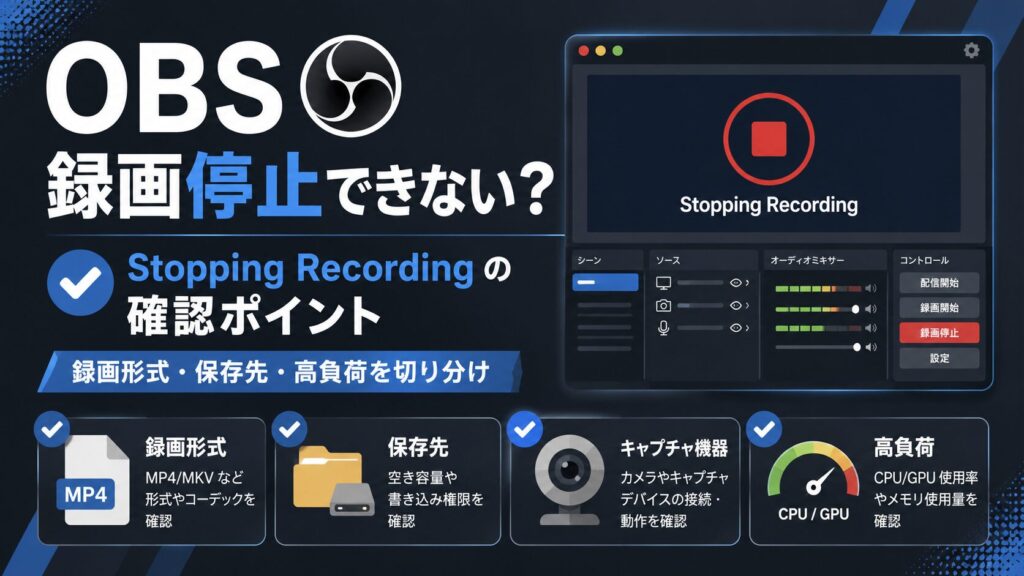
OBSで録画を止めようとした時に、ボタン表示が Stopping Recording のまま変わらず、録画停止が終わらないことがあります。
この症状は、単一の原因だけで起きるとは限りません。録画形式、保存先、映像キャプチャデバイス、外部ソフトの干渉、高負荷、長時間録画後の状態など、複数の切り分けが必要です。
この記事では、OBSで「Stopping Recording」のまま録画停止できない時に、先に確認したいポイントを整理します。
- 録画形式は何を使っているか
- 保存先フォルダやドライブに問題がないか
- Webカメラやキャプチャーデバイス周りで干渉がないか
- Logi Tune系サービスの影響がないか
- 高負荷や長時間録画後だけ発生していないか
結論:「Stopping Recording」は原因名ではなく、停止処理が終わっていない状態
OBSの「Stopping Recording」は、録画停止処理が完了していない状態です。
原因はひとつに決めつけず、まず次の順で切り分けるのが安全です。
| 確認順 | 見ること |
|---|---|
| 1 | 録画形式が通常MP4/MOVか、MKV・Hybrid MP4系か |
| 2 | 保存先ドライブやフォルダが正常に書き込めるか |
| 3 | 映像キャプチャデバイスや関連ユーティリティの干渉がないか |
| 4 | GPU負荷、録画負荷、長時間録画後の再現性がないか |
| 5 | 短いテスト録画で再現するか |
強制終了を急ぐ前に、録画ファイルの扱いと再現条件を確認しておくと、原因の切り分けと被害の縮小につながります。
確認1:録画形式を確認する
OBS公式では、通常のMP4/MOVは録画停止時にファイルの最終処理が必要で、書き込みが途中で途切れると復旧しにくい形式として説明されています。
一方で、MKVは失敗時に比較的強く、OBSでは標準的な録画形式として案内されています。編集やアップロードの都合でMP4が必要な場合は、録画後にリマックスする方法もあります。
| 形式 | 特徴 |
|---|---|
| 通常MP4 / MOV | 互換性は高いが、途中停止や書き込み異常に弱い |
| MKV | 障害時に比較的強く、OBS公式でも扱いやすい形式 |
| Fragmented MP4 / MOV | 分割書き込みで復旧性を高めた形式 |
| Hybrid MP4 / MOV | 互換性と耐障害性の両立を狙った形式 |
「Stopping Recording」で固まった時に通常MP4へ直接録画していた場合、強制終了するとファイルが破損する可能性があります。今後の再発防止も含めて、録画形式の見直しは優先度が高い確認項目です。
公式情報:
- OBS Audio/Video Formats Guide
- OBS Standard Recording Output Guide
- OBS Hybrid MP4 & Hybrid MOV Formats
確認2:保存先ドライブやフォルダに書き込めるかを見る
OBSのGitHub Issueでは、録画先が書き込み不能になった状態で録画を続けると、停止処理時に Stopping Recording のまま終わらなくなる報告があります。
この報告はLinux環境の事例ですが、Windowsでも録画先の状態確認は有効な切り分けです。
- 保存先ドライブの空き容量が極端に少なくないか
- 外付けSSDやUSBストレージが不安定になっていないか
- OneDriveなど同期フォルダ直下へ保存していないか
- ネットワークドライブや共有フォルダへ直接録画していないか
- 保存先フォルダをローカルSSD上へ変えて短いテスト録画で再現するか
「長時間録画だけ失敗する」「短い録画では止まる」という場合は、保存先や書き込み継続性も確認対象になります。
確認3:Video Capture DeviceとLogi Tune系サービスの干渉を切り分ける
2025年のOBS公式フォーラムでは、Video Capture Deviceが有効なシーンで録画停止が終わらないという報告が複数出ています。
その中では、Logitech製品に付属する Logi Tune や Logi Tune Updater Service を停止・削除したところ改善した、という報告が続いています。
すべての「Stopping Recording」がLogi Tune由来とは限りませんが、Webカメラやキャプチャーデバイスを使っていて、なおかつLogi Tune系ソフトが入っている場合は、優先して切り分けたい項目です。
- Webカメラを使わないシーンでは停止できるか
- Video Capture Deviceを一時的に無効化すると変化するか
- Logi Tune系サービスを停止した状態で短い録画を試すか
- 改善した場合、常駐ソフトの更新状況や停止運用を見直すか
フォーラムでは、OBS側でも停止状態のダンプ取得を求めるやり取りがあり、単なる操作ミスではなく、外部ソフト干渉として調査対象になっていることが分かります。
確認4:高負荷の録画や長時間録画後だけ発生していないか
OBS公式の性能トラブル案内では、GPUの過負荷やシステム上のボトルネックが、録画や配信の安定性に影響すると説明されています。
また、GitHub Issueでは、長時間録画後や一時停止・再開後に録画停止が正常に終わらなかった報告もあります。
これだけで「長時間録画が原因」と断定はできませんが、再現条件としては確認価値があります。
- 短い録画では正常に止まるか
- 長時間録画だけ停止しにくいか
- 録画中にGPU使用率やエンコード負荷が高止まりしていないか
- 一時停止・再開を挟んだ時だけ起きていないか
- 高画質・高FPS・高ビットレート構成を下げると変化するか
録画負荷そのものを確認したい場合は、以下の記事も参考になります。
OBSで録画が重い・カクつく時の確認ポイント|自動構成ウィザード後の設定・エンコーダー・解像度を見直す
OBSで「Skipped frames due to encoding lag」が出る時の確認ポイント|NVENC・AV1・GPU負荷・出力設定を確認
確認5:強制終了する前に見ること
録画停止が終わらず、OBSや関連プロセスを強制終了したくなる場面があります。
ただし、通常MP4/MOVで録画している場合は、強制終了によってファイルが破損しやすくなります。MKVやFragmented MP4、Hybrid MP4でも必ず安全とは言い切れませんが、通常MP4より被害を抑えやすい設計です。
- 録画形式が何だったか確認する
- 録画保存先にファイルが生成されているか確認する
- OBSが完全フリーズしているか、操作だけ待機状態かを分ける
- 再現確認用に次回は短い録画テストを行う
強制終了は最後の手段にし、再発防止のために録画形式と発生条件を控えておく方が後から原因を追いやすくなります。
やらない方がよい対応
- 原因を確認せず、毎回タスクマネージャーで終了する
- 通常MP4への直接録画を続けたまま再現確認する
- 保存先や外部ソフトを切り分けず、OBS本体だけを入れ直して判断する
- 長時間録画だけ失敗するのに、短いテスト録画を行わない
今回の症状で確認したいチェックリスト
- 録画形式はMKV、Hybrid MP4などか
- 通常MP4/MOVへ直接録画していないか
- 保存先の空き容量、書き込み可否、外付けドライブ状態を確認したか
- Video Capture Deviceを外すと停止できるか試したか
- Logi Tune系サービスの干渉を確認したか
- 短時間録画と長時間録画で再現性に差があるか見たか
- GPU負荷やエンコード負荷が高くないか確認したか
まとめ
OBSで「Stopping Recording」のまま録画停止できない時は、録画形式だけでなく、保存先、映像キャプチャデバイス、外部ソフトの干渉、高負荷、長時間録画時の条件を分けて確認する必要があります。
まずは、通常MP4への直接録画を避け、MKVやHybrid MP4系の録画形式を確認することが重要です。そのうえで、保存先の状態、Logi Tune系サービスの影響、短い録画では再現するかを順に見ていくと、原因を絞り込みやすくなります。
「停止できないからOBSが壊れた」と決めつけず、再現条件を分けて確認する方が安全です。



