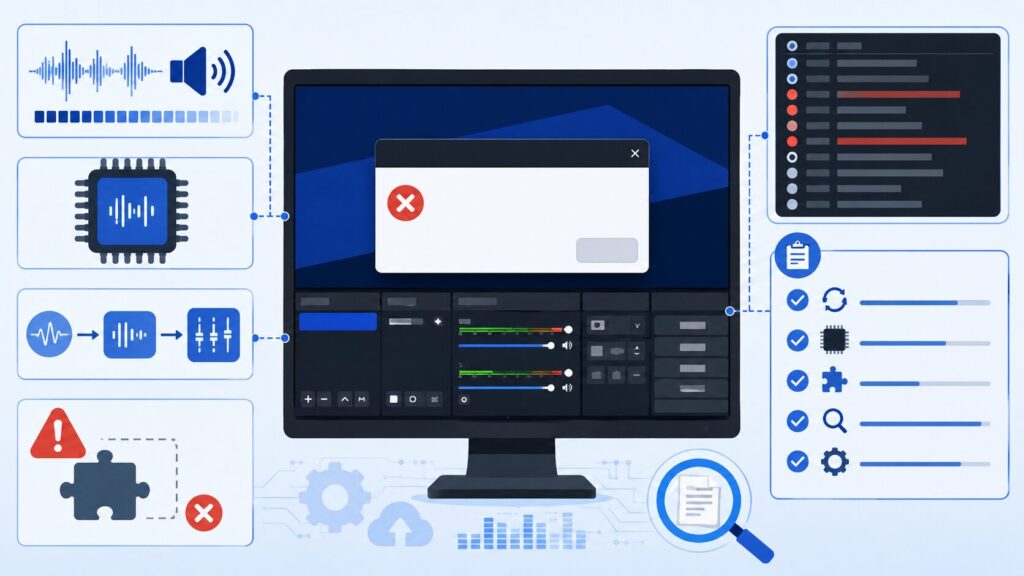
OBSを起動した時に、「Failed to create audio streaming encoder」 と表示され、起動直後にエラーが出ることがあります。
同種の報告では、エラー全文が Failed to create audio streaming encoder (simple output) と表示される例が確認されています。
このエラーは、単純にマイク設定が間違っている時だけに出るものとは限りません。OBSログを見ると、AACエンコーダーの列挙失敗や、OBS内部モジュールの読み込み失敗が同時に記録されている例があります。
この記事では、OBS起動時に「Failed to create audio streaming encoder」が出る時に、再インストールを繰り返す前に確認したいポイントを整理します。
確認日:2026年5月14日
先に結論:まずエラー全文とOBSログを確認する
OBS起動時にこのエラーが出た場合は、次の順に見るのが適切です。
- 実際のエラー全文を確認する
- OBS起動時に出るのか、配信開始時に出るのかを分ける
- OBSログを取得する
- AACエンコーダー関連の失敗が出ていないか確認する
- モジュール読み込み失敗が同時に出ていないか確認する
- 更新直後やプラグイン変更後なら、その変化を整理する
同じエラー文字列でも、原因が一つとは限りません。ログを見ずに「この設定だけ変えれば直る」と断定するのは避けた方が安全です。
今回確認できるエラー表記
今回の記事では、次のエラー表記を正本として扱います。
Failed to create audio streaming encoder (simple output)
2026年5月のOBS公式フォーラム投稿では、タイトル上で encore と見える表記がありますが、過去の同種報告やログでは encoder 表記が確認できます。
検索する時や記事内で扱う時は、encoder 表記を基準にした方が整理しやすいです。
どのタイミングで出るエラーかを分ける
まず確認したいのは、このエラーが出るタイミングです。
| 出るタイミング | 確認の方向 |
|---|---|
| OBS起動直後 | 今回の記事の対象。ログ、AACエンコーダー、モジュール読み込みを確認 |
| 配信開始時 | 配信出力設定、サービス側設定、エンコーダー設定を別途確認 |
| 録画開始時 | 録画出力設定、録画エンコーダー、保存先設定を別途確認 |
OBS起動時にポップアップが出る場合は、配信設定を細かく変える前に、OBS本体の初期化時に何が失敗しているかをログで確認する方が近道です。
OBSログを先に確認する
OBS公式は、トラブル相談時にログファイルを添付するよう案内しています。OBS Log Analyzerでは、ログをアップロードして確認する導線も用意されています。
ログ確認の基本手順
- OBSを起動する
- エラーが表示された状態を確認する
- メニューの「ヘルプ」を開く
- 「ログファイル」を開く
- 「最後のログファイルをアップロード」または「現在のログファイルをアップロード」を選ぶ
- 表示されたログURL、またはログ内容を確認する
起動直後にエラーが出る場合は、「最後のログ」より「現在のログ」の方が状況を追いやすい場合があります。
ログでまず見たい文字列
同じエラーが出ている報告例では、ログに次のような文字列が出ているケースがあります。
Failed to get properties for encoder '' (ffmpeg_aac)Could not enumerate any AAC encoder bitratesFailed to create audio streaming encoder (simple output)Module ... not loadedLoadLibrary failed
このうち、AACエンコーダー関連の行がまとまって出ている場合は、音声ストリーミング用のエンコーダー初期化に失敗している流れを疑います。
また、OBS本体やプラグインに関係するモジュール読み込み失敗が同時に多く出ている場合は、設定値よりも、OBSのファイル構成や追加プラグインの影響を先に確認した方がよいケースがあります。
AACエンコーダー関連の失敗が出ていないか見る
OBSフォーラムの報告例では、エラー発生時に次のようなログが並ぶケースがあります。
Failed to get properties for encoder '' (ffmpeg_aac)Could not enumerate fallback encoder bitratesCould not enumerate any audio encoder bitratesCould not enumerate any AAC encoder bitrates
この場合、OBSが音声配信用エンコーダー候補を正しく列挙できていない可能性があります。
ただし、このログだけで利用者側が原因を断定するのは難しいため、記事では「AACエンコーダー周辺を確認するサイン」として扱うのが適切です。
モジュール読み込み失敗がないか確認する
別の報告例では、音声エンコーダーのエラーとあわせて、OBS内部モジュールの読み込み失敗が出ているケースがあります。
obs-x264.dllが見つからないobs-outputs.dllが見つからないobs-ffmpeg.dllが読み込まれないLoadLibrary failedが記録される
過去のOBS公式フォーラムでは、プラグインがOBS関連DLLを上書きした可能性が示され、再インストールで解決した例もあります。
ただし、再インストールが常に正解という意味ではありません。ログ上でモジュール読み込み失敗が見えている場合の確認候補として考えるのが安全です。
更新直後やプラグイン変更後なら、直前の変化を整理する
報告例の中には、OBSを更新した直後にこのエラーが出たと述べるものがあります。
その場合は、次のような直前の変化を整理してください。
- OBS本体を更新したか
- プラグインを追加・更新したか
- 古いOBSから上書きインストールしたか
- ポータブル版や非標準の導入方法を使っていないか
- セキュリティソフトがファイルを隔離していないか
ここでも重要なのは、記憶だけで決めず、ログと直前の変更内容を合わせて確認することです。
再インストール前に確認したいこと
このエラーが出ると、すぐにOBSを再インストールしたくなります。ただし、すでに再インストールしても変わらないという報告もあります。
再インストールを行う前に、少なくとも次を確認した方が無駄が減ります。
- ログを保存したか
- AACエンコーダー関連のエラーが出ているか
- モジュール読み込み失敗が出ているか
- OBS更新直後かどうか
- プラグイン追加・更新の直後かどうか
ログが残っていれば、再インストール後に状態が変わったか比較しやすくなります。
やってはいけない対応
- ログを見ずに同じ再インストールを何度も繰り返す
- 音声デバイス設定だけを原因と決めつける
- 一つのフォーラム報告だけでOBS全体の不具合と断定する
- エラー文字列が違うのに同じ対処法を当てはめる
- プラグイン変更や更新直後の変化を記録せずに作業する
確認順のまとめ
| 順番 | 確認すること | 目的 |
|---|---|---|
| 1 | エラー全文を確認 | 今回のエラーと同じか切り分ける |
| 2 | 出るタイミングを確認 | 起動時か、配信・録画開始時かを分ける |
| 3 | OBSログを確認 | 原因の方向を絞る |
| 4 | AACエンコーダー関連行を見る | 音声エンコーダー初期化失敗の有無を見る |
| 5 | モジュール読み込み失敗を見る | OBS本体やプラグイン側の崩れを疑う |
| 6 | 更新直後の変化を整理 | 直前の変更との関係を確認する |
関連するOBS記事
OBSの音声トラブルや配信・録画トラブルは、症状によって確認場所が変わります。次の記事もあわせて確認してください。
- OBSで映像キャプチャデバイスの音が入らない時の確認ポイント|HDMI音声・音声ソース・Windows設定を確認
- OBSで録画した自分の声がビリビリ・機械音になる時の確認ポイント|マイク設定・音声フィルター・サンプリングレートを見直す
- OBSでDiscord音声をデスクトップ音声から分けたい時の確認ポイント|アプリ別音声・音量ミキサー・仮想デバイスを確認
公式情報・確認元
まとめ
OBS起動時に「Failed to create audio streaming encoder」が出る場合は、単純な設定ミスと決めつけず、まずエラー全文とOBSログを確認します。
報告例では、AACエンコーダー関連の失敗や、OBS内部モジュールの読み込み失敗が同時に出ているケースがあります。再インストール前にログを残し、直前の更新やプラグイン変更と合わせて整理する方が安全です。
同じエラーでも原因は一つとは限らないため、「必ずこの方法で直る」と考えず、ログを起点に切り分けてください。



