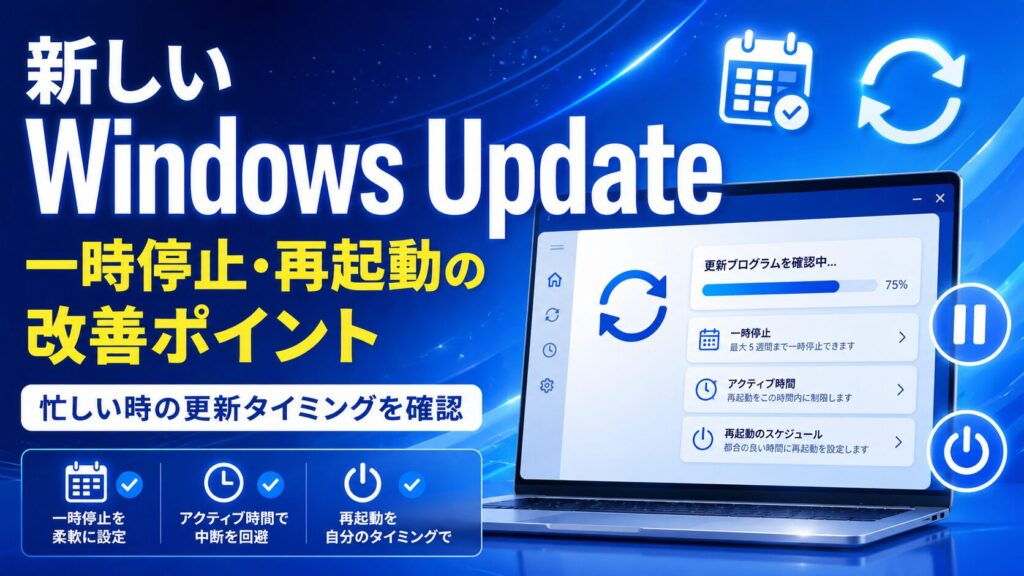
Microsoftは、Windows Updateの使い勝手を改善する新しい更新体験を発表しました。
主な内容は、更新の一時停止をより細かく指定できるようにすること、更新を伴わない再起動やシャットダウンを選びやすくすること、ドライバー更新の内容を分かりやすくすること、更新による再起動回数を減らすことです。
ただし、現時点ではWindows Insider向けに展開が始まった段階です。通常のWindows 11環境すべてにすぐ反映されるとは限らないため、この記事では「今後確認しておきたいWindows Updateの改善点」として整理します。
新しいWindows Updateとは
今回発表された新しいWindows Update体験は、更新による作業中断を減らし、ユーザーが更新タイミングを選びやすくするための改善です。
Microsoftは、Windows Updateに関するフィードバックの中で、意図しないタイミングで更新が始まることや、更新タイミングを十分に制御できないことが不満として多かったと説明しています。
そのため、今回の改善では「更新を安全に維持しつつ、ユーザーが作業を中断されにくい形にする」ことが重視されています。
主な改善点
発表されている主な改善点は、次の通りです。
| 改善点 | 内容 | 確認したいこと |
|---|---|---|
| 初期セットアップ時の更新スキップ | PCのセットアップ時に、すぐ更新するか後で更新するかを選びやすくする | 新規PCセットアップ時に選択肢が出るか |
| 更新の一時停止を強化 | カレンダーで一時停止の終了日を指定しやすくする | 最大35日まで指定できるか |
| 一時停止の延長 | 35日で足りない場合、再度一時停止を延長できる | 通常環境に反映されたか |
| 更新なしの再起動・シャットダウン | 更新待ちがあっても、通常の再起動やシャットダウンを選びやすくする | 電源メニューの表示が変わったか |
| ドライバー更新の表示改善 | ドライバー更新の種類が分かりやすく表示される | 表示、音声、バッテリーなどの分類が見えるか |
| 再起動回数の削減 | ドライバー、.NET、ファームウェア更新などを月例更新に合わせる | 月に何度も再起動を求められにくくなるか |
更新の一時停止が使いやすくなる
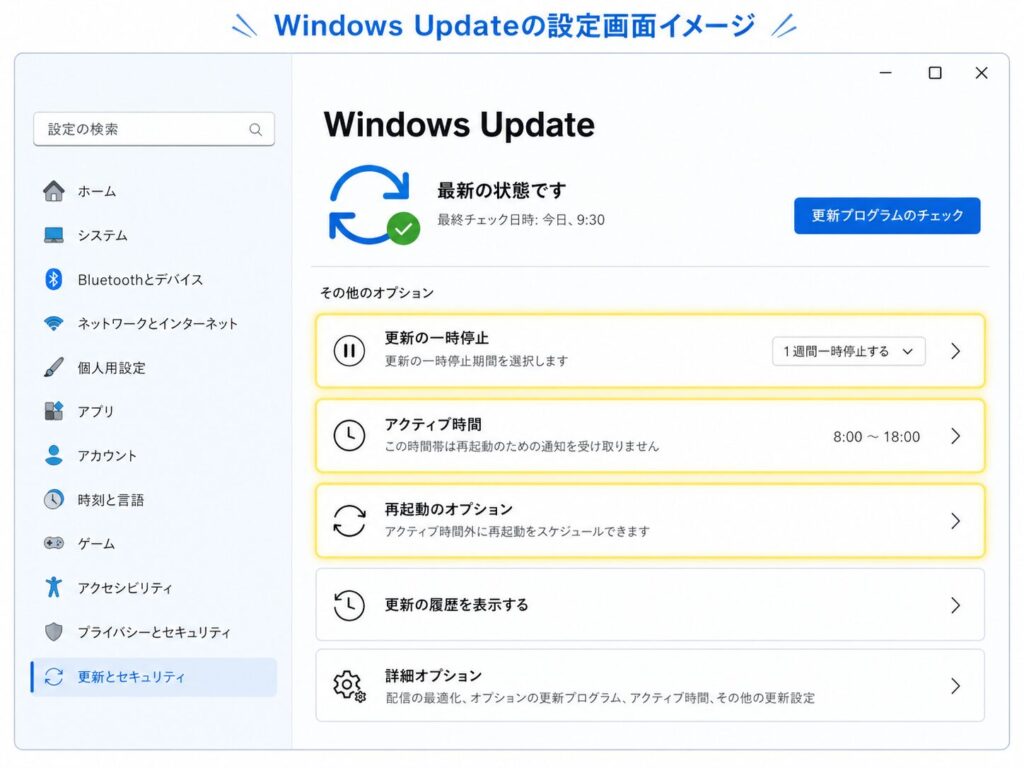
今回の改善で特に分かりやすいのは、Windows Updateの一時停止機能です。
従来もWindows Updateの一時停止は可能でしたが、今回の改善ではカレンダー形式で一時停止の終了日を指定できるようになるとされています。
たとえば、出張、試験、会議、作業が集中する期間など、PCを安定して使いたい期間がある場合に、更新を後回しにしやすくなります。
Microsoftの発表では、最大35日まで一時停止でき、さらに必要に応じて一時停止の終了日を再設定できると説明されています。
ただし、セキュリティ更新を長期間止めることはおすすめしません。一時停止は、あくまで作業中断を避けるための一時的な手段として使うのが安全です。
再起動やシャットダウンの選択肢が分かりやすくなる
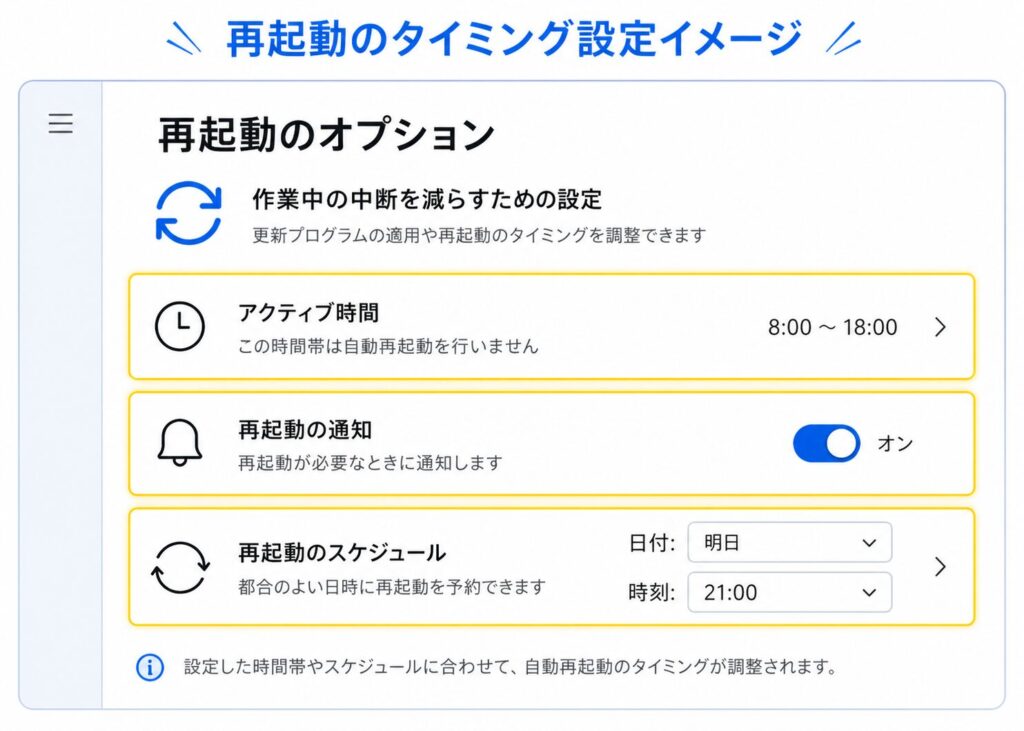
Windows Updateで困る場面のひとつが、「今は更新したくないのに、再起動やシャットダウン時に更新が始まる」ケースです。
今回の改善では、電源メニューで通常の「再起動」「シャットダウン」と、更新を伴う「更新して再起動」「更新してシャットダウン」が分かりやすく分離されるとされています。
これにより、急いでPCを再起動したい場合や、外出前にすぐ電源を切りたい場合に、意図せず更新が始まるリスクを減らせます。
一方で、更新を適用したい場合は、明示的に「更新して再起動」や「更新してシャットダウン」を選ぶ形になります。
ドライバー更新の内容が分かりやすくなる
Windows Updateでは、OS本体の更新だけでなく、ドライバー更新が配信されることもあります。
ただし、ドライバー更新は名称が似ていて、何のデバイスに関係する更新なのか分かりにくい場合があります。
今回の改善では、ドライバー更新のタイトルにデバイスの種類が追加され、表示、音声、バッテリー、拡張機能など、どの分類の更新なのか把握しやすくなるとされています。
特に、グラフィック、Wi-Fi、Bluetooth、オーディオ、バッテリー関連の不具合が出た場合、どの更新が関係していそうか確認しやすくなる可能性があります。
再起動回数を減らす方向へ
Microsoftは、ドライバー、.NET、ファームウェア更新などを月例品質更新に合わせることで、月に何度も再起動を求められる状況を減らす方針も示しています。
更新はバックグラウンドでダウンロードされ、インストールや再起動は月例更新やユーザーが承認したタイミングに合わせる形になります。
これにより、「数日前に更新したのに、また再起動を求められる」といった不満が減る可能性があります。
現時点ではInsider向けテスト段階
注意したいのは、今回の内容がすべての一般ユーザー向けWindows 11にすぐ反映されるわけではない点です。
Microsoftの発表では、これらの改善はWindows InsiderのDev Channelや新しいExperimental Channel向けに展開が始まると説明されています。
そのため、通常のWindows 11を使っている場合、今すぐ設定画面に同じ項目が表示されないことがあります。
記事やSNSで「Windows Updateを無期限に停止できるようになった」といった表現を見かけても、自分のPCで利用できるかどうかは、Windowsのバージョン、チャネル、展開状況によって変わります。
今のWindows 11で確認できること
現時点で通常環境のWindows 11を使っている場合でも、次の項目は確認できます。
- 設定 → Windows Update で更新の一時停止が使えるか
- 再起動が必要な更新があるか
- アクティブ時間が適切に設定されているか
- オプションの更新プログラムにドライバー更新が出ていないか
- Windows Updateの失敗履歴がないか
更新の一時停止を使う場合は、必要な期間だけ止めるようにし、作業が落ち着いたら早めに更新を再開するのがおすすめです。
更新を止めすぎるリスク
Windows Updateは、作業中に入ると邪魔に感じることがあります。しかし、セキュリティ更新を止め続けると、既知の脆弱性への対策が遅れるリスクがあります。
特に、ブラウザー、リモートデスクトップ、ネットワーク、Secure Boot、BitLocker、ドライバー周りの更新は、PCの安全性や安定性に関係します。
そのため、一時停止機能は「忙しい期間を避けるため」に使い、更新そのものを避け続ける使い方はしない方が安全です。
仕事用PCや学校・会社のPCは管理者方針を優先
会社や学校で管理されているPCでは、Windows Updateの設定が個人PCと異なる場合があります。
Microsoftも、商用デバイスや管理されたセットアップ環境では一部の動作が対象外になる場合があると説明しています。
そのため、会社や学校のPCでWindows Updateの一時停止、再起動制御、ドライバー更新を個人判断で変更するのは避け、IT管理者の方針に従ってください。
Windows 11 25H2更新前にも確認しておきたい
Windows 11 25H2などの機能更新を行う場合も、Windows Updateの状態は重要です。
更新が表示されない場合、PCの対応状況、現在のWindowsバージョン、累積更新プログラム、ドライバー、管理ポリシー、既知の問題などが関係することがあります。
Windows 11 25H2の入手方法や更新前の確認ポイントは、以下の記事で整理しています。
Windows 11 25H2の入手方法と更新前に確認したいポイント
Secure BootやBitLockerもあわせて確認
Windows Updateや機能更新の前後では、Secure BootやBitLocker回復キーも確認しておくと安全です。
特に、Secure Boot証明書は2026年6月から期限切れを迎えるため、新しい証明書への更新やWindows Updateの状態を確認しておくことが重要です。
Secure Boot証明書の確認ポイントは、以下の記事で整理しています。
Secure Boot証明書が2026年6月から期限切れへ|Windowsで確認しておきたいこと
まとめ
新しいWindows Update体験では、更新の一時停止、再起動やシャットダウン、ドライバー更新表示、再起動回数の削減などが改善される予定です。
特に、カレンダーで更新の一時停止期間を選べること、更新待ちがあっても通常の再起動やシャットダウンを選びやすくなることは、一般ユーザーにも分かりやすい改善です。
ただし、現時点ではWindows Insider向けに展開が始まった段階であり、通常のWindows 11環境すべてで今すぐ使えるとは限りません。
Windows Updateは作業中断の原因になる一方で、セキュリティ維持には重要です。一時停止や再起動タイミングの調整をうまく使いながら、必要な更新は早めに適用するのがおすすめです。
直近のWindows Update不具合情報は、以下の記事でも整理しています。
Windows Update 2026年4月の不具合情報まとめ|Windows10・Windows11の確認ポイント



