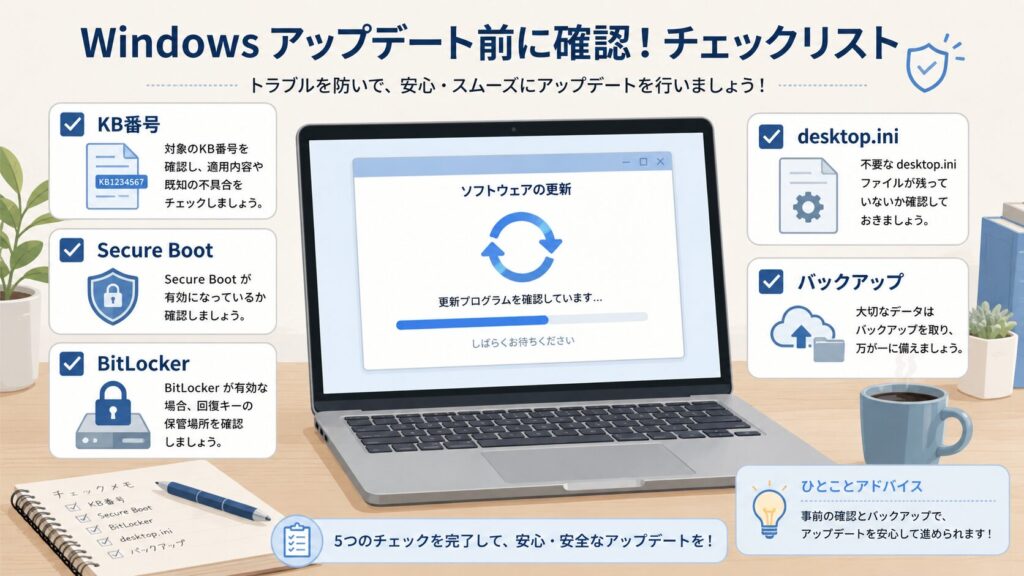
2026年6月のWindows Updateが表示された時は、すぐに「不具合があるのか」「入れてよいのか」だけで判断せず、まず自分のWindowsのバージョン、表示されているKB番号、再起動前に確認しておきたい点を整理してから進めるのが安全です。
2026年6月の月例更新では、Windows 11 25H2 / 24H2向けにKB5094126、Windows 10 22H2向けにKB5094127が公開されています。Secure Boot証明書、desktop.iniによるフォルダー表示、BitLocker回復キーなど、更新前に見ておきたい点があります。
この記事では、2026年6月のWindows Updateが表示された時に確認したいポイントを、一般利用者向けに整理します。
最初に確認すること
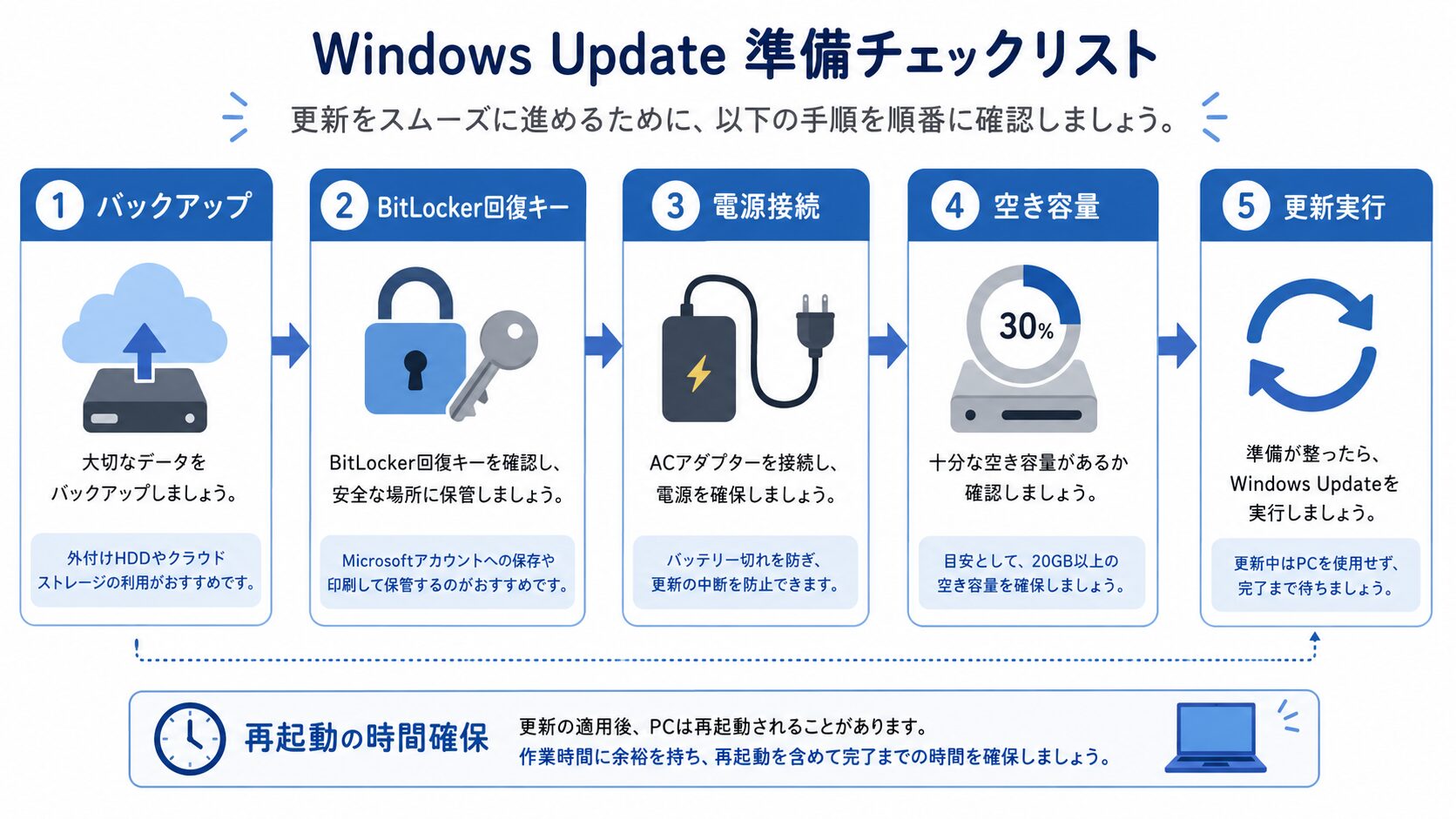
Windows Updateが表示された時は、まず次の順番で確認します。
- Windows 11かWindows 10かを確認する
- Windows 11の場合は、24H2 / 25H2などのバージョンを確認する
- 表示されているKB番号を確認する
- ノートパソコンは電源アダプターを接続する
- 作業中のファイルを保存する
- BitLocker回復キーを確認できる状態にしておく
- 重要なデータをバックアップしておく
- 更新後に再起動が必要になる前提で時間を確保する
特に業務PC、会社支給PC、学校や組織で管理されているPCでは、自分の判断だけで更新を進めず、管理者や社内ルールを確認してください。
2026年6月の主なKB番号
2026年6月9日に公開された主な更新は次の通りです。
| 対象 | 主なKB番号 | 確認ポイント |
|---|---|---|
| Windows 11 25H2 / 24H2 | KB5094126 | Secure Boot、desktop.ini、仮想化関連の修正、既知の問題 |
| Windows 10 22H2 | KB5094127 | Secure Boot、desktop.ini、BitLocker回復キーの可能性 |
Windows 11 23H2以前、Windows 10のサポート状態、Windows Server系などは環境によって対象が異なります。自分のPCに表示されているKB番号を基準に確認してください。
Windows 11でKB5094126が表示された時の確認ポイント
Windows 11 25H2 / 24H2では、KB5094126が2026年6月の月例更新として表示される場合があります。
この更新では、セキュリティ修正に加えて、Secure Boot証明書の配布対象を広げるための改善、KB5089573適用後に一部環境で発生する可能性があった停止エラーの修正、desktop.iniの扱いに関するセキュリティ強化が含まれています。
Microsoft公式情報では、KB5094126について「現時点で既知の問題は把握していない」とされています。ただし、これは全環境で問題が起きないという意味ではありません。PCメーカー固有のドライバー、セキュリティソフト、暗号化設定、業務用管理設定によって、更新後の挙動が変わることがあります。
Windows 10でKB5094127が表示された時の確認ポイント
Windows 10 22H2では、KB5094127が2026年6月の月例更新として表示される場合があります。
Windows 10はサポート状態の確認が重要です。通常サポートが終了している環境、ESUの対象環境、組織管理の環境では、更新の扱いが一般家庭のPCとは異なる場合があります。
また、Microsoft公式情報では、特定の推奨されないBitLockerグループポリシー構成を持つ一部端末で、更新後の初回再起動時にBitLocker回復キーの入力を求められる可能性があると説明されています。個人PCで一般的に多い条件ではないとされていますが、BitLockerを使っているPCでは回復キーを確認できる状態にしてから更新する方が安全です。
Secure Boot証明書の表示が気になる時
2026年6月の更新では、Secure Boot証明書に関する案内が目立ちます。
Microsoftは、Secure Bootで使われる証明書が2026年6月から期限切れを迎えるため、家庭向けPCや非管理の業務PCに対して、Windows Updateを通じて新しい証明書を段階的に配布していると説明しています。
ここで重要なのは、証明書がまだ更新されていないPCでも、すぐに起動しなくなるとは限らない点です。Microsoftは、証明書を受け取っていない端末でも、通常のWindows Updateは引き続きインストールされると説明しています。
ただし、業務PCや管理端末では、Secure Boot、BitLocker、UEFI、証明書の扱いが管理ポリシーに関係する場合があります。社内PCでは自己判断でBIOSやUEFI設定を変更せず、管理者に確認してください。
フォルダーアイコンや名前が変わった時はdesktop.iniを疑う
2026年6月のWindowsセキュリティ更新後、一部のフォルダーでカスタムアイコンや表示名が変わったように見える場合があります。
これは、desktop.iniというフォルダー表示用ファイルの扱いが強化されたためです。インターネットからダウンロードしたファイル、WebDAVやHTTP系の場所、信頼済みとして扱われていないネットワークパスなどから来たdesktop.iniは、Windowsが無視する場合があります。
この場合、フォルダーの見た目が変わっても、フォルダー内のファイルへアクセスできなくなったとは限りません。まずは中のファイルが開けるか、必要なデータが残っているかを確認してください。
見た目だけの問題であれば、焦ってフォルダーを削除したり、非公式の修復ツールを使ったりしない方が安全です。業務用の共有フォルダーや社内システムで発生している場合は、管理者側で信頼済みサイトやグループポリシーを確認する領域になります。
BitLocker回復キーを先に確認しておく
Windows Update前に特に確認しておきたいのが、BitLocker回復キーです。
BitLockerが有効なPCでは、更新、UEFI設定変更、セキュアブート関連の変更、ハードウェア構成の変化などをきっかけに、まれに回復キーの入力を求められる場合があります。
更新前に次を確認しておくと、万一の時に慌てにくくなります。
- Microsoftアカウントに回復キーが保存されているか
- 会社PCの場合、管理者が回復キーを管理しているか
- 印刷または別端末で確認できる状態にしているか
- 更新中に電源が切れないようにしているか
回復キーが分からない状態で、BIOS / UEFI設定、Secure Boot設定、TPM設定を変更するのは避けてください。
更新前にやっておきたい確認
2026年6月のWindows Updateを入れる前に、最低限次の点を確認しておきます。
- 重要なファイルをOneDriveや外付けストレージなどにバックアップする
- 作業中のアプリを閉じる
- 空き容量を確保する
- ノートPCは電源アダプターを接続する
- 更新後すぐに必要な作業がある時間帯を避ける
- BitLocker回復キーを確認できる状態にする
- 業務PCは管理者の案内を確認する
Windows Updateはセキュリティ修正を含むため、一律に止め続けるのはおすすめしません。ただし、作業直前、外出直前、バックアップ未実施の状態で強引に進めるのも避けた方が安全です。
更新後に確認すること
更新後は、次の順番で確認します。
- 再起動が最後まで完了するか
- ログインできるか
- BitLocker回復キーを求められていないか
- Wi-Fiや有線LANにつながるか
- エクスプローラーやタスクバーが正常に動くか
- OneDriveの同期状態に異常がないか
- フォルダーアイコンや表示名の変化が、desktop.ini関連かどうか
- プリンター、VPN、業務アプリが使えるか
更新直後に動作が重い場合は、バックグラウンド処理や追加の再起動待ちが残っていることもあります。数分からしばらく待ってから、再起動、更新履歴、イベントビューアー、メーカー公式ドライバーの順に確認します。
不具合かどうかを判断する前に分けて考える
Windows Update後に気になる変化があっても、すべてを「更新の不具合」と断定しない方が安全です。
| 症状 | まず見る場所 |
|---|---|
| フォルダーアイコンが変わった | desktop.ini、ダウンロード元、ネットワークパス |
| 回復キーを求められた | BitLocker、Secure Boot、TPM、管理ポリシー |
| 起動や再起動が遅い | 追加更新、ドライバー、ストレージ、常駐ソフト |
| ネットにつながらない | Wi-Fi、有線LAN、VPN、プロキシ、ドライバー |
| エクスプローラーが不安定 | 外付けドライブ、シェル拡張、右クリックメニュー、更新履歴 |
単発のSNS投稿や掲示板の報告だけで判断せず、Microsoft公式の既知の問題、PCメーカーのサポート情報、複数の報告が一致しているかを確認します。
やらない方がよいこと
Windows Update後に不安定になった時でも、次の対応は避けてください。
- 出所不明の修復ツールを使う
- 根拠のないレジストリ変更を行う
- BitLocker回復キーがない状態でUEFI設定を変更する
- システムフォルダーやdesktop.iniを手当たり次第に削除する
- 業務PCで管理者に確認せずポリシー変更する
- Windows Updateを長期間止め続ける
特にBitLocker、Secure Boot、TPM、UEFI、パーティション操作は、間違えると起動できない状態につながることがあります。自信がない場合は、メーカーサポートや管理者へ確認してください。
関連して確認したい記事
- Windows Update 2026年5月の不具合情報まとめ
- Windows 11 KB5089573が表示された時の確認ポイント
- Secure Boot証明書が2026年6月から期限切れへ
- Windows 11でexplorer.exeが不安定な時の確認ポイント
- スマホではつながるのにパソコンだけWi-Fiに接続できない時の確認ポイント
まとめ
2026年6月のWindows Updateが表示された時は、まずKB番号と対象OSを確認します。Windows 11 25H2 / 24H2ではKB5094126、Windows 10 22H2ではKB5094127が主な確認対象になります。
今回の更新では、Secure Boot証明書、desktop.iniによるフォルダー表示、BitLocker回復キーの可能性など、更新前後に確認しておきたい点があります。
更新を一律に止めるのではなく、バックアップ、BitLocker回復キー、空き容量、再起動時間、業務PCの管理ルールを確認したうえで進めるのが安全です。
更新後にフォルダー表示や起動、ネットワーク、エクスプローラーの動きが気になる場合も、すぐに不具合と断定せず、公式情報と自分の環境を切り分けて確認してください。



