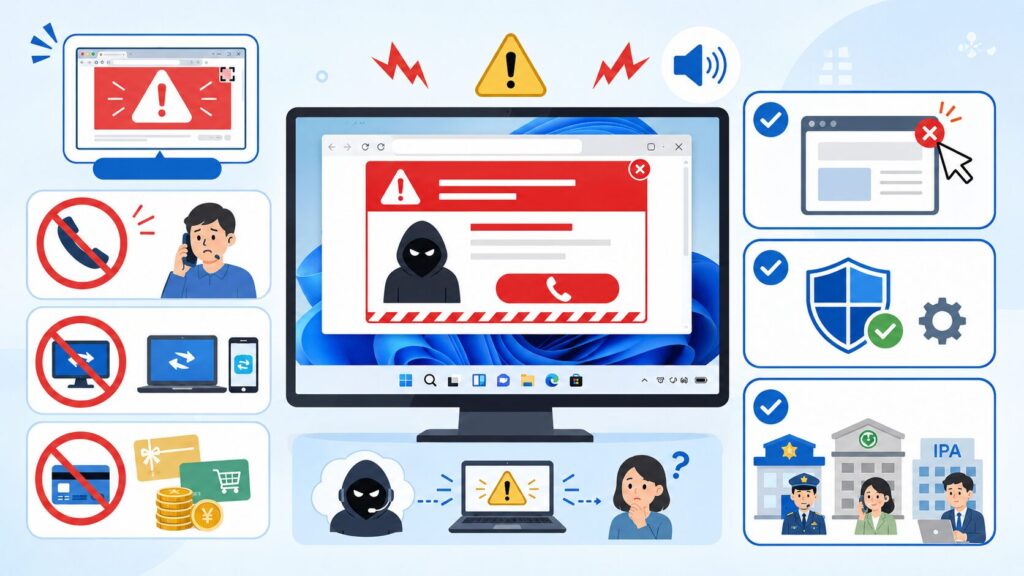
パソコンを使っている時に、突然「ウイルス感染しました」「今すぐ電話してください」といった警告画面が出て、大きな警告音が鳴ることがあります。
このような画面は、本物のセキュリティ警告ではなく、サポート詐欺の偽警告である可能性があります。まず大事なのは、画面に表示された電話番号へ電話しないことです。
この記事では、Windows 11やWindows PCで「ウイルス感染しました」と警告音が出た時に、慌てて電話・遠隔操作・支払いへ進まないための確認ポイントを整理します。
結論:まず電話しない・入れない・支払わない
突然の警告画面や警告音が出た場合、最初に守りたいことは次の3つです。
- 画面に表示された電話番号へ電話しない
- 指示された遠隔操作アプリやサポートツールを入れない
- クレジットカード、電子マネー、ギフトカードなどで支払わない
Microsoft公式は、Microsoftのエラー メッセージや警告メッセージに電話番号が記載されていることはないと説明しています。電話番号つきの警告画面が出た場合は、正規の警告ではなくサポート詐欺を疑ってください。
テクニカル サポート詐欺から身を守る – Microsoft サポート
この記事で扱う状況
この記事では、次のような状況を想定しています。
- パソコンで突然「ウイルス感染しました」と表示された
- 警告音や音声メッセージが鳴り続ける
- MicrosoftやWindowsを名乗る画面が出ている
- 電話番号へ連絡するよう表示されている
- ブラウザーを閉じられないように見える
- 画面が全画面表示になって操作しにくい
- 遠隔操作アプリのインストールを求められた
- 電子マネー、ギフトカード、クレジットカードで支払いを求められた
ただし、本当に感染しているかどうかは、画面の表示だけでは判断できません。まずは詐欺の可能性を疑い、危険な操作を増やさないことが重要です。
偽警告でよくある表示
サポート詐欺の偽警告では、次のような表現が使われることがあります。
- ウイルスに感染しました
- トロイの木馬に感染しています
- 個人情報が盗まれています
- このPCはブロックされました
- 今すぐ電話してください
- この画面を閉じないでください
- サポートへ連絡してください
- 警告音や音声メッセージで不安をあおる
実在する企業名やロゴに似せた画面が使われることもあります。見た目だけで本物と判断しないでください。
警察庁も、偽の警告画面や警告音で不安をあおり、表示された電話番号へ電話させようとする手口をサポート詐欺として注意喚起しています。
まず画面を閉じられるか確認する
電話をする前に、まずは画面を閉じられるか確認します。
- Escキーを数秒押して全画面表示が解除されるか確認する
- ブラウザー右上の閉じるボタンで閉じられるか確認する
- Alt + F4で閉じられるか確認する
- Ctrl + Alt + Deleteを押して再起動できるか確認する
- タスクマネージャーからブラウザーを終了できるか確認する
IPAは、偽のセキュリティ警告画面が表示された場合の閉じ方として、Escキーの長押しや、Ctrl + Alt + Deleteからの再起動などを案内しています。
パソコンに偽のウイルス感染警告を表示させるサポート詐欺に注意 – IPA
ブラウザーを閉じても再表示される時に確認すること
ブラウザーを閉じても同じ警告が再表示される場合は、ブラウザーの通知許可や起動時の復元設定が関係していることがあります。
- 直前に開いていた不審なタブを閉じる
- ブラウザーの閲覧履歴を削除する
- 不審なサイトの通知許可を取り消す
- 不審な拡張機能が入っていないか確認する
- 起動時に前回のページを開く設定になっていないか確認する
Microsoftは、サポート詐欺の画面を閉じても繰り返し表示される場合、ブラウザーの通知許可を取り消す確認にも触れています。
マイクロソフトのサポートを装った詐欺にご注意ください – Microsoft
Windowsセキュリティで確認する
偽警告の画面を閉じた後は、Windows側の状態も確認します。
- スタートメニューから「Windows セキュリティ」を開く
- 「ウイルスと脅威の防止」を確認する
- 保護の履歴を確認する
- 必要に応じてクイックスキャンを実行する
- 不審な検出や隔離がないか確認する
偽警告画面が出たからといって、本当にウイルス感染しているとは限りません。ただし、不審なアプリを入れた、ファイルを開いた、遠隔操作を許可した場合は、念のためWindowsセキュリティや利用中のセキュリティソフトで確認してください。
電話してしまった場合
画面に表示された番号へ電話してしまった場合でも、まだ何もインストールしておらず、支払いもしていないなら、被害を広げないことが優先です。
- 相手の指示に従わない
- 個人情報を伝えない
- クレジットカード番号を伝えない
- 電子マネーやギフトカードを買わない
- 遠隔操作アプリを入れない
- 電話を切る
- 着信が続く場合は着信拒否を検討する
Microsoftは、サポート詐欺の画面に表示された番号へ電話した場合でも、電話で指示された内容には従わず、金銭も支払わないよう案内しています。
遠隔操作アプリを入れてしまった場合
相手の指示で遠隔操作アプリやサポートツールを入れてしまった場合は、通常の偽警告より慎重に確認が必要です。
- インターネット接続を一時的に切る
- 入れてしまったアプリ名をメモする
- アプリをアンインストールできるか確認する
- Windowsセキュリティでスキャンする
- 銀行、クレジットカード、決済サービスの利用履歴を確認する
- パスワード変更や二要素認証を検討する
- 不安な場合は警察や消費生活センターなどに相談する
警察庁は、遠隔操作ソフトなどをインストールしてしまうと、アカウント乗っ取りや不正送金などの被害につながるおそれがあると注意喚起しています。
支払ってしまった場合
クレジットカード、電子マネー、ギフトカード、コンビニ決済などで支払ってしまった場合は、すぐに記録を残してください。
- 支払い日時
- 支払い方法
- 金額
- 相手の電話番号
- 相手から指示された内容
- 購入した電子マネーやギフトカードの控え
- 画面のスクリーンショットがあれば保存
そのうえで、カード会社、決済サービス、警察、消費生活センターなどへ相談してください。自分だけで相手と交渉したり、さらに支払ったりするのは避けてください。
国民生活センターも、警告画面や警告音が出ても、表示された連絡先に電話しないこと、料金を支払わないことを注意喚起しています。
そのセキュリティ警告画面・警告音は偽物です!「サポート詐欺」にご注意!! – 国民生活センター
画面が真っ暗になった時の切り分け
偽警告画面を閉じた後や再起動後に、画面が真っ暗に見える場合があります。この場合も、すぐにウイルス感染や故障と決めつけず、表示系の問題も切り分けます。
- モニターの電源が入っているか
- HDMIやDisplayPortケーブルが抜けていないか
- ノートPCの明るさが下がっていないか
- スリープ状態になっていないか
- 外部モニター出力に切り替わっていないか
- 電源ボタン長押しではなく、通常の再起動で戻るか
偽警告画面とは別に、ディスプレイ、ケーブル、スリープ、グラフィックドライバー、PC本体の不具合が重なっている可能性もあります。重要なデータがある場合は、初期化や再インストールを急がないでください。
会社や家族のパソコンでは管理者に相談する
会社、学校、家族共用のパソコンで偽警告が出た場合は、自分だけで判断せず、管理者や詳しい人へ相談してください。
- 会社のPCなら情報システム担当や管理者へ連絡する
- 学校のPCなら担当窓口へ相談する
- 家族のPCなら操作内容をメモして共有する
- 勝手に初期化しない
- 証拠になりそうな画面や支払い記録を消さない
特に、遠隔操作アプリを入れた、支払いをした、個人情報を伝えた場合は、記録を残してから相談してください。
やってはいけないこと
偽のウイルス感染警告が出た時に、次の対応は避けてください。
- 画面に表示された電話番号へ電話する
- 相手に言われるまま遠隔操作アプリを入れる
- クレジットカード番号を伝える
- 電子マネーやギフトカードで支払う
- 相手に言われるままPCを操作する
- よく分からない修復ツールを入れる
- 証拠や支払い記録を消す
- 重要データがあるのに初期化を急ぐ
サポート詐欺は、不安をあおって急がせる手口です。警告音や派手な画面が出ても、まずは電話しない、入れない、支払わないを優先してください。
確認順のまとめ
- 画面に表示された番号へ電話しない
- 遠隔操作アプリを入れない
- 電子マネーやクレジットカードで支払わない
- Escキー、Alt + F4、タスクマネージャーで画面を閉じる
- 必要に応じてCtrl + Alt + Deleteから再起動する
- ブラウザーの履歴、通知許可、拡張機能を確認する
- Windowsセキュリティで状態を確認する
- 電話・インストール・支払いをしてしまった場合は記録を残す
- 不安な場合は警察、消費生活センター、IPAなどの相談窓口を確認する
まとめ
パソコンで「ウイルス感染しました」と警告音が出ても、すぐに本物の感染と決めつけないでください。電話番号つきの警告画面は、サポート詐欺の偽警告である可能性があります。
まずは、画面に表示された番号へ電話しない、遠隔操作アプリを入れない、支払わないことが重要です。そのうえで、画面を閉じる、ブラウザー設定を確認する、Windowsセキュリティで状態を確認する、という順番で落ち着いて対応してください。
もし電話、遠隔操作、支払いまで進んでしまった場合は、記録を残し、カード会社、決済サービス、警察、消費生活センターなどへ早めに相談してください。



