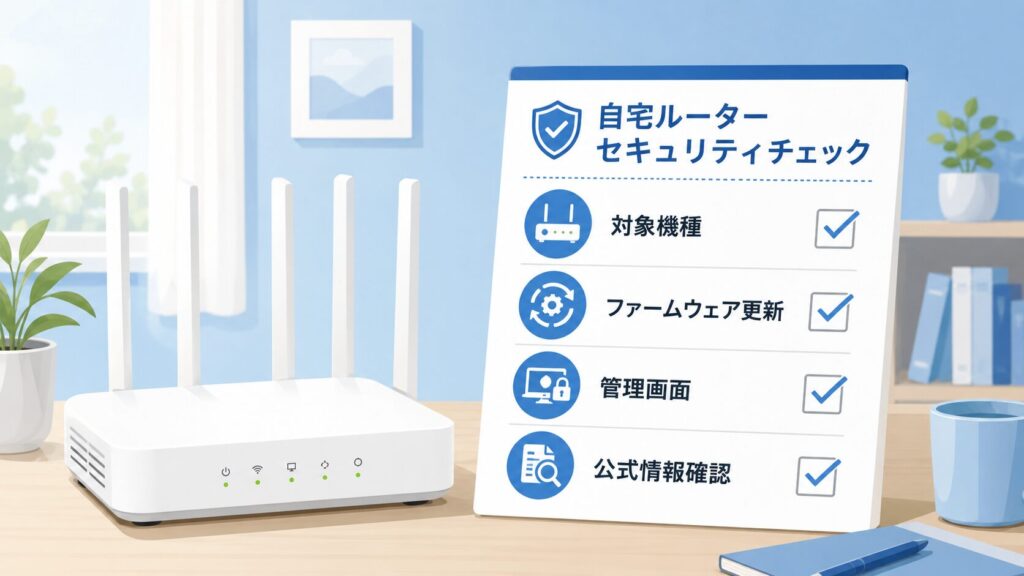
TP-Link Archer BE450 / BE7200の脆弱性情報を見た時は、まず「自分の機種が対象か」「ファームウェアが対象バージョンより古いか」「公式ファームウェアに更新できるか」を順番に確認するのが安全です。
この記事では、TP-Link Archer BE450 / BE7200にCVE-2026-5509の脆弱性情報が出た時に、家庭や小規模事務所で確認したいポイントを整理します。攻撃手順や検証方法ではなく、利用者側で確認できる安全な対処に絞ります。
TP-Link Archer BE450 / BE7200の脆弱性情報を見た時に、まず確認したいこと
TP-Linkのルーターに脆弱性情報が出た時に、最初から買い替えや初期化を考える必要はありません。まずは次の順で確認します。
- 使っている機種が Archer BE450 v1 または Archer BE7200 v1 か
- 現在のファームウェアバージョンが 1.3.0 Build 20260416 より前か
- TP-Link公式サイトで日本向けの最新ファームウェアが公開されているか
- 管理画面のパスワードが初期値や推測されやすい文字列のままではないか
- 会社、学校、店舗、集合住宅などの管理機器ではないか
- 非公式ファームウェアや出所不明の更新ファイルを使おうとしていないか
対象機種であっても、すでに対応済みファームウェアへ更新されていれば、追加で大きな作業が不要な場合があります。反対に、対象機種で古いファームウェアのまま使っている場合は、公式情報を確認したうえで更新を検討してください。
今回確認する公式情報
この記事では、以下の公式情報を確認対象にします。
- JVNVU#95687008:TP-Link製ルーターArcher BE450およびBE7200におけるOSコマンドインジェクションの脆弱性
- TP-Link公式:Archer BE450およびBE7200における任意コマンドインジェクションに関するセキュリティアドバイザリ
- TP-Link公式:Archer BE450 ダウンロードページ
- TP-Link公式:Archer BE7200 ダウンロードページ
- TP-Link製品に関するセキュリティアドバイザリ一覧
脆弱性情報は後から対象製品や対処方法が更新されることがあります。この記事を読む時点でも、必ずJVNとTP-Link公式サイトの最新情報を確認してください。
対象機種とファームウェアを確認する
今回の確認対象は、TP-Link Archer BE450 v1 と Archer BE7200 v1 です。まず、自宅や事務所で使っているルーターの型番とハードウェアバージョンを確認します。
型番は、本体ラベル、箱、管理画面、購入履歴、TP-Link Tetherアプリ、契約・設置時の書類などから確認できる場合があります。似た名前の製品や別ハードウェアバージョンを使っている場合は、対象かどうかを必ず公式ページで確認してください。
| 確認する情報 | 見る場所 | 確認する内容 |
|---|---|---|
| 機種名 | 本体ラベル、管理画面、箱、購入履歴 | Archer BE450 / BE7200 か |
| ハードウェアバージョン | 本体ラベル、管理画面、公式ページ | v1 か |
| ファームウェアバージョン | 管理画面、Tetherアプリ | 1.3.0 Build 20260416 より前か |
| 公式更新情報 | TP-Link公式ダウンロードページ | 日本向けの最新ファームウェアがあるか |
| 管理者パスワード | 管理画面のログイン設定 | 初期値や推測されやすい文字列ではないか |
今回の脆弱性情報では、Archer BE450 v1 / Archer BE7200 v1 の 1.3.0 Build 20260416 より前のファームウェアが対象です。すでに 1.3.0 Build 20260416 以降になっている場合は、少なくともこの脆弱性への対処状況としては更新済みと考えられます。
この脆弱性で注意したいこと
今回のCVE-2026-5509は、OSコマンドインジェクションに関する脆弱性です。TP-Link公式の説明では、管理者権限を持つ攻撃者がWeb管理画面を通じて任意のシステムコマンドを実行できる可能性があるとされています。
ただし、この記事では攻撃手順や再現方法は扱いません。利用者側で重要なのは、対象機種かどうか、ファームウェアが古いかどうか、管理画面のパスワードが安全かどうかを確認することです。
また、「TP-Link製品すべてが危険」「対象機種ならすぐ買い替えが必要」「インターネット越しに誰でも攻撃できる」といった形で受け止めるのは適切ではありません。対象機種、対象バージョン、利用環境を分けて確認してください。
ファームウェア更新前に確認したいこと
対象機種で古いファームウェアを使っている場合は、TP-Link公式サイトから該当機種・該当ハードウェアバージョン向けのファームウェアを確認します。
- 日本向けのTP-Link公式ページを開いているか
- Archer BE450 v1 / Archer BE7200 v1 のページか
- 現在のファームウェアより新しいバージョンか
- 更新ファイルを間違えていないか
- 更新中に電源が切れない状態か
- Wi-Fi経由ではなく、可能なら有線接続で更新できるか
- 会社や店舗の機器なら、管理者や設置業者に確認しているか
TP-Linkのダウンロードページでは、ハードウェアバージョンの確認、地域に合った公式ファームウェアの利用、アップグレード中に電源を切らないこと、ワイヤレス接続経由での更新を避けることなどが案内されています。
ファームウェア更新は、失敗するとルーターが正常に動作しなくなる場合があります。不安がある場合は、無理に作業せず、TP-Linkサポート、回線事業者、設置業者、社内の管理者へ確認してください。
管理画面のパスワードと接続端末を見直す
ファームウェア更新と合わせて、管理画面のパスワードと接続端末も確認します。
- 管理画面のログインパスワードが初期値や簡単な文字列のままではないか
- 家族名、電話番号、誕生日など推測されやすい文字列ではないか
- 過去に来客や業者へWi-Fiパスワードを共有していないか
- 使っていない端末や不明な端末が接続されたままになっていないか
- 管理画面へアクセスできる端末やユーザーを把握しているか
今回の脆弱性は、管理画面に認証できる攻撃者が関係する内容です。そのため、ファームウェア更新だけでなく、管理画面のパスワードを初期値や推測されやすい文字列のままにしないことも重要です。
家庭用ルーターでも、Wi-Fiパスワードを広く共有している場合や、事務所・店舗で複数人が利用している場合は、接続端末や管理権限の見直しを検討してください。
会社・学校・店舗で使っている場合
会社、学校、店舗、集合住宅、事務所などで使っているルーターは、自分だけで設定変更しない方がよい場合があります。
特に、業務用ネットワーク、レジ端末、監視カメラ、予約システム、決済端末、社内PC、NASなどが同じネットワークに接続されている場合、ルーター更新のタイミングを誤ると業務に影響する可能性があります。
業務利用の場合は、次の順で確認してください。
- 機器の管理者が誰かを確認する
- ルーターの型番とファームウェアを管理者に伝える
- 更新前に業務影響の少ない時間帯を決める
- 必要に応じて設定の控えやバックアップを確認する
- 更新後にインターネット接続、Wi-Fi、業務端末の接続を確認する
管理者がいる環境では、利用者が独断で初期化、設定変更、ファームウェア更新を行わない方が安全です。
やらない方がよいこと
TP-Link Archer BE450 / BE7200の脆弱性情報を見た時に、焦って次のような対応をするのは避けてください。
- 出所不明のファームウェアを入れる
- 海外向けや別ハードウェアバージョン向けのファームウェアを使う
- 非公式の修復ツールや診断ツールを使う
- 攻撃できるかどうかを自分で試す
- ブラウザの開発者コンソールで検証しようとする
- 他人のルーターや会社のルーターを確認しようとする
- 管理画面のURL、ID、パスワードをSNSや掲示板に貼る
- 対象外のTP-Link製品まで危険と決めつける
脆弱性情報を見た時ほど、非公式ツールや出所不明ファイルに誘導されないよう注意が必要です。更新はTP-Link公式サイト、利用地域に合ったページ、対象機種・対象ハードウェアバージョンを確認して行ってください。
家庭で確認する場合のチェックリスト
家庭でTP-Link Archer BE450 / BE7200を使っている場合は、次の順で確認すると迷いにくいです。
- ルーター本体の型番を確認する
- ハードウェアバージョンが v1 か確認する
- 管理画面またはTetherアプリで現在のファームウェアバージョンを確認する
- 1.3.0 Build 20260416 より前か確認する
- TP-Link公式ダウンロードページで最新ファームウェアを確認する
- 更新前に電源や接続状態を確認する
- 公式手順に従ってファームウェアを更新する
- 管理画面のパスワードを初期値や簡単な文字列から変更する
- 使っていない端末や不明な端末が接続されていないか確認する
ここまで確認できれば、少なくとも「対象機種か分からない」「更新済みか分からない」「管理画面のパスワードが安全か分からない」という状態は避けられます。
関連して確認したい記事
ルーターやセキュリティ関連では、次の記事もあわせて確認できます。
- NEC Atermに脆弱性情報が出た時の確認ポイント
- Windows 11で有線LANが頻繁に切断される時の確認ポイント
- 7-Zipに脆弱性情報が出た時の確認ポイント
- パソコンでウイルス感染の偽警告と警告音が出た時の確認ポイント
まとめ:対象機種、ファームウェア、管理画面を順番に確認する
TP-Link Archer BE450 / BE7200に脆弱性情報が出た時は、まず対象機種とハードウェアバージョンを確認し、次にファームウェアの更新状況を確認します。そのうえで、管理画面のパスワードや接続端末を見直します。
今回のようなルーターの脆弱性情報では、必要以上に不安をあおる情報や、非公式の修復ツールに注意が必要です。JVNとTP-Link公式情報を確認しながら、できる範囲の安全な対処を進めてください。



