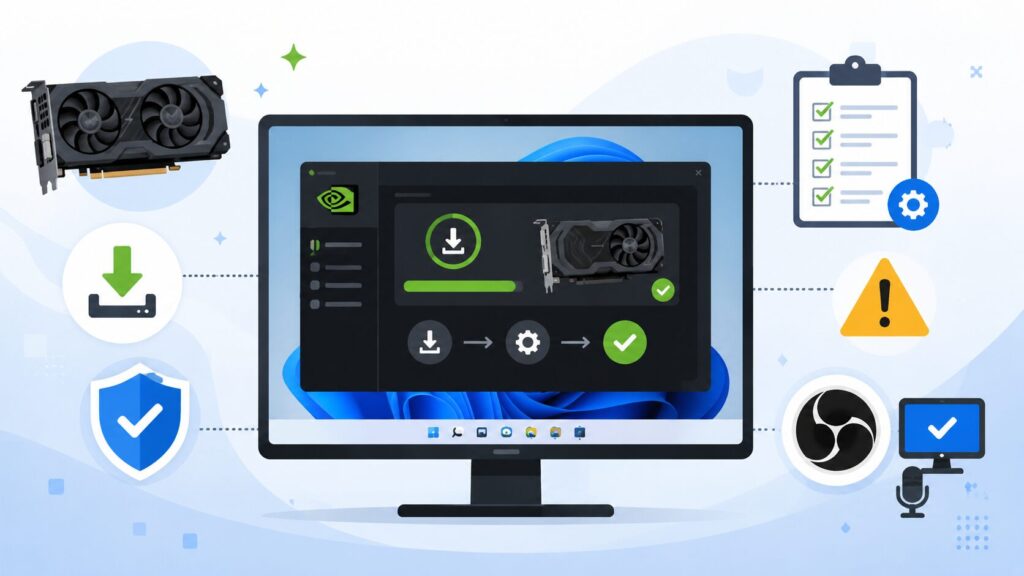
NVIDIA GeForceドライバーを使っている場合は、2026年5月に公開されたセキュリティ更新を確認しておきたいところです。
NVIDIAは、GPU Display Driver向けのMay 2026 Security Bulletinを公開し、Windows向けGeForceドライバーにも脆弱性修正を含む更新版を案内しています。
この記事では、WindowsでGeForceを使っている人向けに、対象かどうかの確認方法、更新前に見ておきたいこと、更新後に確認したいポイントを整理します。
この記事で扱う対象
この記事で扱うのは、WindowsでNVIDIA GeForce系GPUを使っている一般ユーザー向けの確認ポイントです。
- Windows 11またはWindows 10でGeForceを使っている
- NVIDIA AppやGeForce Experienceでドライバーを更新している
- ゲーム、動画編集、OBS配信、録画などでGPUを使っている
- セキュリティ更新としてドライバーを確認したい
- 更新後の不具合が心配で、事前に注意点を知りたい
企業向けのNVIDIA RTX、Quadro、NVS、Tesla、vGPU環境は、利用環境や管理者ポリシーが異なる場合があります。この記事では、主に個人PCや一般的なGeForce利用環境を前提にします。
NVIDIAのMay 2026セキュリティ更新とは
NVIDIAは、GPU Display Driverに関するMay 2026 Security Bulletinを公開しています。
公式情報では、Windows向けGeForceドライバーについて、更新版としてR595系では596.36、R580系では582.53が案内されています。自分の環境がどのブランチに該当するかは、GPUの世代や利用しているドライバーによって異なります。
公式情報は、以下のNVIDIA Security Bulletinで確認できます。
Security Bulletin: NVIDIA GPU Display Drivers – May 2026 | NVIDIA
まず確認したいこと
1. 今使っているNVIDIAドライバーのバージョンを確認する
最初に確認したいのは、現在インストールされているNVIDIAドライバーのバージョンです。
NVIDIA Appを使っている場合は、ドライバー画面で現在のバージョンと利用可能な更新を確認できます。NVIDIA Appを使っていない場合は、NVIDIAコントロールパネルやデバイスマネージャーからドライバーのバージョンを確認できます。
- NVIDIA Appのドライバー画面を確認する
- NVIDIAコントロールパネルのシステム情報を確認する
- デバイスマネージャーでディスプレイアダプターのドライバー情報を確認する
- ノートPCやメーカー製PCの場合は、PCメーカー配布版の有無も確認する
バージョン番号だけを見て判断しにくい場合は、NVIDIA公式のドライバーダウンロードページで、自分のGPUとOSに合う最新版を確認するのが安全です。
2. 公式ページから更新する
ドライバー更新は、NVIDIA公式のNVIDIA App、または公式ドライバーダウンロードページから行うのが基本です。
非公式のドライバー配布サイト、ドライバー一括更新ツール、出所不明のインストーラーは避けた方が安全です。セキュリティ更新を入れるつもりで、別のリスクを増やしてしまう可能性があります。
公式のGeForceドライバーページでは、NVIDIA Appによる自動更新や、GPUを選択してドライバーを探す方法が案内されています。
3. Game Ready DriverかStudio Driverかを確認する
GeForce向けドライバーには、主にGame Ready DriverとStudio Driverがあります。
- ゲーム中心ならGame Ready Driverを選ぶことが多い
- 動画編集、画像制作、配信制作などを重視するならStudio Driverを選ぶことがある
- どちらを使っているかで、表示される更新内容が異なる場合がある
普段から安定性を重視してStudio Driverを使っている場合、Game Ready Driverへ急に切り替える必要があるかは慎重に判断してください。セキュリティ更新が含まれる最新版を、現在の用途に合う形で確認するのが基本です。
更新前に確認しておきたいこと
セキュリティ更新なので早めの確認は重要ですが、GPUドライバーはゲーム、動画編集、OBS、ブラウザーのハードウェアアクセラレーションなどに影響することがあります。
更新前に、次の点を確認しておくとトラブル時に戻しやすくなります。
- 現在のドライバーバージョンをメモしておく
- 作業中の動画編集、配信、録画、ゲームは終了しておく
- Windows Updateの再起動待ちがないか確認する
- ノートPCの場合はACアダプターを接続する
- 復元ポイントを作成できる環境なら作成しておく
- OBSや編集ソフトの重要な設定をメモしておく
特に配信や録画でOBSを使っている場合、更新後にNVENC、録画形式、音声、キャプチャ対象の挙動が変わったように見えることがあります。更新前の設定を残しておくと切り分けがしやすくなります。
更新後に確認したいこと
ドライバーを更新した後は、再起動してから普段使うアプリの動作を確認します。
- 画面解像度やリフレッシュレートが変わっていないか
- マルチモニターの配置が崩れていないか
- ゲームが起動するか
- OBSで録画・配信が開始できるか
- NVENCが選択できるか
- 動画編集ソフトでGPU支援が使えるか
- ブラウザーで動画再生やハードウェアアクセラレーションに違和感がないか
更新後に画面表示や録画、ゲーム起動に問題が出る場合は、まず再起動、NVIDIA Appでの状態確認、Windows Updateの残り更新確認から進めます。すぐに非公式ツールや古いドライバーを探すのは避けた方が安全です。
更新してもよいか迷う場合
セキュリティ更新は基本的に早めの確認をおすすめします。ただし、仕事用PC、配信用PC、動画編集用PCなど、止まると困る環境では、作業直前に急いで更新するより、確認時間を取れるタイミングで行う方が安全です。
次のような場合は、更新前に少し慎重に確認してください。
- 配信本番や録画予定の直前
- 長時間のレンダリング作業中
- 業務用ソフトでGPUを使っている
- ノートPCでメーカー独自のGPU切り替え機能を使っている
- 以前のドライバー更新で不具合が出たことがある
メーカー製PCやノートPCでは、NVIDIA公式版ではなく、PCメーカーが配布するドライバーを使う方が安定する場合もあります。特にGPU切り替え、内蔵ディスプレイ、電源管理が絡む機種では、メーカー公式ページも確認してください。
やってはいけないこと
セキュリティ更新に関連して、次のような対応は避けてください。
- 非公式サイトからNVIDIAドライバーをダウンロードする
- 出所不明のドライバー更新ツールを使う
- 脆弱性の悪用手順や検証コードを探す
- 現在のバージョンを確認せずに何度も上書きインストールする
- 配信や録画の本番直前に確認なしで更新する
- 不具合が出た時に原因をWindows UpdateやNVIDIAだけと断定する
今回確認したいのは、脆弱性の詳細な再現方法ではなく、自分のPCで安全に更新できるか、更新後に通常利用へ戻れるかです。
OBSや配信環境で使っている場合の注意点
OBSでNVENCを使っている場合、NVIDIAドライバー更新後に録画や配信の挙動を確認しておくと安心です。
- OBSの出力設定でエンコーダーが変わっていないか
- 録画開始・停止が正常にできるか
- 録画ファイルに映像と音声が入っているか
- 配信時にDropped Framesやエンコード遅延が増えていないか
- ゲームキャプチャやウィンドウキャプチャが映るか
問題が出た場合は、OBS側の設定、Windows側のGPU設定、ゲーム側の表示モード、ドライバー更新の影響を分けて確認してください。
まとめ
NVIDIA GeForceドライバーのMay 2026セキュリティ更新は、WindowsでGeForceを使っている人なら確認しておきたい内容です。
ただし、脆弱性の詳細を深掘りするより、自分のGPU、現在のドライバーバージョン、公式の更新版、更新前後の注意点を確認する方が実用的です。
更新はNVIDIA AppまたはNVIDIA公式ドライバーダウンロードページから行い、非公式サイトや出所不明の更新ツールは避けてください。
OBS、動画編集、ゲームでGPUを使っている場合は、更新後に普段の作業が問題なくできるかまで確認しておくと安心です。



