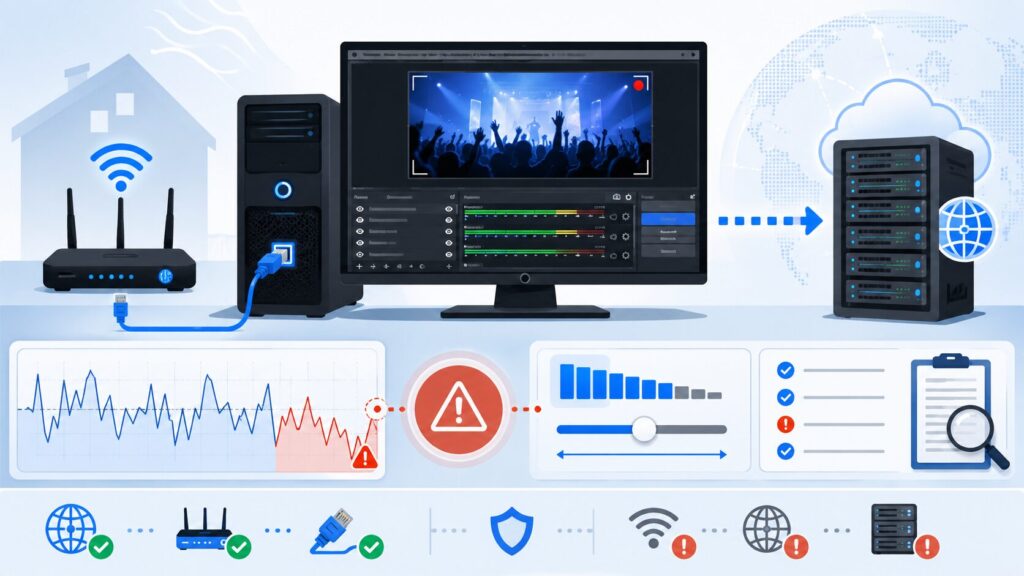
OBSで配信している時に、画面がカクつく、配信が止まりそうになる、OBSのステータスに Dropped Frames が増えていくことがあります。
Dropped Frames は、OBSの映像処理が重い時に出る Skipped frames due to encoding lag とは原因が違います。Dropped Frames は、主に配信先サーバーとの接続、回線の安定性、設定ビットレートを維持できているかを見る症状です。
この記事では、OBSで配信中に Dropped Frames が出る時に確認したいポイントを整理します。
なお、この記事ではTwitch配信を例にしますが、基本的な考え方はYouTube Liveなど他の配信サービスでも共通します。
Dropped Framesとは何か
OBS公式の説明では、Dropped Frames は、配信先のリモートサーバーとの接続が安定していない、または設定したビットレートを維持できない時に発生するとされています。
つまり、OBSが映像を作れないというより、作った映像データを配信サーバーへ安定して送り続けられていない状態です。
Dropped Frames が増えすぎると、視聴者側では次のような症状になります。
- 配信映像がカクつく
- 配信が止まったように見える
- 音声は聞こえるが映像が飛ぶ
- 配信のビットレートが大きく上下する
- OBSの接続状態が赤や黄色になる
- 最悪の場合、配信サーバーから切断される
Skipped Framesとは分けて考える
OBSのフレーム落ちには、似た名前の症状がいくつかあります。特に混同しやすいのが、Dropped Frames と Skipped frames due to encoding lag です。
| 表示される症状 | 主な原因 | 見る場所 |
|---|---|---|
| Dropped Frames | 回線、配信サーバー、ビットレート維持失敗 | 配信接続、ネットワーク、OBSログ |
| Skipped frames due to encoding lag | GPU負荷、エンコーダー負荷、出力設定 | エンコーダー、解像度、FPS、GPU使用率 |
| Rendering lag | 描画処理、GPU負荷、シーン構成 | シーン、ソース、GPU負荷 |
OBSで「Skipped frames due to encoding lag」が出ている場合は、回線よりもエンコーダー設定やGPU負荷を確認します。詳しくは次の記事で整理しています。
先に確認したいこと
Dropped Frames が出る時は、次の順番で確認すると切り分けしやすいです。
- 有線LANで配信しているか
- 配信中に他の端末が大きな通信をしていないか
- 設定ビットレートが回線に対して高すぎないか
- 配信先サーバーを自動選択にしているか
- 別の配信サーバーに変更しても改善するか
- Dynamic Bitrateを有効にして変化があるか
- OBSログで dropped frames の割合を確認したか
一時的な回線混雑や配信先サーバー側の相性でも発生するため、1回だけの発生でOBSの不具合と断定しない方が安全です。
1. Wi-Fiではなく有線LANで確認する
配信では、速度の最大値よりも安定性が重要です。速度測定では十分なアップロード速度が出ていても、Wi-Fiの瞬間的な揺れや混雑で Dropped Frames が増えることがあります。
まずは、可能であればPCを有線LANで接続して確認してください。
- Wi-Fi接続なら有線LANへ変更する
- USB無線LANアダプターを使っている場合は接続位置を見直す
- ルーターから遠い場所で配信していないか確認する
- 同じ時間帯に他の端末が大容量通信をしていないか確認する
- VPNを使っている場合は一時的に外して確認する
配信中にクラウド同期、ゲームダウンロード、OS更新、別端末の動画視聴などが重なると、配信のアップロード帯域が不安定になることがあります。
2. ビットレートを下げて確認する
Dropped Frames は、設定したビットレートを維持できない時にも発生します。
例えば、アップロード速度が一見十分でも、常にその速度を維持できるとは限りません。配信では、速度測定の最大値ではなく、長時間安定して出せる上り帯域を基準にした方が安全です。
確認時は、いきなり高画質設定を狙わず、段階的にビットレートを下げて様子を見ます。
- 現在のビットレートを確認する
- 高すぎる場合は一段階下げる
- 解像度やFPSも合わせて下げる
- 配信先サービスの推奨値を確認する
- 数分ではなく、ある程度の時間配信して安定性を見る
Twitch公式の配信ガイドラインでは、解像度やFPSごとに推奨ビットレートが示されています。Twitchに配信する場合は、OBS側の設定だけでなく、Twitch側の推奨値も確認してください。
3. 配信サーバーを変更して確認する
回線そのものに問題がなくても、接続している配信サーバーとの相性で Dropped Frames が増えることがあります。
OBSの配信設定でサーバーを自動選択にしている場合は、別のサーバーに切り替える、または手動で近いサーバーを選ぶことで改善する場合があります。
確認する時は、次のように切り分けます。
- 配信先サービスを確認する
- サーバー設定が自動か手動か確認する
- 別サーバーに変更してテスト配信する
- 同じ設定で別時間帯にも試す
- 別の配信サービスでも同じ症状が出るか確認する
Twitchだけで発生するのか、YouTube Liveなど別サービスでも発生するのかを確認すると、OBS側・回線側・配信先側の切り分けがしやすくなります。
4. Dynamic Bitrateを確認する
OBSには、回線状況に応じてビットレートを動的に下げる Dynamic Bitrate があります。
OBS公式KBでも、Dropped Frames の対策として Dynamic Bitrate が案内されています。回線が一時的に不安定な場合、ビットレートを落として配信の切断や大きなフレーム落ちを抑える助けになります。
ただし、Dynamic Bitrateは根本原因を直す機能ではありません。回線が不安定な状態を、画質を下げながら何とか配信を継続するための補助機能として考えるのが安全です。
確認場所
- OBSを開く
- 「設定」を開く
- 「詳細設定」を開く
- 「ネットワーク」を確認する
- Dynamic Bitrate関連の項目を確認する
項目名や表示位置はOBSのバージョンによって変わる可能性があります。見つからない場合は、利用中のOBSバージョンと公式ドキュメントを確認してください。
5. OBSログを確認する
原因を判断する時は、OBSログも確認します。OBSログには、配信中にどの程度 Dropped Frames が発生したか、エンコード遅延や描画遅延が同時に出ていないかが記録されます。
ログを確認することで、Dropped Frames だけなのか、エンコード遅延やレンダリング遅延も同時に出ているのかを分けられます。
OBSログの確認手順
- OBSを開く
- 上部メニューの「ヘルプ」を開く
- 「ログファイル」を開く
- 「現在のログを表示」または「最後のログをアップロード」を選ぶ
- Dropped Frames、encoding lag、rendering lag の記録を確認する
ログ上で Dropped Frames が多く、encoding lag や rendering lag が少ない場合は、まず回線・配信サーバー・ビットレートを疑います。逆に encoding lag が多い場合は、エンコーダーやGPU負荷の見直しが優先です。
やってはいけない対応
Dropped Frames が出た時に、次の対応をいきなり行うのはおすすめしません。
- OBSを何度も再インストールする
- ビットレートをさらに上げる
- 解像度とFPSを上げて画質だけを優先する
- 原因を確認せずに配信サービス側の不具合と断定する
- ルーターや回線機器をすぐ買い替える
- OBSの不具合と決めつけて他の確認をしない
まずは、OBSログ、回線状態、配信サーバー、ビットレート、Dynamic Bitrateの順に確認した方が、無駄な作業を減らせます。
確認順のまとめ
| 順番 | 確認すること | 目的 |
|---|---|---|
| 1 | 有線LANで確認する | Wi-Fiや通信の揺れを切り分ける |
| 2 | ビットレートを下げる | 設定値を維持できているか確認する |
| 3 | 配信サーバーを変える | サーバー相性や経路の問題を見る |
| 4 | Dynamic Bitrateを確認する | 回線変動時のフレーム落ちを抑える |
| 5 | OBSログを見る | Dropped Framesとencoding lagを分ける |
| 6 | 別サービスで試す | 配信先依存か回線依存かを切り分ける |
関連するOBS記事
OBSの録画・配信トラブルは、症状ごとに原因が異なります。Dropped Frames以外の症状は、次の記事も参考にしてください。
- OBSで「Skipped frames due to encoding lag」が出る時の確認ポイント|NVENC・AV1・GPU負荷・出力設定を確認
- OBSで録画が重い・カクつく時の確認ポイント|自動構成ウィザード後の設定・エンコーダー・解像度を見直す
- OBSで録画した自分の声がビリビリ・機械音になる時の確認ポイント|マイク設定・音声フィルター・サンプリングレートを見直す
公式情報
まとめ
OBSで配信中に Dropped Frames が出る場合は、OBSの不具合やPC性能不足と決めつけず、まず回線、ビットレート、配信サーバー、Dynamic Bitrate、OBSログを確認します。
Dropped Frames は、配信サーバーへの接続や設定ビットレートの維持に関係する症状です。GPU負荷やエンコード遅延が原因の Skipped Frames とは分けて考える必要があります。
まずは有線LAN、ビットレート調整、配信サーバー変更、Dynamic Bitrate、OBSログ確認の順に切り分けてください。



