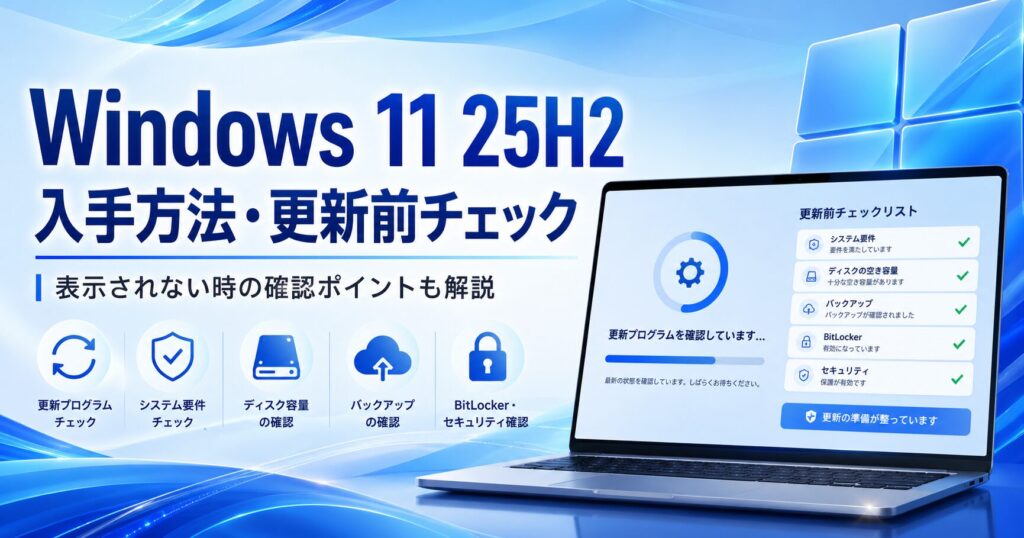
Windows 11 バージョン 25H2は、Windows 11 2025 Updateとして提供されている機能更新プログラムです。
この記事では、Windows 11 25H2の入手方法、Windows Updateに表示されない場合の確認ポイント、更新前に確認しておきたい注意点を整理します。
特に、Windows Updateで「25H2が来ない」「ダウンロードしてインストールが表示されない」「更新前に何を確認すればよいか分からない」という場合の確認用メモとして使える内容にしています。
Windows 11 25H2とは
Windows 11 25H2は、Windows 11の年次機能更新プログラムです。Microsoft公式のWindows 11ダウンロードページでは、現在のリリースとして「Windows 11 2025 更新|バージョン 25H2」が案内されています。
24H2から25H2へ更新する場合は、通常の大規模アップグレードというより、enablement packageによって機能を有効化する形になります。そのため、24H2が最新の状態であれば、比較的短時間で更新できる可能性があります。
ただし、Windows 10やWindows 11の古いバージョンから更新する場合は、24H2から25H2へ移る場合と同じ扱いではありません。環境によっては通常の機能更新として処理されるため、事前確認は必要です。
Windows 11 25H2の入手方法
Windows 11 25H2を入手する主な方法は、次の3つです。
| 方法 | 向いている人 | 注意点 |
|---|---|---|
| Windows Update | 通常の個人利用PC | まず最初に確認する方法 |
| Windows 11 インストール アシスタント | 対応PCで手動更新したい人 | x64 PC向け。ArmベースPCでは利用不可 |
| インストールメディア / ISO | 再インストール、複数PC対応、上級者 | バックアップと互換性確認が必須 |
基本的には、まず 設定 → Windows Update → 更新プログラムのチェック から確認するのが安全です。
対応デバイスで準備ができている場合は、「Windows 11 バージョン 25H2をダウンロードしてインストールする」といった更新オプションが表示されます。
25H2 / 24H2向けのプレビュー更新を入れるべきか迷う場合は、KB5083631の内容・不具合・入れるべきかの確認ポイントも確認しておくと判断しやすくなります。
手動で入手する場合は、Microsoft公式のWindows 11ダウンロードページから、インストール アシスタント、メディア作成ツール、ISOを選択できます。
Windows Updateに25H2が表示されない場合
Windows Updateに25H2が表示されない場合、すぐに無理な手動更新をするより、まず次の点を確認するのがおすすめです。
- 現在のWindowsのバージョンが24H2かどうか
- Windows Updateの累積更新プログラムが最新に近い状態か
- PCがWindows 11のシステム要件を満たしているか
- メーカー製PCの場合、BIOSやドライバーの更新が出ていないか
- 職場や学校のPCで、管理者による更新制御が入っていないか
- 既知の不具合や互換性問題によるセーフガードホールドの対象になっていないか
Microsoftは、既知の問題があるデバイスに対して、新しいOSバージョンの提供を一時的に止める「セーフガードホールド」を使うことがあります。これは更新の失敗や不具合を避けるための仕組みです。
そのため、Windows Updateに表示されない場合でも、必ずしもPC側の故障とは限りません。ドライバーやアプリ、特定のハードウェア構成が原因で、提供が一時的に止まっている可能性があります。
24H2から25H2へ更新する場合のポイント
Windows 11 24H2から25H2へ更新する場合は、enablement packageによる更新が使われます。
これは、すでに24H2側に含まれている一部の機能を、25H2として有効化するような仕組みです。通常の大型アップデートよりも短時間で完了しやすい一方、前提となる累積更新プログラムが入っていないと更新できない場合があります。
更新前には、先にWindows Updateで通常の品質更新プログラムを適用しておくのが安全です。
24H2 / 25H2向けの更新では、OSビルド番号が 26100 系と 26200 系に分かれる場合があります。KB5083631のようなプレビュー更新で表示されるビルド番号の違いは、KB5083631の26100.8328 / 26200.8328の違いでも整理しています。
Windows 10や古いWindows 11から更新する場合
Windows 10、またはWindows 11 23H2以前から25H2へ更新する場合は、24H2から25H2へ移る場合と同じ軽い更新とは限りません。
この場合は、通常の機能更新に近い扱いになるため、更新時間が長くなったり、互換性確認が重要になったりします。
古いPCでは、Windows 11のシステム要件を満たしていない可能性もあります。特にTPM 2.0、セキュアブート、対応CPU、メモリ、ストレージ容量は事前に確認しておきましょう。
更新前に確認しておきたいこと
Windows 11 25H2へ更新する前に、最低限確認しておきたい項目は次の通りです。
| 確認項目 | 理由 |
|---|---|
| 重要データのバックアップ | 更新失敗や起動トラブルに備えるため |
| 空き容量 | ダウンロードや展開に十分な容量が必要 |
| BitLocker回復キー | 更新後に回復キーを求められる場合に備えるため |
| メーカー製ドライバー | グラフィック、Wi-Fi、Bluetooth、オーディオ関連の不具合回避 |
| 業務用アプリ | 会計ソフト、業務システム、VPN、セキュリティソフトの互換性確認 |
| 周辺機器 | プリンター、スキャナー、特殊機器が動作するか確認 |
特に業務で使っているPCでは、すぐに更新するよりも、利用中のアプリや周辺機器の対応状況を確認してから進める方が安全です。
Windows Updateで表示される更新の中には、通常の月例更新だけでなく、任意のプレビュー更新が含まれる場合もあります。プレビュー更新を急いで入れる必要があるか迷う場合は、KB5083631の不具合・ダウンロード・入れるべきかの確認ポイントも参考にしてください。
BitLocker回復キーは事前確認推奨
Windows Updateや大型更新のあと、環境によってはBitLockerの回復キーを求められることがあります。
BitLockerを意識して有効化した覚えがない場合でも、メーカー製PCやMicrosoftアカウント連携環境では、デバイス暗号化が有効になっていることがあります。
更新前に、Microsoftアカウントや職場・学校アカウントで回復キーを確認できるか見ておくと安心です。
非対応PCへの回避インストールは推奨しません
Windows 11のシステム要件を満たしていないPCに、回避策を使って25H2を入れる方法が紹介されることがあります。
しかし、この方法はおすすめしません。Microsoft公式の案内でも、最小システム要件を満たしていないPCへのWindows 11インストールは推奨されておらず、互換性問題やサポート対象外になるリスクがあります。
仕事用PCやメインPCでは、無理な回避インストールよりも、対応PCへの移行やバックアップ環境の準備を優先した方が安全です。
25H2へ更新したか確認する方法
更新後に、Windows 11 25H2になっているか確認するには、次の手順で確認できます。
- スタートボタンを右クリックする
- 「設定」を開く
- 「システム」を開く
- 「バージョン情報」を開く
- 「Windowsの仕様」にある「バージョン」を確認する
ここに「25H2」と表示されていれば、Windows 11 25H2への更新は完了しています。
更新後に不具合が出た場合
25H2へ更新したあとに不具合が出た場合は、まずWindows Updateで追加更新がないか確認してください。
また、メーカー製PCの場合は、メーカーのサポートページでBIOS、チップセット、グラフィック、Wi-Fi、Bluetooth、オーディオ関連のドライバー更新が出ていないか確認します。
Windows Update関連の既知の問題は、MicrosoftのWindowsリリース正常性ページで確認できます。
直近の月例更新やプレビュー更新に関係する不具合かを切り分ける場合は、Windows Update 2026年4月の不具合情報まとめや、KB5083631の内容と注意点もあわせて確認してください。
まとめ
Windows 11 25H2は、Windows 11 2025 Updateとして提供されている機能更新プログラムです。
通常はWindows Updateから確認し、表示されない場合は、PCの対応状況、現在のWindowsバージョン、累積更新プログラム、ドライバー、管理ポリシー、セーフガードホールドの可能性を確認します。
特に、仕事用PCやメインPCでは、更新前にバックアップ、空き容量、BitLocker回復キー、業務アプリの互換性を確認してから進めるのがおすすめです。
なお、Windows Update関連の不具合情報は月例更新やプレビュー更新でも変わります。直近のWindows Update不具合情報は、以下の記事でも整理しています。
- Windows Update 2026年4月の不具合情報まとめ|Windows10・Windows11の確認ポイント
- KB5083631とは?Windows 11 25H2 / 24H2向けプレビュー更新の内容と注意点



