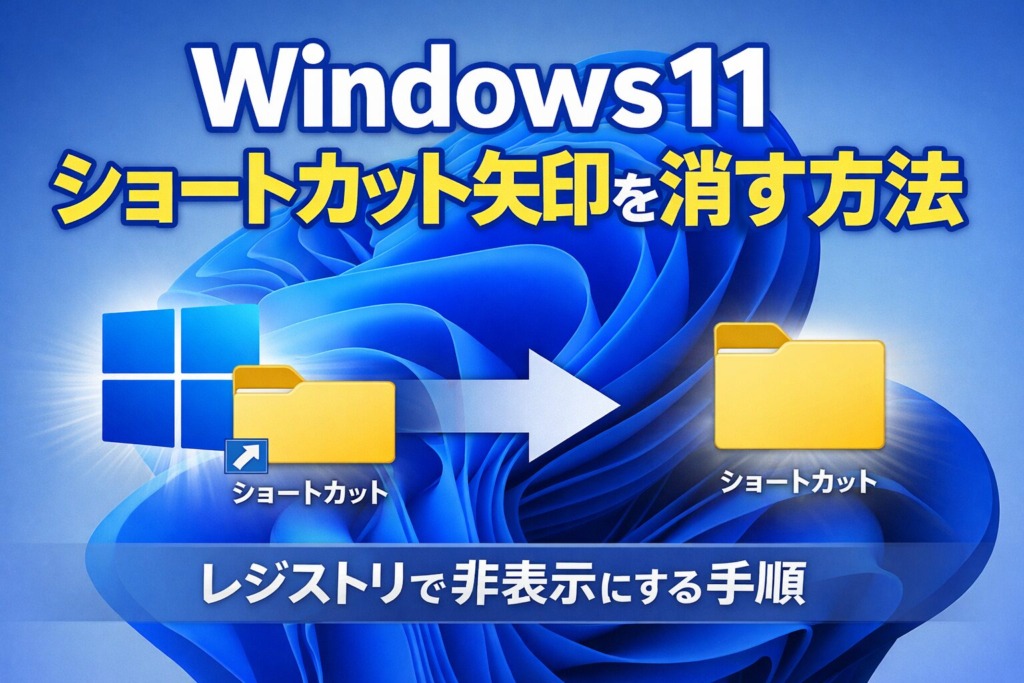
Windows11でデスクトップのショートカットアイコン左下に付く矢印を消したい場合は、レジストリ設定と専用アイコンファイルを使うことで目立たなくできます。
この記事では、ショートカット矢印を消す手順を画像付きで紹介します。
また、元に戻したい場合の手順も最後に載せています。
※レジストリ編集を行うため、作業前に復元ポイントの作成や現在の状態の確認をおすすめします。
結論:Windows11のショートカットアイコンに表示される矢印は、レジストリ設定と専用アイコンを使うことで非表示にできます。ただし、レジストリを変更するため、作業前に復元ポイントやバックアップを用意してから実施してください。
ショートカットアイコンの矢印を消す方法
ショートカットアイコン左下の矢印は、レジストリ設定と専用アイコンファイルを使うことで目立たなくできます。
見た目をすっきりさせたい場合に有効ですが、設定変更前に現在の状態を確認しておくと安心です。
レジストリで矢印を非表示にする手順
レジストリエディターを起動
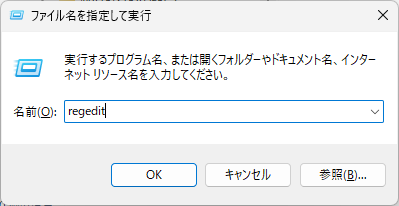
キーボードの【Windows】+【R】キーを同時に押します。
【ファイル名を指定して実行】ウィンドウが立ち上がるので、【regedit】と入力して【OK】をクリックしてください。
「このアプリがデバイスに変更を加えることを許可しますか?」と表示された場合は、【はい】をクリックします。
Shell Icons キーと「29」を設定する
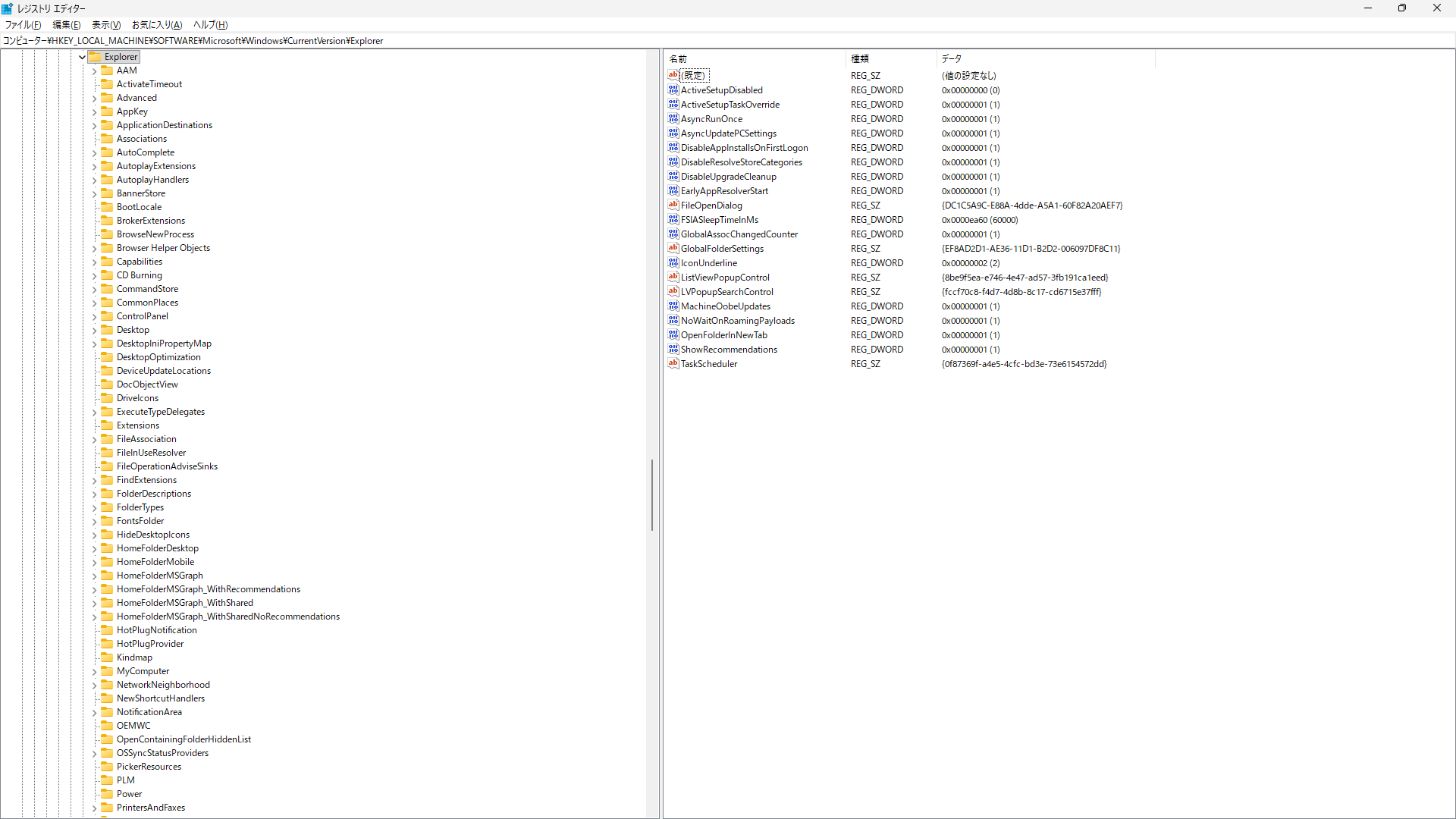
レジストリエディターが開いたら、上部のアドレスバーに次のパスを入力します。
画像によっては冒頭に「コンピューター\」が表示されますが、なくても問題ありません。
HKEY_LOCAL_MACHINE\SOFTWARE\Microsoft\Windows\CurrentVersion\Explorer上記のアドレスバーを使わない場合は、左側で
【HKEY_LOCAL_MACHINE】→【SOFTWARE】→【Microsoft】→【Windows】→【CurrentVersion】→【Explorer】
の順に開いていきます。
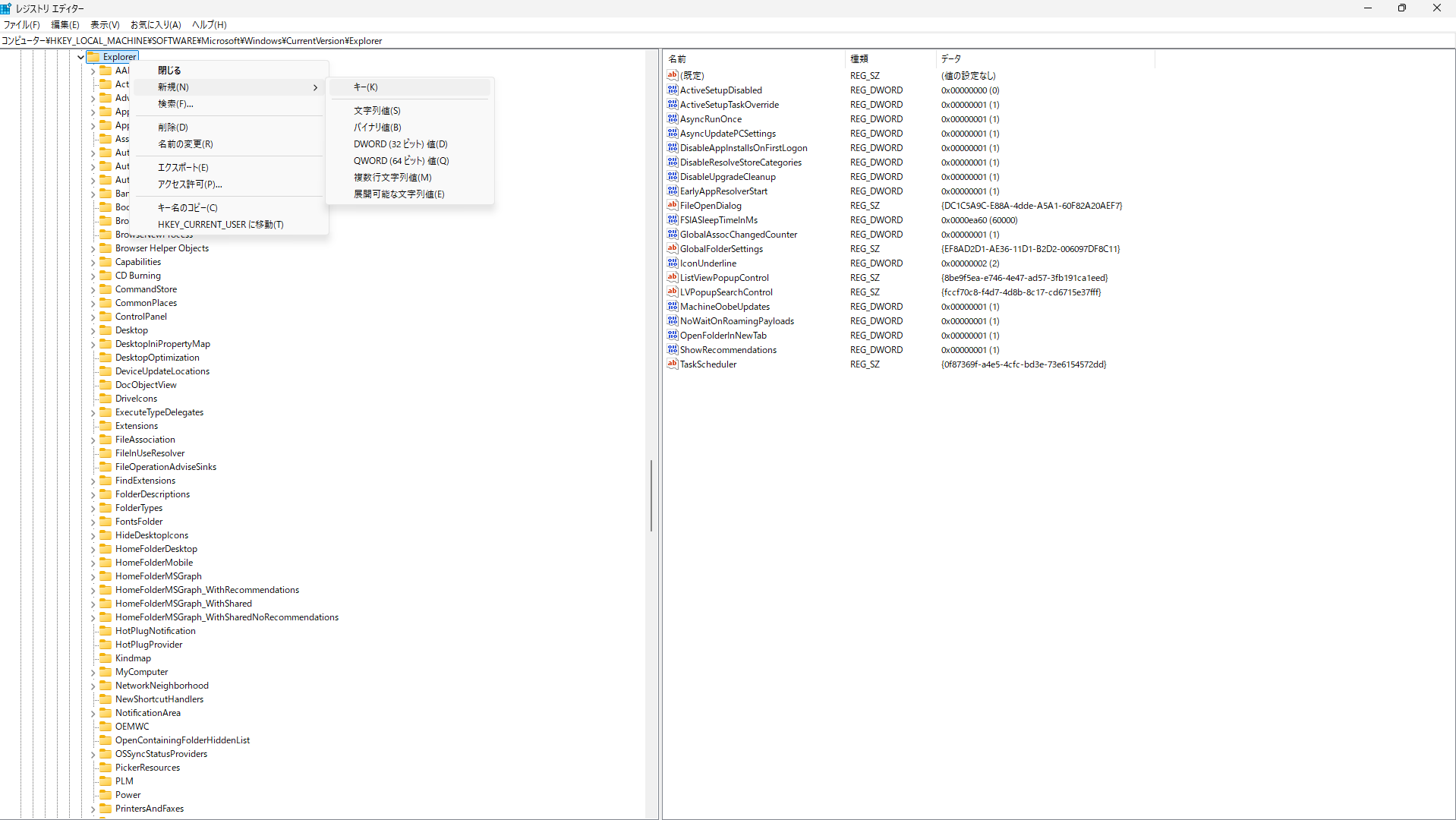
左側の【Explorer】を右クリックし、
【新規】→【キー】をクリックします。
新しく作成されたキー名を、次の名前に変更します。
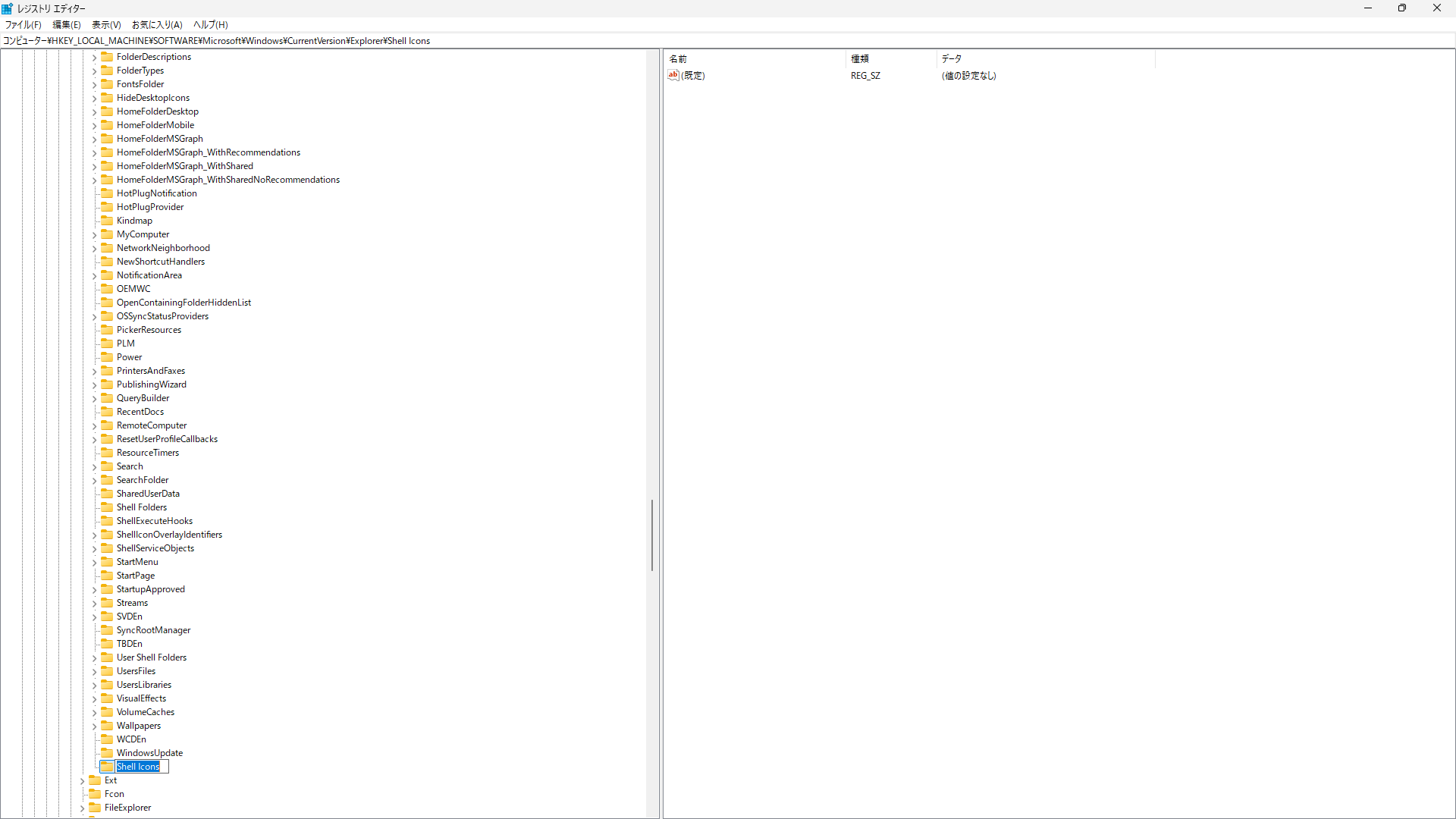
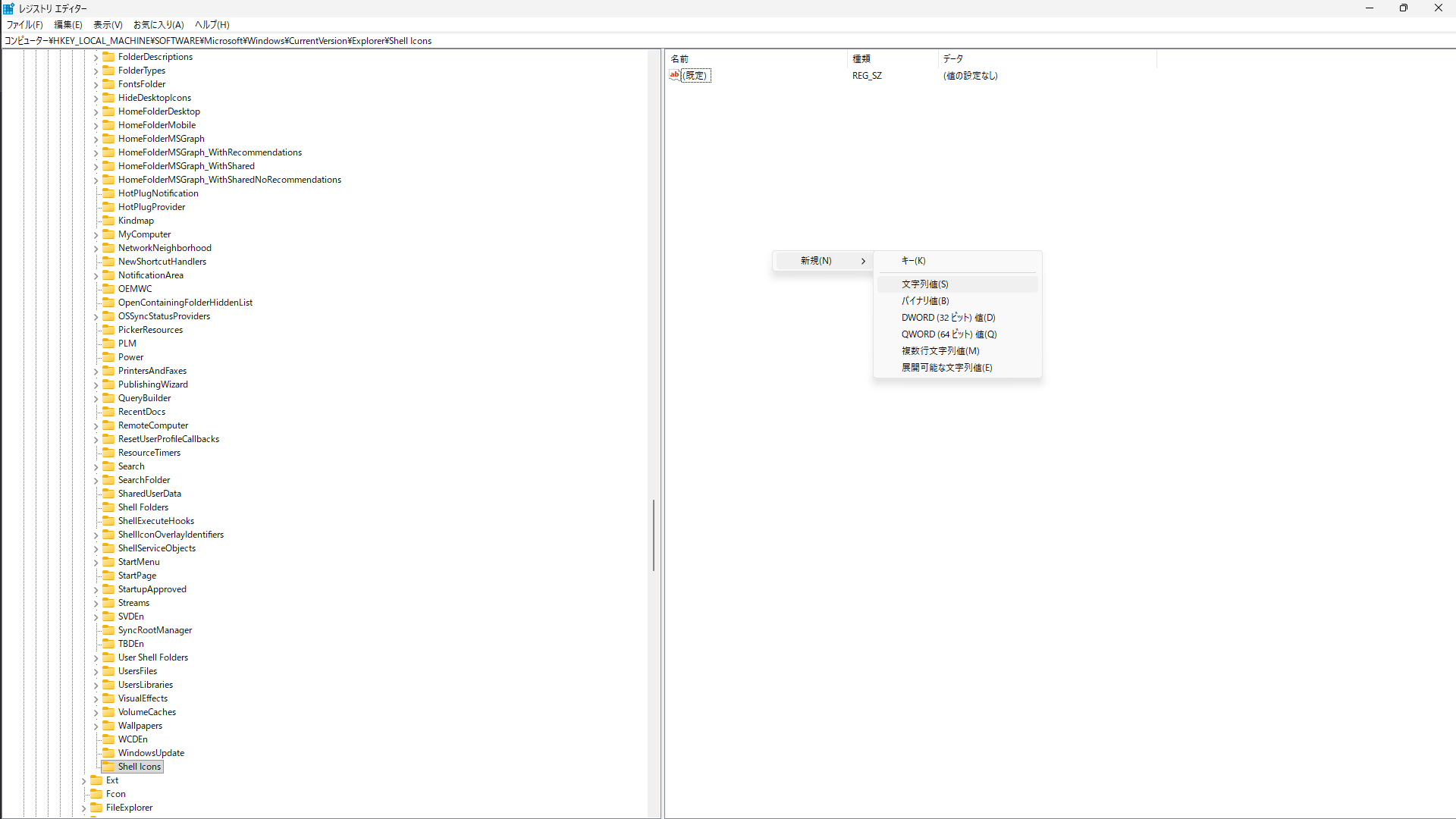
Shell Icons次に、左側の【Shell Icons】を選択した状態で、右側の空いているところを右クリックし、
【新規】→【文字列値】をクリックします。
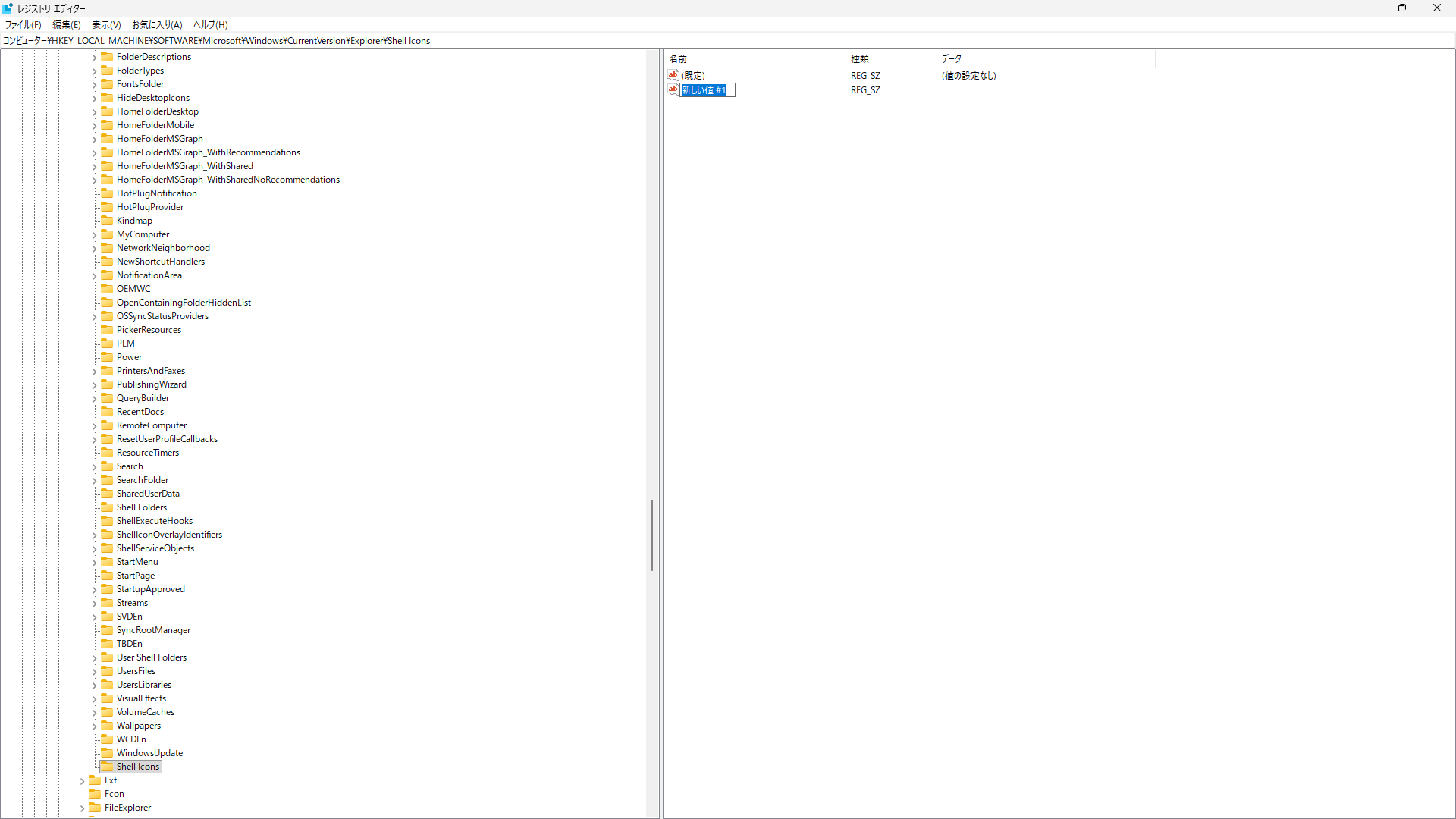
作成された文字列値の名前を、次のように変更します。
29その後、【29】をダブルクリックし、値のデータに次の内容を入力して【OK】を押します。
C:\Icons\clearico_darkgray_dot_multi.ico,0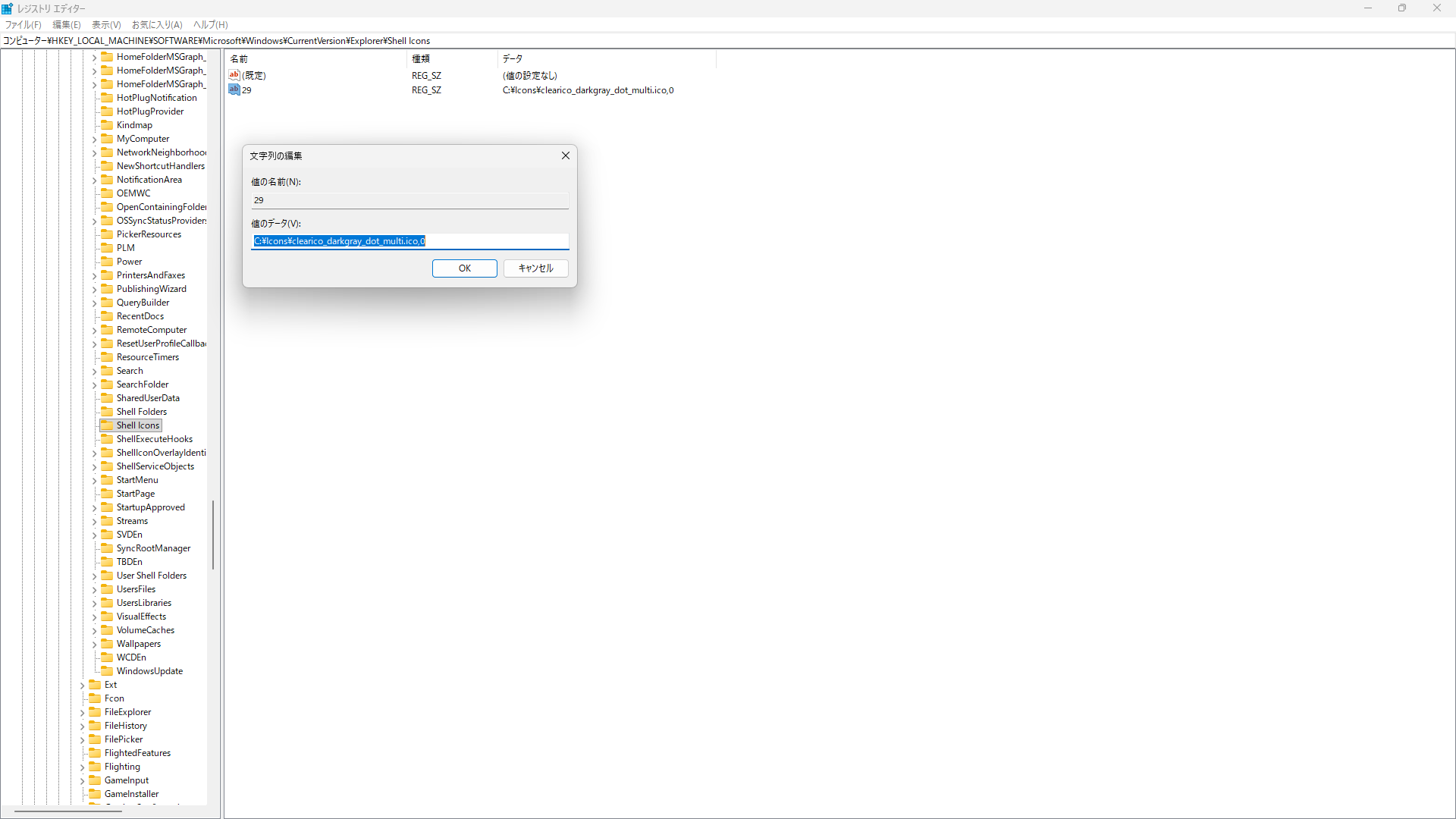
アイコンを用意する
Cドライブに
Iconsという名称のフォルダーを作成する。
clearico_darkgray_dot_multi.ico をダウンロード
ダウンロードしたアイコンファイルを、先ほど作成したIconsフォルダーに移動させる。
再起動して反映を確認する
パソコンを再起動すると、デスクトップのショートカットアイコン左下に付く矢印が非表示になります。
元に戻す方法
ショートカットアイコンの矢印を元に戻したい場合は、レジストリエディターで作成した「Shell Icons」キーを削除してから、パソコンを再起動してください。
再起動後、ショートカットアイコン左下の矢印が元の表示に戻ります。
うまく反映されない場合
ショートカットアイコンの矢印が消えない場合は、次の点を確認してください。
・「Shell Icons」のスペルが正しいか
・文字列値の名前が「29」になっているか
・値のデータが「C:\Icons\clearico_darkgray_dot_multi.ico,0」になっているか
・clearico_darkgray_dot_multi.ico が C:\Icons\ に置かれているか
・ファイル名が変わっていないか
・パソコンを再起動したか
再起動しても変わらない場合は、一度設定内容を見直してから再度再起動してください。
Windows10で同様にショートカットアイコンの矢印を消したい場合は、Windows10向けの手順を別記事でまとめています。
あわせて確認したいWindows11関連記事
Windows11の表示や操作を自分の使いやすい形に調整したい場合は、以下の記事もあわせて確認してみてください。
- Windows11 仮想デスクトップの追加ショートカット Ctrl + Windows + D を停止する方法
- Google Chrome Windows向けセキュリティアップデート情報
- Windows11関連記事一覧
ショートカットアイコンの表示だけでなく、誤操作しやすいショートカットやWindows11関連の設定も整理しておくと、普段の作業環境を安定させやすくなります。



