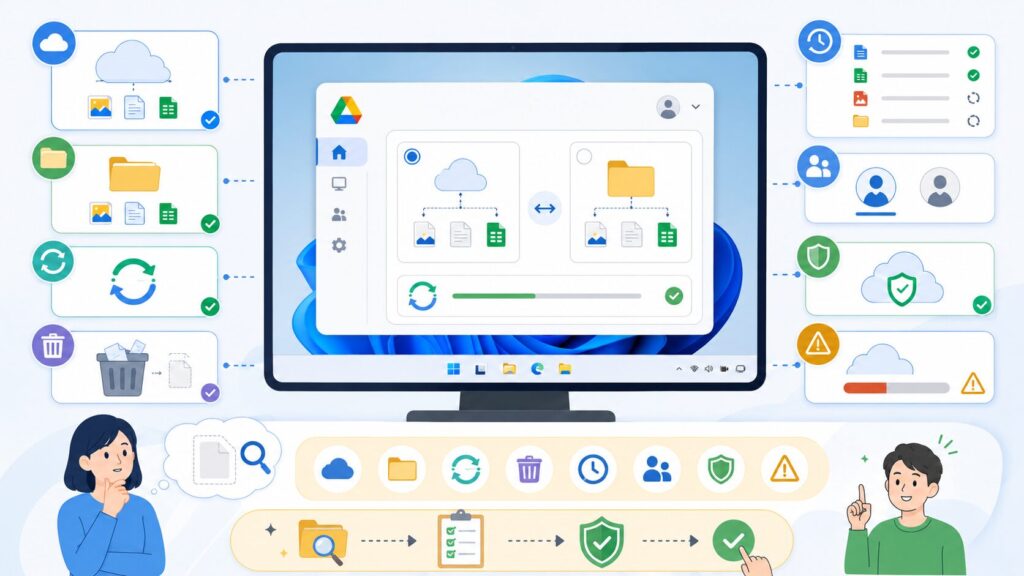
Google Drive for desktopで、ストリーミングからミラーリングへ切り替える時は、作業前に同期状態とファイルの保存場所を確認しておくことが重要です。
切り替え中や切り替え後に、ファイルが消えたように見える、フォルダーの中身が減ったように見える、数千件単位でファイルが見当たらない、といった状態になると焦りやすいです。
ただし、実際に削除されたとは限りません。Google Driveウェブ版、別アカウント、ゴミ箱、アクティビティ、共有元、ローカルフォルダー、同期状態を順番に確認する必要があります。
この記事では、Google Driveでストリーミングからミラーリングへ切り替える前に確認したいことと、ファイルが消えたように見える時の確認順を整理します。
この記事で扱う状況
この記事では、次のような状況を想定しています。
- Google Drive for desktopをWindowsで使っている
- ストリーミングからミラーリングへ切り替えようとしている
- 切り替え後にファイルが消えたように見える
- Google Drive内のファイル数が大きく減ったように見える
- ローカルPC側のフォルダーとGoogle Driveウェブ版の違いが分からない
- 同期が終わっているのか分からない
- 再同期、削除、初期化をしてよいか迷っている
この記事は、Google Driveの削除復元を保証するものではありません。重要なデータがある場合は、削除や初期化を急がず、先に状態確認とバックアップ確認を行ってください。
ストリーミングとミラーリングの違い
Google Drive for desktopでは、My Driveの同期方法として、ストリーミングとミラーリングを選べます。
ストリーミングは、基本的にファイルをクラウド側に置き、必要な時にPCへ読み込む使い方です。ローカル容量を節約しやすい一方で、オフラインで使うには個別にオフライン利用の設定が必要になる場合があります。
ミラーリングは、My DriveのファイルをPC上の指定フォルダーにも保持する使い方です。オフラインでも扱いやすくなりますが、PC本体の空き容量が必要になります。
Google公式の説明では、ストリーミングからミラーリングへ切り替えると、My Driveのファイルが選択したフォルダーへダウンロードされます。既に同じファイルがある場合は重複コピーを避けようとし、内容が異なる場合は両方を保持する扱いです。
Stream & mirror files with Drive for desktop – Google Drive Help
切り替え前に必ず確認したいこと
ストリーミングからミラーリングへ切り替える前に、まず次の点を確認してください。
- Google Drive for desktopの同期が完了しているか
- Google Driveウェブ版でファイルが見えるか
- 作業中のファイルがアップロード済みか
- PC本体の空き容量が十分にあるか
- ミラーリング先にするフォルダーを間違えていないか
- 同じ名前のフォルダーやファイルが既に存在しないか
- 職場や学校のアカウントでは管理者ポリシーが関係しないか
特に重要なのは、最近編集したファイルやローカルにだけあるファイルが、クラウドへ同期完了しているかです。同期未完了のままフォルダーを移動、削除、初期化すると、復元が難しくなる可能性があります。
Google公式のAdvanced guideでも、同期モードを切り替える前に最近の変更が同期完了していることを確認するよう注意されています。
Manage Google Drive for desktop: Advanced guide – Google Drive Help
ファイルが消えたように見える時は、まずGoogle Driveウェブ版を見る
ファイルが消えたように見える時は、最初にGoogle Driveウェブ版を確認します。
- ブラウザーでGoogle Driveを開く
- 正しいGoogleアカウントでログインしているか確認する
- My Driveに対象フォルダーがあるか確認する
- 検索欄でファイル名や拡張子を検索する
- 「最近使用したアイテム」を確認する
- 共有アイテムに移っていないか確認する
Windowsのエクスプローラー上で見えなくなっていても、Google Driveウェブ版では残っていることがあります。逆に、ウェブ版にも見えない場合は、ゴミ箱、アクティビティ、別アカウント、共有元を確認します。
この段階で、PC側のGoogle Driveフォルダーを削除したり、再インストールや初期化を急いだりしない方が安全です。
ゴミ箱を確認する
Google Driveウェブ版で見つからない場合は、ゴミ箱を確認します。
- Google Driveウェブ版を開く
- 左側メニューから「ゴミ箱」を開く
- 削除された可能性があるファイルやフォルダーを探す
- 必要なファイルがあれば、復元できるか確認する
Google Driveのゴミ箱内のファイルは、一定期間後に完全削除されます。ゴミ箱を空にする操作や完全削除を行う前に、必要なファイルが残っていないか確認してください。
Google Driveでファイルを削除する – Google Drive Help
アクティビティを確認する
ファイルがどこへ行ったのか分からない場合は、Google Driveのアクティビティも確認します。
- Google Driveウェブ版でMy Driveを開く
- 右上の情報アイコンを開く
- アクティビティを確認する
- 削除、移動、名前変更、共有変更がないか見る
- 作業した日時の前後を確認する
Google公式ヘルプでも、ファイルを移動したり誤って削除した可能性がある場合は、アクティビティパネルを確認するよう案内されています。
Find lost files in Google Drive – Google Drive Help
別アカウントで見ていないか確認する
Google Driveでファイルが消えたように見える時は、別アカウントで見ているだけの場合もあります。
- 個人用Googleアカウント
- 仕事用Googleアカウント
- 学校用Googleアカウント
- 家族や別プロファイルのGoogleアカウント
- Chromeの別プロファイル
Google Drive for desktopは複数アカウントを扱えるため、エクスプローラー上で見ているDriveと、ブラウザーで開いているDriveのアカウントが違う場合があります。
ブラウザー右上のプロフィール、Google Drive for desktopのアカウント表示、Chromeプロファイルを確認し、同じアカウントで見ているか確認してください。
共有フォルダーや共有元を確認する
消えたように見えるファイルが、自分のMy Driveではなく、共有フォルダーや他の人が所有するファイルだった可能性もあります。
- 共有アイテムに残っていないか
- 共有元のユーザーがファイルを移動または削除していないか
- 共有権限が変更されていないか
- 自分がオーナーではなく、ショートカットだけを見ていたのではないか
他の人が所有しているファイルは、自分のゴミ箱に入らない場合があります。自分のアカウント側だけで判断せず、共有元の状態も確認してください。
ローカルキャッシュやオフラインファイルを過信しない
ストリーミングで使っていた場合、PC上に見えていたファイルが、すべて完全なローカルコピーとして保存されているとは限りません。
Google公式の説明では、ストリーミングしたファイルのデータはローカルキャッシュに保存されることがあり、オフライン編集した内容もアップロードされるまでキャッシュに残る場合があります。
ただし、キャッシュは通常のバックアップとは違います。キャッシュがあるから安全、エクスプローラーに見えていたから全部ローカルにある、と判断しない方が安全です。
重要なファイルは、Google Driveウェブ版で存在を確認し、必要に応じて別の外付けドライブや別クラウドにもバックアップしてから操作してください。
同期が終わる前に削除・再同期・初期化しない
ファイルが消えたように見えると、Google Drive for desktopの再インストール、同期フォルダーの削除、アカウントの切断、フォルダーの作り直しを試したくなります。
しかし、同期状態が分からないまま強い操作をすると、どのファイルがクラウドにあり、どのファイルがPCにだけあるのか分からなくなることがあります。
特に避けたいのは、次のような操作です。
- 同期未完了のままローカルフォルダーを削除する
- ゴミ箱を空にする
- Google Drive for desktopをアンインストールして残ったフォルダーを削除する
- 別フォルダーをミラーリング先にして大量同期を繰り返す
- 原因が分からないまま同じファイルを上書きする
まずは、Google Driveウェブ版で残っているファイル、PC上に残っているファイル、ゴミ箱にあるファイル、共有元にあるファイルを分けて確認してください。
PC本体の空き容量も確認する
ミラーリングでは、My DriveのファイルをPC本体にも保持するため、ストレージ容量が必要です。
ファイル数が多い場合や、写真、動画、圧縮ファイル、バックアップデータが多い場合は、切り替え途中で容量不足になることがあります。
- PC本体の空き容量
- ミラーリング先フォルダーのドライブ容量
- Google Drive全体の使用量
- 写真や動画の容量
- 同期対象にする必要がない大容量フォルダー
空き容量が不足している状態でミラーリングへ切り替えると、同期エラーや中途半端なダウンロードに見える状態になる可能性があります。切り替える前に、十分な空き容量を確保してください。
会社や学校のアカウントは管理者確認が必要
Google Workspaceなどの仕事用・学校用アカウントでは、Drive for desktopの利用可否、同期対象、共有ドライブ、データ保持ポリシー、管理者設定が関係することがあります。
自分だけで再同期や削除を行うと、業務データや共有データに影響する可能性があります。会社や学校のアカウントで大量のファイルが見えなくなった場合は、先に管理者へ確認してください。
重要データがある時の安全な確認順
写真、仕事のデータ、会計データ、制作データなど、失うと困るファイルがある場合は、次の順番で確認するのが安全です。
- Google Drive for desktopをむやみに終了・再インストールしない
- Google Driveウェブ版でファイルが残っているか確認する
- 正しいGoogleアカウントで見ているか確認する
- ゴミ箱を確認する
- アクティビティを確認する
- 共有アイテム、共有元、別アカウントを確認する
- PC本体に残っているフォルダーを別ドライブへコピーして保全する
- 同期状態を確認する
- 復元できると断定せず、必要に応じてGoogleサポートや管理者に相談する
この時点で、削除、初期化、ゴミ箱を空にする、同期フォルダーを作り直す、といった操作は後回しにしてください。
やってはいけないこと
Google Driveの切り替え中にファイルが消えたように見える場合、次の操作は避けてください。
- 原因を確認せずにゴミ箱を空にする
- 同期未完了のままローカルフォルダーを削除する
- Google Drive for desktopを何度も再インストールする
- 別のフォルダーへ同期先を変えて大量同期を繰り返す
- クラウド側とPC側の違いを確認せずにファイルを上書きする
- 「消えた」と決めつけてバックアップ確認前に初期化する
- 復元できると断定して作業を進める
特に、大量のファイルが関係する場合は、作業を増やすほど状態が分かりにくくなります。まずは残っているデータを確認し、保全できるものを保全してから次の作業に進んでください。
まとめ
Google Driveでストリーミングからミラーリングへ切り替える時は、同期完了、Google Driveウェブ版、PC本体の空き容量、ミラーリング先フォルダーを先に確認してください。
ファイルが消えたように見える場合でも、すぐに削除や初期化をしないことが重要です。Google Driveウェブ版、ゴミ箱、アクティビティ、別アカウント、共有元、ローカルフォルダーを順番に確認します。
ストリーミングで見えていたファイルが、すべてPC本体に完全保存されているとは限りません。ミラーリングへ切り替える場合は、十分な空き容量とバックアップ確認を済ませてから進めてください。
重要なデータがある場合は、復元できると断定せず、Google公式ヘルプ、Googleサポート、職場や学校の管理者、バックアップ状況を確認してから対応するのが安全です。



