Windows 11 26H1というバージョン名を見ると、「24H2や25H2の次に、既存のパソコンへ配信される大型アップデートなのか」と気になるかもしれません。
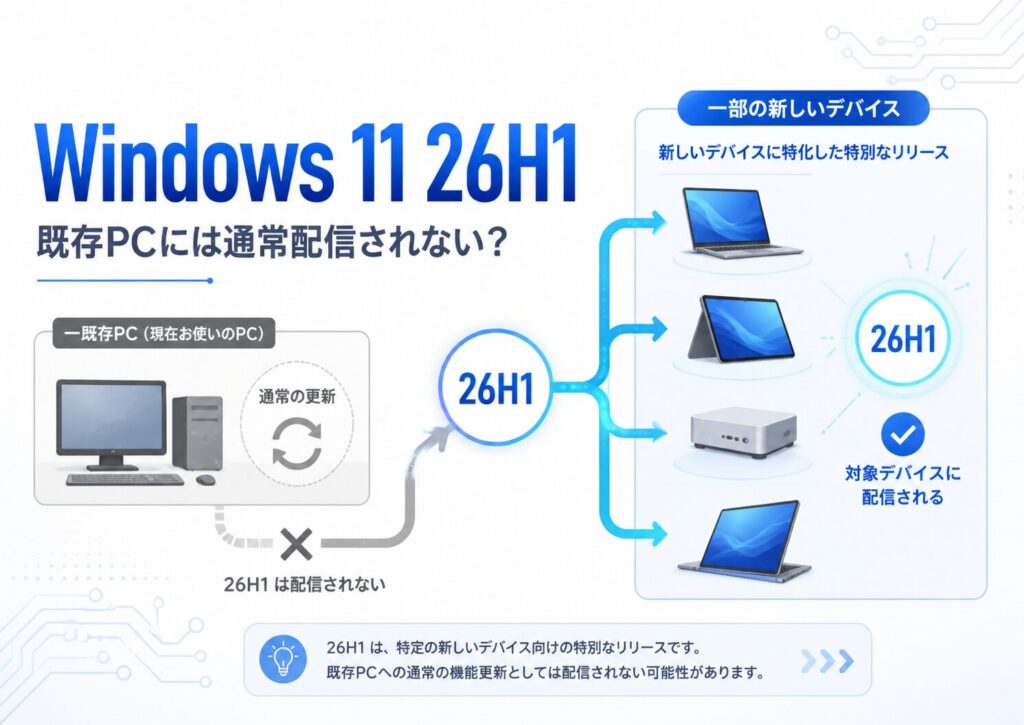
結論から言うと、Windows 11 26H1は、既存PC向けの通常の機能更新プログラムではありません。
Microsoftの公式情報では、Windows 11 26H1は一部の新しいデバイス向けに提供される、次世代ハードウェア対応の特殊なリリースとして説明されています。既存のWindows 11 24H2や25H2のPCに、Windows Update経由で通常配信されるものではありません。
この記事では、Windows 11 26H1とは何か、なぜ既存PCに配信されないのか、24H2や25H2を使っている人が何を確認すればよいのかを整理します。
結論:Windows 11 26H1は既存PC向けの通常更新ではない
Windows 11 26H1は、24H2や25H2のように、既存のWindows 11 PCへ広く配信される年次機能更新ではありません。
Microsoftは、Windows 11 26H1を次世代のハードウェアに対応するためのリリースとして説明しています。提供形態も、既存PCへの通常更新ではなく、2026年初頭以降に登場する一部の新しいデバイスへのプリインストールが中心です。
そのため、現在Windows 11 24H2や25H2を使っているPCで、Windows Updateに26H1が表示されないとしても、それだけで異常とは限りません。
既存PCで確認すべきなのは、26H1が来るかどうかではなく、現在の24H2 / 25H2がサポート期限内か、月例更新やプレビュー更新が正しく適用されているかです。24H2 / 25H2向けのプレビュー更新については、KB5083631の内容・不具合・入れるべきかの確認ポイントも参考になります。
Windows 11 26H1とは何か
Windows 11 26H1は、Microsoftが公開しているWindows 11の新しいリリースの1つです。ただし、一般的な意味での「次の大型アップデート」とは扱いが異なります。
Microsoft公式情報では、26H1はデバイスメーカーやシリコンパートナーと連携して、次世代ハードウェアをサポートするための特殊なWindowsリリースとされています。
特に重要なのは、26H1は既存のWindows 11環境全体へ広く展開するためのリリースではないという点です。
公式情報:Windows 11, version 26H1 for IT pros – Microsoft Learn
24H2や25H2から26H1へ通常更新できるのか
Microsoftは、Windows 11 26H1について、24H2や25H2のような年次機能更新とは異なり、Windows Update経由では提供されないと説明しています。
つまり、既存のWindows 11 24H2や25H2のPCを使っている場合、通常のWindows Updateで26H1へ更新する流れにはなりません。
この点は、通常のWindows Update不具合や更新停止とは分けて考える必要があります。
- Windows Updateに26H1が出てこない
- 24H2から26H1へ更新できない
- 25H2にしても26H1が表示されない
このような状態でも、26H1の提供対象を考えると、必ずしもトラブルとは判断できません。
一方で、24H2 / 25H2向けの月例更新やプレビュー更新が失敗している場合は別です。更新プログラムの不具合や入れるべきかの判断は、Windows Update 2026年4月の不具合情報まとめや、KB5083631の内容と注意点もあわせて確認してください。
24H2や25H2のPCはどうなるのか
Windows 11 24H2や25H2を使っているPCは、26H1が配信されなくても、すぐに更新対象外になるわけではありません。
Microsoftは、24H2と25H2は引き続きサポート対象であり、月例のセキュリティ更新、品質更新、新機能の提供を受けると説明しています。
そのため、既存PCで見るべきポイントは「26H1が来るかどうか」ではなく、次のような内容です。
- 現在のバージョンが24H2か25H2か
- サポート期限内か
- Windows Updateが正常に適用されているか
- 既知の問題やセーフガードホールドの対象になっていないか
- 25H2へ更新できる環境か
- 任意のプレビュー更新を急いで入れる必要があるか
既存PCでWindows 11の更新を確認する場合は、26H1よりも24H2や25H2の状態を確認する方が実用的です。
関連記事:Windows 11 24H2はいつまで使える?25H2へ更新前に確認したいこと
Windows 11 25H2の入手方法や更新前の確認ポイントは、以下の記事でも整理しています。
Windows 11 25H2の入手方法と更新前に確認したいポイント
Windows 11 24H2・25H2・26H1の違い
24H2、25H2、26H1の違いを簡単に整理すると、次のようになります。
| バージョン | 既存PC向けの通常更新か | 主な対象 | 確認ポイント |
|---|---|---|---|
| Windows 11 24H2 | 対象 | 既存のWindows 11 PC | サポート期限、既知の問題、25H2への更新可否 |
| Windows 11 25H2 | 対象 | 既存のWindows 11 PC | 24H2からの更新、サポート期限、互換性 |
| Windows 11 26H1 | 原則として対象外 | 一部の新しいデバイス | 既存PCへ通常配信されない点 |
26H1は、名前だけを見ると25H2の次の通常バージョンに見えますが、Microsoftの説明では、既存PC向けの年次機能更新とは別枠で扱われています。
なお、24H2 / 25H2向けの更新では、OSビルド番号が 26100 系と 26200 系に分かれる場合があります。たとえばKB5083631では、Windows 11 24H2向けの 26100.8328 と、Windows 11 25H2向けの 26200.8328 が案内されています。詳しくは、KB5083631の26100.8328 / 26200.8328の違いを確認してください。
サポート期限の確認
Windows 11は、エディションやバージョンごとにサポート期限が異なります。Microsoftのリリース情報では、Home / Pro系とEnterprise / Education系で更新終了日が分かれています。
| バージョン | Home / Pro系の更新終了日 | Enterprise / Education系の更新終了日 |
|---|---|---|
| Windows 11 24H2 | 2026年10月13日 | 2027年10月12日 |
| Windows 11 25H2 | 2027年10月12日 | 2028年10月10日 |
| Windows 11 26H1 | 2028年3月14日 | 2029年3月13日 |
ただし、26H1は既存PC向けの通常更新ではないため、現在のPCで重視すべきなのは、多くの場合24H2または25H2のサポート期限です。
24H2のサポート期限や25H2へ更新する前の確認項目は、以下の記事でも整理しています。
Windows 11 24H2はいつまで使える?25H2へ更新前に確認したいこと
公式情報:Windows 11 リリース情報 – Microsoft Learn
26H1が表示されない時に確認したいこと
Windows Updateに26H1が表示されない場合、まずは次の点を確認してください。
1. 現在のWindows 11バージョンを確認する
まず、現在のPCが24H2なのか、25H2なのかを確認します。
- 設定を開く
- システムを開く
- バージョン情報を開く
- Windowsの仕様にある「バージョン」を確認する
24H2または25H2であれば、26H1が表示されないこと自体を不具合と判断する必要はありません。
ただし、24H2 / 25H2向けの更新プログラムが失敗している場合は別です。KB5083631のようなプレビュー更新については、不具合・ダウンロード・入れるべきかの確認ポイントを見て、26H1とは分けて判断してください。
2. 25H2への更新可否を確認する
既存PCでは、26H1よりも25H2への更新可否を確認する方が現実的です。
24H2を使っている場合は、25H2が利用できるか、既知の問題や互換性保護の対象になっていないかを確認してください。
関連記事:Windows 11 25H2の入手方法と更新前に確認したいポイント
3. Windows Updateが正常に動作しているか確認する
26H1が来ないこと自体は異常とは限りませんが、月例更新が失敗している場合は別です。
Windows Updateの画面で、セキュリティ更新や累積更新プログラムが失敗していないか確認してください。
2026年4月のWindows Updateや、KB5083769 / KB5083631などの更新プログラムについては、以下の記事でも整理しています。
- Windows Update 2026年4月の不具合情報まとめ|Windows10・Windows11の確認ポイント
- KB5083631とは?Windows 11 25H2 / 24H2向けプレビュー更新の内容と注意点
Windows Updateの再起動タイミングや一時停止の考え方は、以下の記事でも整理しています。
関連記事:新しいWindows Updateとは?一時停止や再起動タイミングの改善ポイント
4. Microsoftの既知の問題を確認する
Windowsのバージョン更新では、特定の環境で既知の問題や更新保留が出ることがあります。
26H1については、MicrosoftのWindows Release Healthで提供状況や既知の問題を確認できます。記事作成時点では、Microsoftの26H1既知の問題ページにアクティブな既知の問題は表示されていません。
ただし、24H2 / 25H2の月例更新やプレビュー更新については、別の既知の問題が出る場合があります。RDPファイル警告の表示崩れやBitLocker回復キーの注意点などは、KB5083631の確認ポイントもあわせて確認してください。
公式情報:Windows 11, version 26H1 known issues and notifications – Microsoft Learn
既存PCユーザーは26H1を急ぐ必要があるのか
既存PCを使っている場合、26H1への更新を急ぐ必要はありません。
そもそも26H1は、24H2や25H2から通常更新する前提のバージョンではありません。現在のPCで重視すべきなのは、24H2または25H2がサポート期限内であり、月例更新が正常に適用されているかどうかです。
特に、次のような確認を優先してください。
- 現在のWindows 11のバージョン
- Windows Updateの失敗有無
- バックアップの有無
- BitLocker回復キーの確認
- 空き容量
- 既知の問題や互換性保護の有無
- 24H2 / 25H2向けの更新プログラムを急いで入れる必要があるか
26H1が表示されないことよりも、現在使っている24H2や25H2を安全に保つことの方が重要です。
任意のプレビュー更新は、セキュリティ更新とは扱いが異なります。たとえばKB5083631は、入れるべきか、不具合はあるか、ダウンロードすべきかを別記事で整理しています。
関連して確認したい記事
Windows 11のバージョンやWindows Update関連の確認は、以下の記事でも整理しています。
- Windows 11 24H2はいつまで使える?25H2へ更新前に確認したいこと
- Windows 11 25H2の入手方法と更新前に確認したいポイント
- KB5083631とは?Windows 11 25H2 / 24H2向けプレビュー更新の内容と注意点
- Windows Update 2026年4月の不具合情報まとめ|Windows10・Windows11の確認ポイント
- 新しいWindows Updateとは?一時停止や再起動タイミングの改善ポイント
まとめ
Windows 11 26H1は、既存PC向けの通常の機能更新プログラムではありません。
Microsoft公式情報では、26H1は次世代ハードウェア向けの特殊なリリースであり、一部の新しいデバイスにプリインストールされる提供形態と説明されています。
そのため、現在Windows 11 24H2や25H2を使っているPCに26H1が表示されなくても、それだけで異常とは限りません。
- 26H1は既存PC向けの通常更新ではない
- 24H2や25H2からWindows Update経由で通常更新するものではない
- 既存PCでは24H2 / 25H2のサポート期限と更新状況を確認する
- 26H1が来ないことより、月例更新が正常に入っているかを確認する
- 任意のプレビュー更新は、通常の機能更新とは分けて判断する
既存PCを使っている場合は、26H1への更新を待つよりも、現在のWindows 11バージョン、サポート期限、Windows Updateの状態を確認しておくのが安全です。
24H2 / 25H2向けのプレビュー更新や不具合情報を確認したい場合は、KB5083631の内容・不具合・入れるべきかの確認ポイントもあわせて確認してください。



