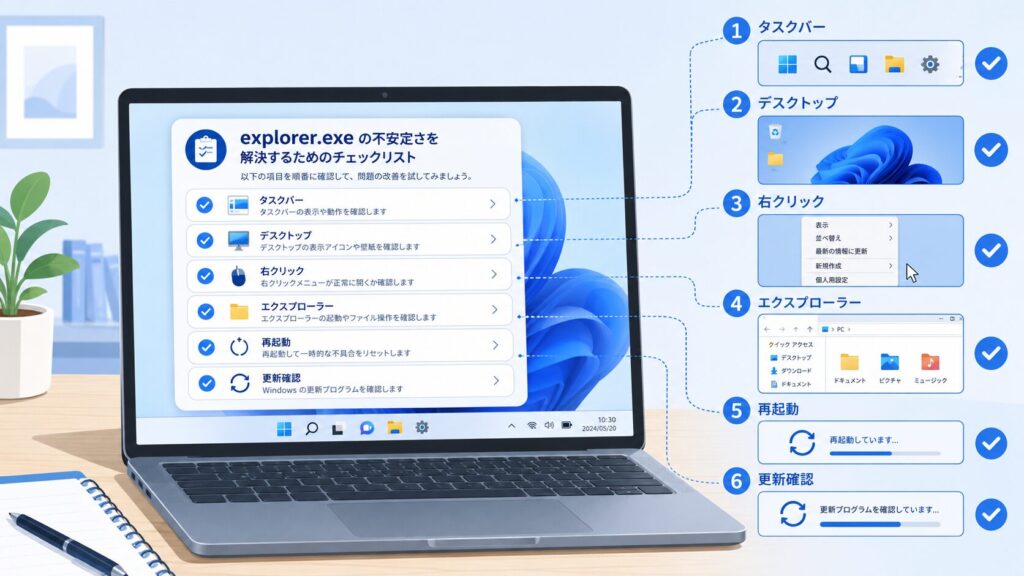
Windows 11でタスクバー、デスクトップ、右クリックメニュー、ファイルエクスプローラーの動きが不安定な時は、explorer.exeが関係している場合があります。
explorer.exeは、ファイルエクスプローラーだけでなく、タスクバーやデスクトップ表示にも関係するWindowsの基本的なプロセスです。そのため、ファイル操作だけでなく、スタートメニュー、タスクバー、右クリック、デスクトップアイコンの表示にも影響が出ることがあります。
この記事では、Windows 11でexplorer.exeが不安定に感じる時に、まず確認したいポイントを整理します。レジストリ操作や非公式修復ツールではなく、再起動、Windows Update、周辺アプリ、ファイル操作、システム確認など、安全な切り分けを中心に扱います。
Windows 11でexplorer.exeが不安定な時に出やすい症状
explorer.exeが関係している可能性がある症状には、次のようなものがあります。
- タスクバーが反応しない
- スタートメニューが開きにくい
- デスクトップアイコンが一時的に消える
- 右クリックメニューがなかなか表示されない
- ファイルエクスプローラーが固まる
- フォルダーを開くと応答なしになる
- ファイルのコピーや移動で止まる
- 画面が一瞬ちらついてタスクバーが再表示される
これらの症状が出ても、すぐにWindowsを初期化する必要はありません。まずは、症状がどこで起きているのか、再起動で改善するのか、特定のフォルダーやファイル操作で起きるのかを順番に確認します。
今回確認する公式情報
この記事では、以下の公式情報を確認対象にします。
- Microsoft サポート:Windows
- Microsoft サポート:Windows Update
- Microsoft サポート:Windowsをセーフモードで起動する
- Microsoft サポート:Windowsでシステムファイルチェッカーを使用する
Windowsの画面や項目名は、更新状況やエディションによって変わる場合があります。実際に操作する時は、Microsoft公式ページやパソコンメーカーのサポート情報も合わせて確認してください。
まず確認したいのは「一時的な不調」かどうか
タスクバーやエクスプローラーが一時的に固まっただけであれば、Windowsの再起動で改善することがあります。特に、長時間スリープ復帰を繰り返している場合や、多数のアプリを開いたままにしている場合は、一度通常の再起動を行います。
- 作業中のファイルを保存する
- 開いているアプリを閉じる
- Windowsを通常の手順で再起動する
- 再起動後に同じ操作で症状が再発するか確認する
ここで確認したいのは、再起動後すぐに再発するのか、しばらく使っているうちに再発するのかです。再発タイミングによって、疑う対象が変わります。
確認1:タスクバーやスタートメニューの反応を見る
explorer.exeの不調では、タスクバーやスタートメニューの反応が悪くなることがあります。まずは、ファイルエクスプローラーだけでなく、画面下部のタスクバーにも症状が出ているか確認します。
- スタートボタンを押して反応するか
- タスクバーのアプリ切り替えができるか
- 時計や通知領域が表示されているか
- 検索ボックスやピン留めアプリが開けるか
- タスクバーが一瞬消えて再表示されないか
タスクバー全体が反応しない場合は、ファイルエクスプローラー単体ではなく、Windowsのシェル周辺で不調が起きている可能性があります。
確認2:デスクトップと右クリックメニューを確認する
デスクトップ上で右クリックした時にメニューが遅い、表示されない、画面が固まる場合は、右クリックメニューに追加されたアプリや、デスクトップ表示まわりの処理が影響していることがあります。
- デスクトップの何もない場所で右クリックできるか
- ファイルやフォルダーを右クリックした時だけ遅いのか
- 特定の種類のファイルでだけ遅いのか
- 最近インストールした圧縮ソフト、クラウド同期ソフト、画像管理ソフトがないか
- 右クリックメニューに見慣れない項目が増えていないか
右クリックメニューには、アプリが独自の項目を追加することがあります。圧縮、共有、クラウド同期、セキュリティスキャンなどの項目が増えた後に不安定になった場合は、最近追加したアプリとの関係を確認します。
確認3:ファイルエクスプローラーが固まる場所を確認する
ファイルエクスプローラーが不安定な場合は、どの場所を開いた時に固まるかを確認します。すべてのフォルダーで固まるのか、特定のフォルダーだけで固まるのかで、原因の見方が変わります。
- クイックアクセスを開いた時に固まる
- ダウンロードフォルダーで固まる
- 画像や動画が多いフォルダーで固まる
- ネットワークドライブを開いた時に固まる
- OneDriveなどクラウド同期フォルダーで固まる
- 外付けHDDやUSBメモリを開いた時に固まる
画像や動画が大量にあるフォルダーでは、サムネイル生成に時間がかかり、エクスプローラーが重く見えることがあります。外付けドライブやネットワークドライブでだけ起きる場合は、ストレージやネットワーク側の確認も必要です。
確認4:Windows Updateと再起動待ちを確認する
Windows Updateの適用途中や、再起動待ちの状態では、Windows全体の動作が不安定に感じることがあります。更新が保留されていないか確認してください。
- 設定を開く
- Windows Updateを開く
- 更新プログラムが保留中になっていないか確認する
- 再起動が必要な更新が残っていないか確認する
- 更新履歴で直近の失敗がないか確認する
更新後に症状が出始めた場合は、更新履歴を確認し、同じ時期にドライバーやアプリの更新が入っていないかも確認します。ただし、確認前に更新をむやみに削除するのは避けます。
確認5:OneDriveやクラウド同期の影響を確認する
デスクトップ、ドキュメント、画像フォルダーをOneDriveなどのクラウド同期と連携している場合、同期中のファイルや競合ファイルがエクスプローラーの動作に影響することがあります。
- 同期アイコンが長時間処理中になっていないか
- 大きなファイルを同期中ではないか
- ファイル名に問題があるファイルがないか
- 同期エラーや競合ファイルが出ていないか
- デスクトップだけ不安定になっていないか
クラウド同期が関係していそうな場合は、同期状態を確認します。業務用アカウントや会社管理のOneDriveでは、利用者が勝手に同期設定を変更せず、管理者に確認してください。
確認6:最近追加したアプリや拡張機能を確認する
explorer.exeの不安定さは、最近追加したアプリが右クリックメニュー、ファイルプレビュー、クラウド同期、圧縮展開などに関与している場合にも起きます。
- 最近インストールしたアプリがないか
- 圧縮・解凍ソフトを追加していないか
- クラウドストレージアプリを追加していないか
- 画像・動画管理ソフトを追加していないか
- セキュリティソフトを変更していないか
- 右クリックメニューに新しい項目が増えていないか
症状が出始めた時期と、アプリを追加・更新した時期が近い場合は、そのアプリの設定や公式サポート情報を確認します。出所不明の修復ツールでまとめて直そうとするのは避けてください。
確認7:セーフモードで再発するか確認する
通常起動では不安定でも、セーフモードでは症状が出ない場合、常駐アプリ、ドライバー、右クリックメニュー拡張などが影響している可能性があります。
- 通常起動で症状が出るか確認する
- セーフモードで同じ操作を試す
- セーフモードでは再発しないか確認する
- 通常起動時にだけ動くアプリを確認する
セーフモードは切り分けに有効ですが、ネットワークや一部機能が制限されます。業務PCでは、管理者の指示なしにセーフモードや詳細な設定変更を行わない方がよい場合があります。
確認8:システムファイルの確認を検討する
再起動、Windows Update、アプリの切り分けを行っても改善しない場合は、Windowsのシステムファイル確認を検討します。
Microsoftは、Windowsのシステムファイル確認に関する公式情報を公開しています。実行する場合は、公式手順を確認し、作業中のファイルを保存したうえで進めます。
- Microsoft公式の手順を確認する
- 作業中のファイルを保存する
- 必要に応じてバックアップを取る
- 管理者権限が必要な操作か確認する
- 業務PCでは管理者に確認する
コマンド操作に不安がある場合は、自己判断で進めず、パソコンメーカーや管理者へ相談してください。特に、会社PCではログ、ポリシー、管理ソフトの影響も考慮する必要があります。
やらない方がよいこと
explorer.exeが不安定な時に、焦って次のような対応をするのは避けてください。
- 出所不明の修復ツールを使う
- レジストリをよく分からないまま変更する
- explorer.exeを削除しようとする
- Windowsをすぐ初期化する
- 原因確認前に複数のアプリをまとめて削除する
- 会社PCで管理者に確認せず設定を変更する
- タスクマネージャーで重要なプロセスを手当たり次第に終了する
explorer.exeはWindowsの基本的な表示や操作に関係するため、無理に削除したり、不明な修復ツールで一括修復したりするのは避けた方が安全です。
家庭で確認する場合のチェックリスト
家庭用のWindows 11パソコンでexplorer.exeが不安定に感じる時は、次の順で確認すると整理しやすいです。
- 作業中のファイルを保存する
- Windowsを通常の手順で再起動する
- タスクバーやスタートメニューの反応を見る
- デスクトップの右クリックで再発するか確認する
- 特定のフォルダーだけで固まるか確認する
- Windows Updateの保留や再起動待ちを確認する
- OneDriveなどクラウド同期の状態を確認する
- 最近追加したアプリや右クリック項目を確認する
- 必要に応じてセーフモードで再発有無を確認する
- 公式情報を見ながらシステムファイル確認を検討する
この順で確認しても改善しない場合は、パソコンメーカーのサポート、Microsoft公式情報、管理者への相談へ進みます。
関連して確認したい記事
Windows 11の不安定さや更新後の不調では、次の記事もあわせて確認できます。
- Windows 11 KB5089573が表示された時の確認ポイント|25H2・24H2向けプレビュー更新を急いで入れるべきか
- Windows Updateで0x800f0922が出た時の確認ポイント
- スマホではつながるのにパソコンだけWi-Fiに接続できない時の確認ポイント
- パソコンで「ウイルス感染しました」と警告音が出た時の確認ポイント
まとめ:explorer.exeの不調は、再起動、更新、アプリ影響を順番に確認する
Windows 11でexplorer.exeが不安定に感じる時は、まず作業中のファイルを保存し、通常の再起動で改善するか確認します。そのうえで、タスクバー、デスクトップ、右クリックメニュー、ファイルエクスプローラー、Windows Update、クラウド同期、最近追加したアプリの順で確認してください。
explorer.exeはWindowsの基本的な表示や操作に関係するため、削除したり、非公式の修復ツールに任せたりするのは避けた方が安全です。原因を一つずつ切り分け、必要に応じてMicrosoft公式情報やパソコンメーカーのサポートを確認してください。



