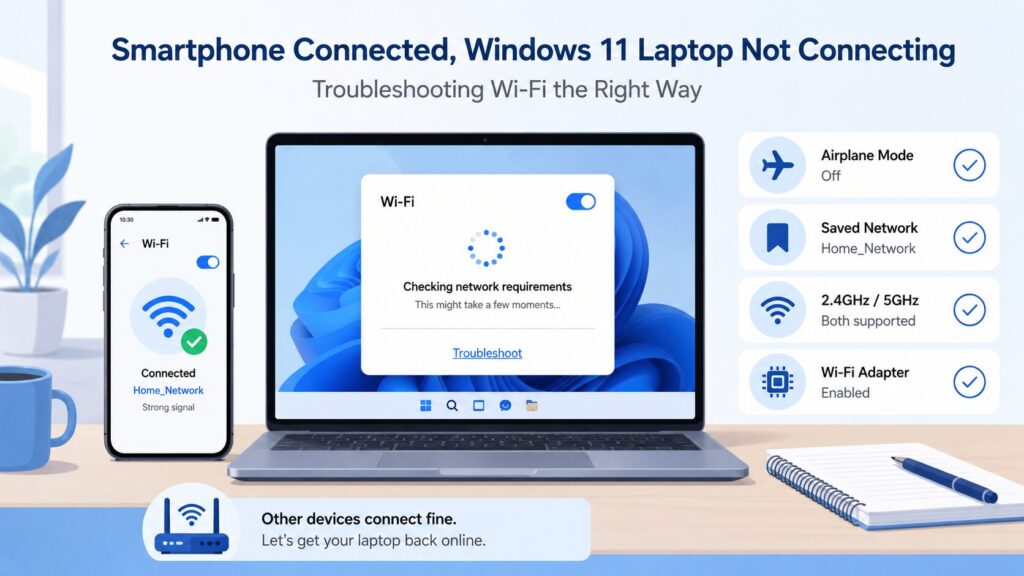
スマホではWi-Fiにつながるのに、Windows 11のパソコンだけ接続できない場合は、ルーター全体の故障ではなく、パソコン側の設定、保存済みネットワーク、周波数帯、暗号化方式、Wi-Fiアダプターなどを順番に確認するのが安全です。
この記事では、スマホや他の端末は同じWi-Fiに接続できるのに、Windows 11のパソコンだけWi-Fiに接続できない時の確認ポイントを整理します。レジストリ操作や非公式修復ツールではなく、家庭や小規模事務所で確認しやすい安全な切り分けに絞ります。
スマホではつながるのにパソコンだけWi-Fiに接続できない時に、まず確認したいこと
最初に確認したいのは、「Wi-Fiそのものが使えないのか」「そのパソコンだけ接続できないのか」です。スマホ、タブレット、別のパソコンが同じWi-Fiに接続できる場合は、ルーターや回線全体ではなく、対象のパソコン側に原因がある可能性が高くなります。
- スマホは同じWi-Fiに接続できているか
- 別のパソコンやタブレットは接続できるか
- 問題のパソコンだけWi-Fi一覧に表示されないのか
- Wi-Fi名は表示されるが接続に失敗するのか
- 接続済みになるがインターネットだけ使えないのか
- 自宅だけで起きるのか、外出先のWi-Fiでも起きるのか
この切り分けをせずに、いきなりルーターの初期化やWindowsの大きな設定変更をすると、原因が分かりにくくなります。まずは、他の端末が同じWi-Fiで使えるかを確認してください。
今回確認する公式情報
この記事では、以下の公式情報を確認対象にします。
- Microsoft公式:Fix Wi-Fi connection issues in Windows
- Microsoft公式:Essential Network Settings and Tasks in Windows
- Microsoft公式:Connect Surface to a wireless network
- Microsoft公式:Troubleshooting Wi-Fi connection on your Surface
- Microsoft公式:Use a proxy server in Windows
Windowsの画面や項目名は、バージョンや更新状況によって変わることがあります。実際に操作する時は、Microsoft公式ページやパソコンメーカーのサポート情報も合わせて確認してください。
ルーターではなくパソコン側の問題かを切り分ける
スマホが同じWi-Fiに接続できる場合でも、パソコン側で次のような状態になっていると接続できません。
- 機内モードがオンになっている
- Wi-Fiがオフになっている
- 以前の接続情報が壊れている
- Wi-Fiの暗号化方式がパソコン側と合っていない
- 5GHzや6GHzにパソコンが対応していない
- VPNやプロキシ設定が通信を妨げている
- Wi-Fiアダプターやドライバーに問題がある
特に、スマホでは問題なく使える場合、ルーターの買い替えや回線契約の変更を急ぐ必要はありません。パソコン側の基本設定から順番に確認します。
確認1:機内モードとWi-Fiが有効になっているか
まず、Windows 11の機内モードとWi-Fi設定を確認します。機内モードがオンになっていると、Wi-Fi、Bluetooth、携帯通信などの無線通信がまとめて無効になります。
- タスクバー右下のネットワーク、音量、バッテリー付近を開く
- 機内モードがオンになっていないか確認する
- Wi-Fiがオンになっているか確認する
- Wi-Fi一覧に自宅のSSIDが表示されるか確認する
ノートパソコンによっては、キーボードのショートカットや本体スイッチでWi-Fiが無効になることもあります。最近、キーボード操作や省電力設定を変更した場合は、その点も確認してください。
確認2:保存済みネットワークを一度削除して接続し直す
Wi-Fi名は表示されるのに接続できない場合は、保存済みネットワークの情報が古くなっていることがあります。ルーターのSSID、暗号化方式、パスワードを変更した後に、パソコン側だけ古い情報を持ったままになっているケースです。
この場合は、Windows 11側で該当するWi-Fiを「削除」または「削除して再接続」します。
- 設定を開く
- ネットワークとインターネットを開く
- Wi-Fiを開く
- 既知のネットワーク、または保存済みネットワークを確認する
- 問題のWi-Fiを削除する
- もう一度SSIDを選び、Wi-Fiパスワードを入力して接続する
Wi-Fiパスワードを再入力する時は、全角文字、余分なスペース、大文字小文字の違いに注意してください。スマホに保存されているパスワードを見ながら入力する場合も、入力ミスがないか確認します。
確認3:2.4GHz / 5GHz / 6GHzの違いを確認する
スマホは接続できるのにパソコンだけ接続できない場合、周波数帯の違いが関係することがあります。Wi-Fiには主に2.4GHz、5GHz、6GHzがありますが、すべてのパソコンがすべての周波数帯に対応しているわけではありません。
| 周波数帯 | 特徴 | 確認ポイント |
|---|---|---|
| 2.4GHz | 遠くまで届きやすい | 古いパソコンでも対応していることが多い |
| 5GHz | 速度が出やすいが障害物に弱い | パソコン側の対応状況を確認する |
| 6GHz | Wi-Fi 6E / Wi-Fi 7対応機器向け | 古いパソコンでは表示されない場合がある |
ルーター側で2.4GHz、5GHz、6GHzのSSIDが分かれている場合は、まず2.4GHzのSSIDに接続できるか確認します。2.4GHzには接続できるが5GHzや6GHzに接続できない場合は、距離、障害物、パソコン側の対応状況を確認してください。
確認4:Wi-Fiの暗号化方式が古いパソコンに合っているか
ルーターの設定をWPA3専用にした後、古いパソコンだけ接続できなくなることがあります。スマホは新しい暗号化方式に対応していても、パソコンのWi-Fiアダプターやドライバーが対応していない場合があります。
- ルーターの暗号化方式がWPA2 / WPA3混在になっているか
- WPA3専用にしていないか
- 古いパソコンがWPA3に対応しているか
- Wi-Fiアダプターの仕様を確認しているか
- ルーター側で古い暗号方式を無理に有効化していないか
安全性を下げるために古い暗号方式へ戻すのは避けたいところです。ただし、接続できない原因を切り分けるために、一時的にWPA2 / WPA3混在設定の有無を確認する価値はあります。設定変更に不安がある場合は、ルーターの説明書やメーカーサポートを確認してください。
確認5:VPN、プロキシ、セキュリティソフトの影響を確認する
Wi-Fiには接続済みと表示されるのに、Webページが開けない場合は、VPN、プロキシ、セキュリティソフトの影響も確認します。
- VPNが接続中になっていないか
- 会社用VPNの設定が残っていないか
- プロキシが手動設定になっていないか
- セキュリティソフトのWeb保護機能が通信を止めていないか
- 公共Wi-Fi用の設定が自宅でも残っていないか
会社のパソコンでは、VPNやプロキシ設定を利用者が勝手に変更できない場合があります。その場合は、自分で無効化せず、会社の管理者や情報システム担当者に確認してください。
確認6:Wi-Fiアダプターと公式ドライバーを確認する
Wi-Fi一覧にネットワークが表示されない場合や、接続が頻繁に失敗する場合は、Wi-Fiアダプターやドライバーの状態を確認します。
- デバイスマネージャーでWi-Fiアダプターが表示されているか
- エラー表示が出ていないか
- Windows Updateでドライバー更新がないか
- パソコンメーカーの公式サポートページに更新がないか
- USB Wi-Fiアダプターの場合は、別のUSBポートで試せるか
ドライバーを更新する場合は、Windows Update、パソコンメーカー、Wi-Fiアダプターメーカーの公式ページを優先してください。非公式のドライバー更新ソフトや、出所不明の修復ツールは使わない方が安全です。
会社・学校・店舗のパソコンで確認する場合
会社、学校、店舗、事務所などのパソコンでは、Wi-Fi、VPN、プロキシ、セキュリティソフト、証明書、MDM管理などが関係している場合があります。
- 会社指定のWi-Fiに接続しているか
- 社内VPNが必要な環境ではないか
- プロキシ設定が管理者により固定されていないか
- 証明書や認証方式が必要なWi-Fiではないか
- 管理者権限が必要な操作をしようとしていないか
業務用パソコンでは、保存済みネットワークの削除、ドライバー更新、セキュリティソフトの停止、プロキシ変更を自分だけで行わない方がよい場合があります。管理者、設置業者、情報システム担当者に確認してください。
やらない方がよいこと
パソコンだけWi-Fiにつながらない時に、焦って次のような対応をするのは避けてください。
- ルーターをすぐ初期化する
- Windowsをすぐ初期化する
- 出所不明の修復ツールを使う
- 非公式のドライバー更新ソフトを使う
- レジストリをよく分からないまま変更する
- 会社のVPNやプロキシ設定を無断で変更する
- 古い暗号方式を常用するために安全性を下げる
- Wi-FiパスワードをSNSや掲示板に貼って相談する
原因が分からない状態で大きな変更をすると、元に戻せなくなることがあります。まずは、スマホや別端末との比較、保存済みネットワークの削除、周波数帯、暗号化方式、公式ドライバーの順で確認してください。
家庭で確認する場合のチェックリスト
家庭でWindows 11のパソコンだけWi-Fiに接続できない場合は、次の順で確認すると迷いにくいです。
- スマホが同じWi-Fiに接続できるか確認する
- 別の端末でも同じWi-Fiが使えるか確認する
- 問題のパソコンで機内モードがオフか確認する
- Wi-Fiがオンになっているか確認する
- SSIDが表示されるか確認する
- 保存済みネットワークを削除して再接続する
- 2.4GHz / 5GHz / 6GHzのどれに接続しているか確認する
- 暗号化方式がパソコン側に合っているか確認する
- VPNやプロキシ設定を確認する
- Wi-Fiアダプターと公式ドライバーを確認する
ここまで確認しても改善しない場合は、Windowsのネットワーク診断、ネットワークのリセット、パソコンメーカーのサポート、ルーターメーカーのサポートへ進みます。
関連して確認したい記事
ネットワークやWindows 11の接続トラブルでは、次の記事もあわせて確認できます。
- Windows 11で有線LANが頻繁に切断される時の確認ポイント
- NEC Atermに脆弱性情報が出た時の確認ポイント
- TP-Link Archer BE450 / BE7200に脆弱性情報が出た時の確認ポイント
- パソコンでウイルス感染の偽警告と警告音が出た時の確認ポイント
まとめ:パソコン側の設定、周波数帯、ドライバーを順番に確認する
スマホではWi-FiにつながるのにWindows 11のパソコンだけ接続できない場合は、まずパソコン側の機内モード、Wi-Fi設定、保存済みネットワークを確認します。そのうえで、2.4GHz / 5GHz / 6GHz、暗号化方式、VPN、プロキシ、Wi-Fiアダプター、公式ドライバーを順番に確認してください。
いきなりルーターやWindowsを初期化する必要はありません。ほかの端末が使えるかを見ながら、パソコン側の設定から安全に切り分けるのが現実的です。



