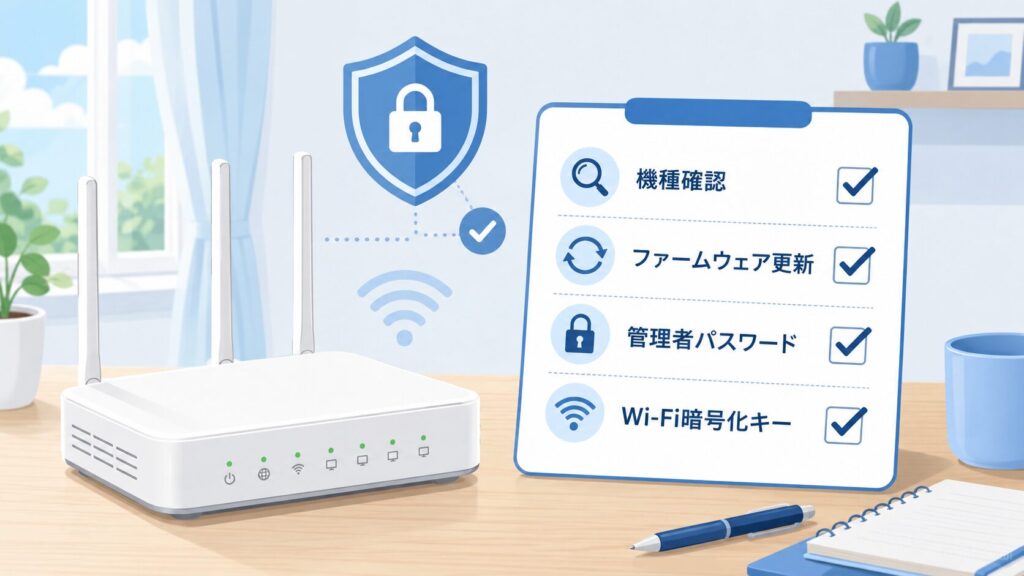
NEC Atermの脆弱性情報を見た時は、まず「自分の機種が対象か」「ファームウェアは更新済みか」「管理者パスワードやWi-Fi暗号化キーが初期値のままではないか」を順番に確認するのが安全です。
この記事では、Aterm製品に脆弱性情報が出た時に、家庭や小規模事務所で確認したいポイントを整理します。攻撃手順や検証方法ではなく、利用者側で確認できる安全な対処に絞ります。
Atermの脆弱性情報を見た時に、まず確認したいこと
Atermの脆弱性情報を見た時に、最初から買い替えや初期化を考える必要はありません。まずは次の順で確認します。
- 自分が使っているAtermの機種名
- 現在のファームウェアバージョン
- 公式ページで案内されている対応バージョン
- 自動バージョンアップが有効かどうか
- 管理者パスワードが初期値や簡単な文字列のままではないか
- Wi-Fiの暗号化キーを第三者に知られていないか
特に、脆弱性情報の対象機種に入っていても、すでに対応済みファームウェアへ更新されていれば、追加で大きな作業が不要な場合があります。反対に、対象機種で自動更新を無効にしている場合は、手動で更新状況を確認した方が安全です。
今回確認する公式情報
この記事では、以下の公式情報を確認対象にします。
- 2026年5月 Aterm製品におけるLAN側からの不正アクセスの脆弱性への対処方法について
- 2026年3月 Aterm製品におけるLAN側からの不正アクセスの脆弱性への対処方法について
- Atermのサポート期間について
- NEC NV26-002:Atermシリーズにおけるクロスサイトスクリプティングの脆弱性
- NEC NV26-003:AtermシリーズにおけるOSコマンドインジェクションの脆弱性
- NEC NV26-001:Atermにおける複数の脆弱性
- JVN#69049186:NEC Atermシリーズにおけるクロスサイトスクリプティングの脆弱性
- JVN#80890147:NEC AtermシリーズにおけるOSコマンドインジェクションの脆弱性
- JVN#89339669:NEC Atermシリーズにおける複数の脆弱性
脆弱性情報は後から対象機種や対処方法が更新されることがあります。この記事を読む時点でも、必ずNEC Aterm公式サポートページとJVNの最新情報を確認してください。
対象機種かどうかを確認する
まず、自宅や事務所で使っているAtermの機種名を確認します。機種名は、本体ラベル、管理画面、購入時の箱、契約書類、またはAtermのサポート情報から確認できます。
2026年5月のAterm公式サポート情報では、Wi-Fiホームルータ・親機として、19000T12BE、WX11000T12、WX7800T8、WX5400HP、WX4200D5、WX3000HP2、WX1800HPなどが掲載されています。また、5GモバイルルータではMR51FNが掲載されています。
ただし、NECグループ製品セキュリティ情報では、脆弱性ごとに対象製品の範囲が異なる場合があります。たとえば、NV26-002ではGX621A1やSH621A1も対象製品として掲載されています。対象機種の判断は、Atermサポートページだけでなく、NECのセキュリティ情報ページも合わせて確認するのが安全です。
| 確認する情報 | 見る場所 | 確認する内容 |
|---|---|---|
| 機種名 | 本体ラベル、管理画面、箱、サポートページ | 対象機種に含まれるか |
| ファームウェアバージョン | Atermの管理画面 | 対応バージョン以上か |
| 自動バージョンアップ | Atermの管理画面 | 無効にしていないか |
| 管理者パスワード | 管理画面のログイン設定 | 初期値や推測されやすい文字列ではないか |
| Wi-Fi暗号化キー | 無線設定 | 第三者に知られていないか |
ファームウェア更新を確認する
対象機種に該当する場合は、まずファームウェアの更新状況を確認します。Aterm公式サポート情報では、機種によって「自動バージョンアップ機能により更新されます」と案内されているものと、手動で最新ファームウェアへバージョンアップする必要があるものがあります。
自動バージョンアップを有効にしている場合でも、すぐに反映されているとは限りません。念のため、管理画面で現在のバージョンを確認し、公式ページに記載されている対応バージョン以上になっているか確認してください。
自動バージョンアップを無効にしている場合は、Aterm公式ページの案内に従ってオンラインバージョンアップを実施します。更新中に電源を切る、通信を切断する、別の非公式ファイルを使う、といった操作は避けてください。
管理者パスワードとWi-Fi暗号化キーを見直す
ファームウェア更新と合わせて、管理者パスワードとWi-Fi暗号化キーも確認します。
- 管理画面のログインパスワードが初期値のままではないか
- 家族名、電話番号、誕生日など推測されやすい文字列ではないか
- 過去に来客や業者へWi-Fiパスワードを共有していないか
- 古い端末や使っていない端末が接続されたままになっていないか
- 共有スペースや事務所で、パスワードが見える場所に貼られていないか
特に、Aterm公式情報では、ファームウェアを更新できない場合の対処として、管理者パスワードやWi-Fi接続用の暗号化キーを初期値ではなく堅牢なものに変更することが案内されています。更新が難しい機種を使っている場合ほど、パスワード周りの確認は重要です。
「WAN側から誰でも攻撃される」とは限らない点に注意
Aterm公式サポート情報では、2026年5月の情報について、LAN側からの不正アクセス時の脆弱性であり、自宅外からのインターネット回線経由でWAN側から攻撃されることはないと説明されています。
そのため、「インターネット越しに誰でもすぐ攻撃できる」「対象機種なら今すぐ買い替えが必要」といった形で受け止めるのは適切ではありません。
一方で、LAN側のリスクだから放置してよいという意味でもありません。自宅や事務所のWi-Fiに接続できる人、管理画面にアクセスできる人、過去にWi-Fiパスワードを知っている人がいる場合は、ファームウェア更新とパスワード見直しを優先してください。
サポート終了機種を使っている場合
サポート終了機種では、修理受付やファームウェア更新が終了している場合があります。NEC Aterm公式のサポート終了品ページでは、サポート期間が終了すると、修理受付やファームウェア更新、問い合わせ対応が終了することが案内されています。
サポート終了機種を使っている場合は、まず公式ページでサポート状況を確認してください。更新できない機種を使い続ける場合は、管理者パスワード、Wi-Fi暗号化キー、設置場所、接続端末を見直し、必要に応じて買い替えも検討します。
ただし、脆弱性情報を見ただけで、全員がすぐに買い替える必要があるとは限りません。対象機種、対応バージョン、利用環境を確認したうえで判断するのが安全です。
やらない方がよいこと
Atermの脆弱性情報を見た時に、焦って次のような対応をするのは避けてください。
- 出所不明のファームウェアを入れる
- 非公式の修復ツールや診断ツールを使う
- 攻撃できるかどうかを自分で試す
- 他人のルーターや会社のルーターを確認しようとする
- 管理画面のURLやパスワードをSNSや掲示板に貼る
- 脆弱性情報だけを見て、対象外の製品まで危険と決めつける
会社、学校、店舗、集合住宅、事務所などで使っているルーターは、自分だけで設定変更しない方がよい場合があります。管理者、契約先、設置業者、情報システム担当者に確認してから対応してください。
家庭で確認する場合のチェックリスト
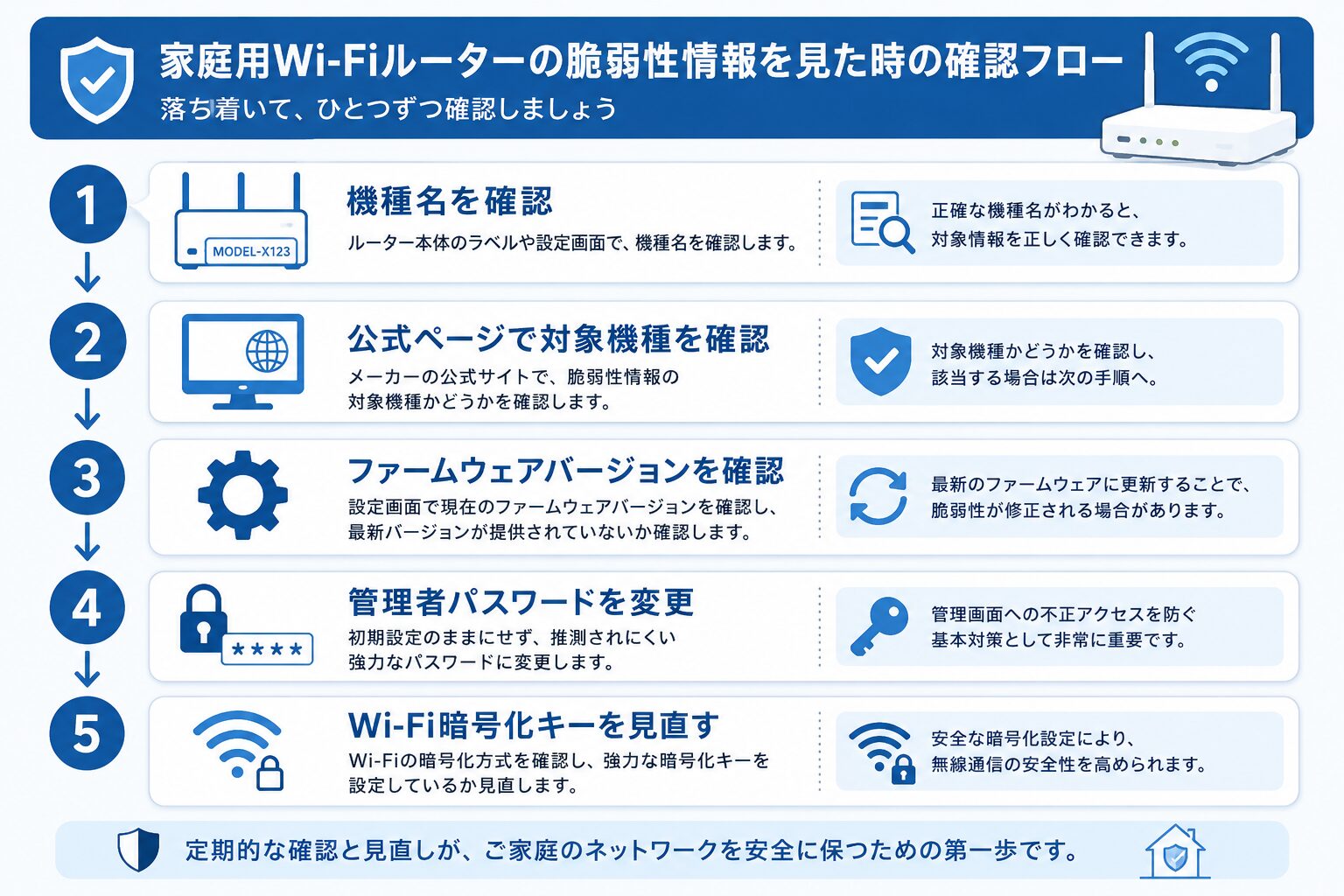
家庭でAtermを使っている場合は、次の順で確認すると迷いにくいです。
- Aterm本体の機種名を確認する
- NEC Aterm公式サポートページで対象機種に含まれるか確認する
- 管理画面で現在のファームウェアバージョンを確認する
- 公式ページの対応バージョン以上になっているか確認する
- 自動バージョンアップが無効なら、公式手順で更新する
- 管理者パスワードを初期値や簡単な文字列から変更する
- Wi-Fi暗号化キーを必要に応じて変更する
- 使っていない端末や不明な端末が接続されていないか確認する
ここまで確認できれば、少なくとも「対象機種か分からない」「更新済みか分からない」「初期パスワードのままか分からない」という状態は避けられます。
関連して確認したい記事
ネットワークやセキュリティ関連では、次の記事もあわせて確認できます。
まとめ:対象機種、更新、パスワードを順番に確認する
NEC Atermに脆弱性情報が出た時は、まず対象機種かどうかを確認し、次にファームウェアの更新状況を確認します。そのうえで、管理者パスワードやWi-Fi暗号化キーが安全な状態になっているかを見直します。
今回のようなルーターの脆弱性情報では、必要以上に不安をあおる情報や、非公式の修復ツールに注意が必要です。公式ページ、JVN、NECのセキュリティ情報を確認しながら、できる範囲の安全な対処を進めてください。



