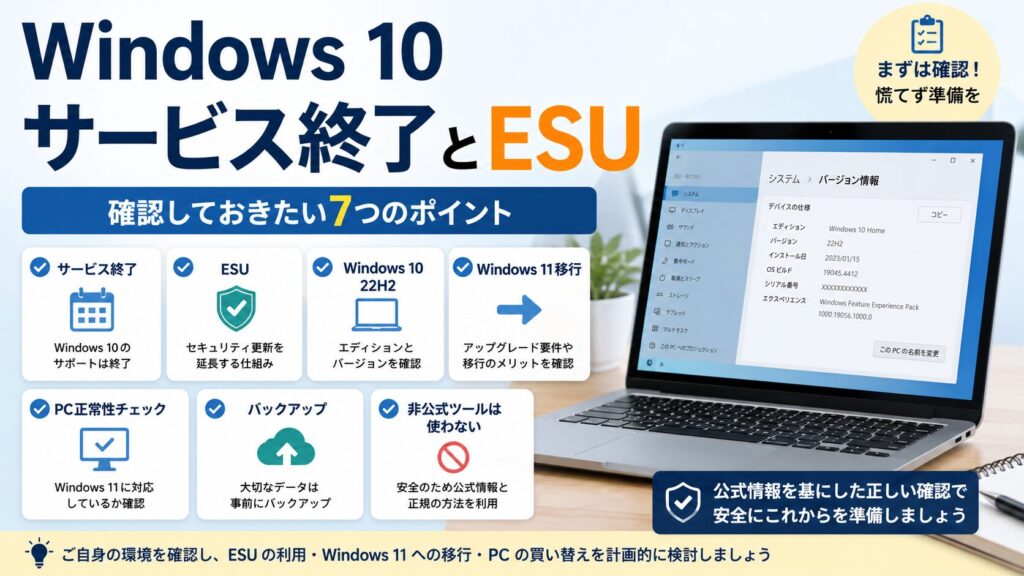
Windowsを起動した時に、「お使いのバージョンはサービスを終了しました」「拡張セキュリティ更新プログラムを有効にする」といった案内が表示されることがあります。
この表示を見ると、すぐにパソコンが使えなくなるのか、Windows 11へ更新しないといけないのか、有料の更新を申し込む必要があるのか不安になるかもしれません。
この記事では、Windowsで「お使いのバージョンはサービスを終了しました」と表示された時に確認したいポイントを整理します。非公式ツールや回避手順ではなく、Windowsのバージョン確認、ESU、Windows 11移行、会社PC・学校PCでの管理者確認を中心に説明します。
結論:まず本当にWindows 10のサポート終了案内か確認する
最初に確認したいのは、表示がWindowsの正規の案内なのか、ブラウザー上の偽警告や広告なのかです。
| 確認項目 | 見るポイント |
|---|---|
| 表示された場所 | Windows Updateや設定アプリ内か、ブラウザー上の広告・警告画面か |
| Windowsのバージョン | Windows 10なのか、Windows 11なのか |
| エディション | Home、Pro、会社・学校管理PCのどれか |
| 案内の内容 | ESU、Windows 11移行、PC正常性チェックのどれに関係するか |
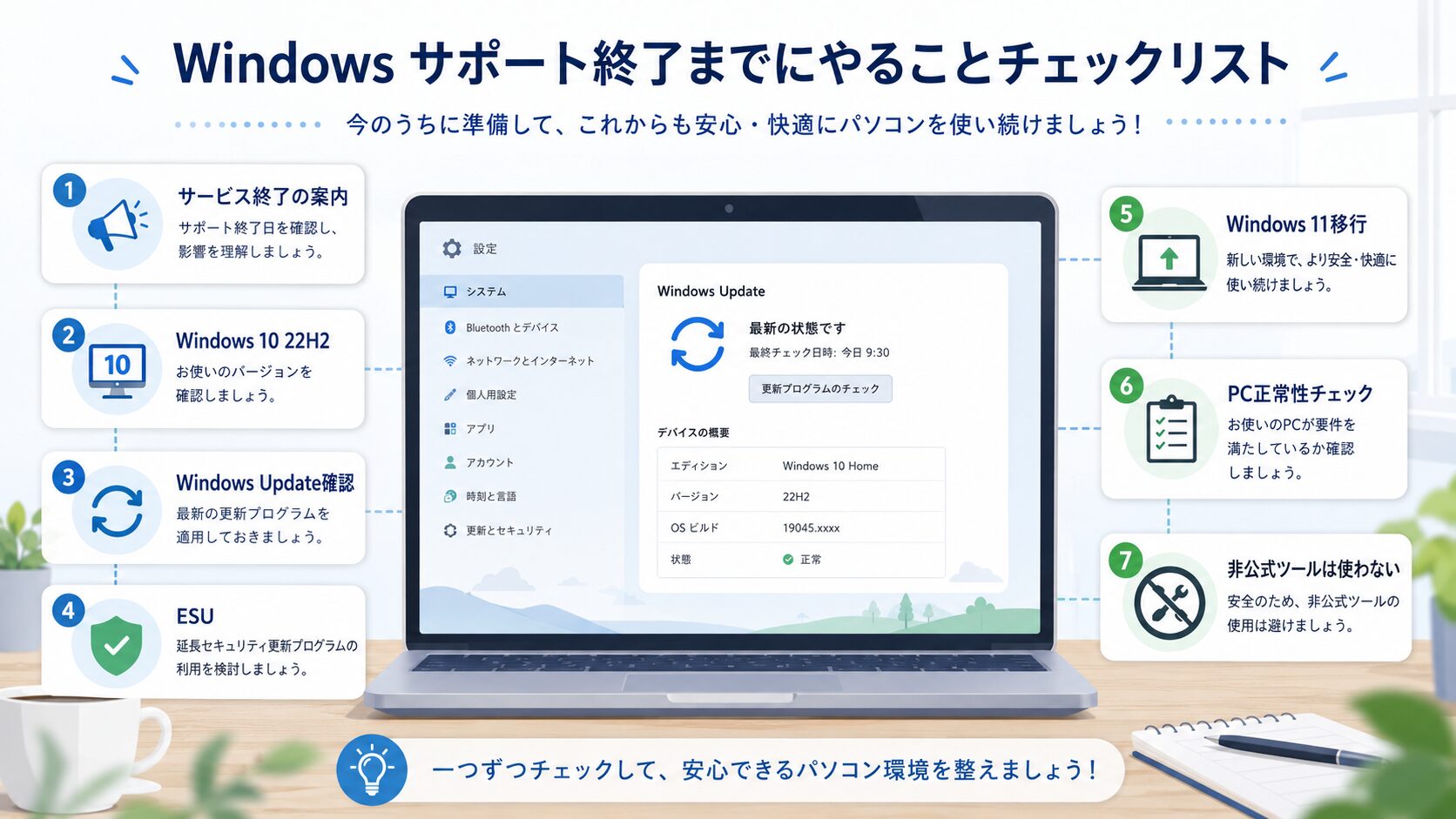
Microsoftは、Windows 10のサポートが2025年10月14日に終了したと案内しています。サポート終了後もWindows 10のパソコン自体は動作しますが、通常のセキュリティ更新や技術サポートは提供されなくなります。
そのため、この表示がWindows 10のサポート終了に関する案内であれば、確認すべき選択肢は主に「Windows 11へ移行する」「ESUを利用する」「Windows 11対応PCへ移行する」の3つです。
「拡張セキュリティ更新プログラム」とは
拡張セキュリティ更新プログラム、いわゆるESUは、サポート終了後のWindows 10を使い続けるために、対象PCへ重要なセキュリティ更新を延長して提供する仕組みです。
Microsoftの個人向けESU案内では、対象はWindows 10 version 22H2のHome、Professional、Pro Education、Workstationsなどの条件を満たすデバイスとされています。また、最新のWindows Updateが入っていることや、管理者権限のMicrosoftアカウントでのサインインが条件として示されています。
ただし、ESUはWindows 10を新しいWindowsに戻すものではありません。新機能追加や通常の不具合修正、一般的な技術サポートが延長されるわけではない点に注意してください。Microsoft Learnでも、ESUには新機能、顧客要望の非セキュリティ更新、設計変更要求などは含まれないと説明されています。
表示が出た時に確認する順番
表示を見た直後に、購入、登録、買い替えを急ぐ必要はありません。次の順番で確認します。
- Windowsのバージョンを確認する
- Windows 10 version 22H2か確認する
- Windows Updateが最新か確認する
- Windows 11へ移行できるPCか確認する
- ESUの案内が設定アプリ内に表示されているか確認する
- 会社PC・学校PC・管理対象PCなら管理者へ確認する
- 不明な場合は、Microsoft公式情報を確認する
Windows 11へ移行できるかどうかは、PC正常性チェックアプリで確認できます。Microsoftは、Windows 10利用中のPCについて、PC正常性チェックアプリでWindows 11の最小システム要件を満たすか確認できると説明しています。
Windows 11へ移行できるか確認する
Windows 10からWindows 11へ移行できる場合は、ESUよりもWindows 11への移行を検討する流れになります。ただし、すべてのWindows 10 PCがWindows 11へ移行できるわけではありません。
MicrosoftのWindows 11仕様ページでは、Windows 11の最小要件として、1GHz以上で2コア以上のプロセッサ、4GB以上のRAM、64GB以上のストレージ、UEFI Secure Boot、TPM 2.0、DirectX 12対応グラフィックスなどが示されています。
Windows 11非対応と表示された場合でも、非公式な回避インストール手順を試すのは推奨しません。動作保証、今後の更新、ドライバー、セキュリティ、業務利用時の責任範囲が不明確になるためです。
ESUを有効にする前に確認したいこと
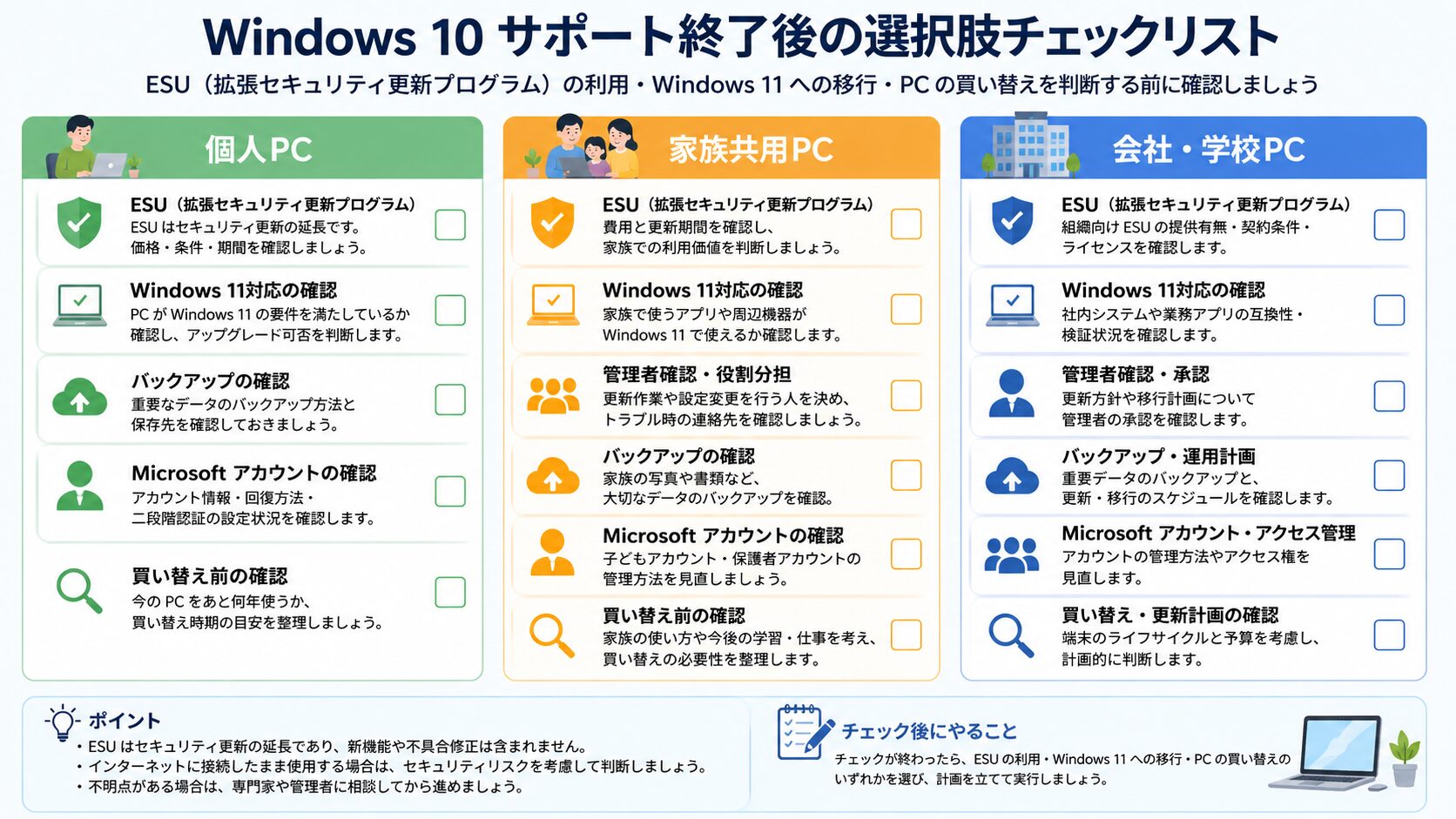
ESUを有効にするかどうかは、PCの使い方によって判断が変わります。
| 利用状況 | 確認したいこと |
|---|---|
| 個人PC | Windows 11へ移行できるか、ESU対象か、バックアップ済みか |
| 家族共用PC | 管理している人、Microsoftアカウント、保存データの場所 |
| 会社PC | 社内のIT管理者、業務アプリ、ライセンス、管理ポリシー |
| 学校PC | 学校・管理者の指示、アカウント管理、勝手な設定変更の禁止 |
Microsoftの個人向けESUページでは、設定同期を利用する、Microsoft Rewardsポイントを使う、一回購入を行う、といった登録方法が案内されています。表示される選択肢は、地域、アカウント、端末条件、提供状況によって異なる場合があるため、実際の画面とMicrosoft公式情報を確認してください。
会社や学校のPCでは、自分の判断でESUを有効化したり、Microsoftアカウントを追加したりしないでください。管理対象PCでは、ライセンス、管理ツール、セキュリティポリシー、業務アプリの互換性が関係します。
偽警告や詐欺画面と混同しない
「サポート終了」「セキュリティ更新」「今すぐ有効化」といった言葉は、偽警告やサポート詐欺でも使われることがあります。
- ブラウザー画面で電話番号が表示されている
- 警告音が鳴って閉じられないように見える
- 遠隔操作アプリのインストールを求められる
- 電子マネーやクレジットカード番号の入力を急がされる
- Microsoft以外の不明な修復ツールへ誘導される
このような表示であれば、Windowsの正規案内ではなく、偽警告や詐欺画面の可能性があります。電話をかけたり、遠隔操作アプリを入れたり、支払い情報を入力したりしないでください。
Windowsのサポート終了やESUを確認する場合は、ブラウザー広告ではなく、設定アプリのWindows Update画面やMicrosoft公式情報を確認します。
すぐにやらない方がよいこと
- 非公式のWindows延命ツールを使う
- Windows 11非対応PCへ回避インストールを試す
- ライセンス認証を回避する手順を探す
- 会社PCや学校PCで勝手にESUやアカウント設定を変更する
- 「今すぐ買い替え必須」と決めつける
- 「ESUを入れれば完全に安全」と考える
サポート終了後のPCをどう扱うかは、利用目的、保存データ、予算、Windows 11対応可否、セキュリティリスクによって判断が変わります。焦って設定変更するより、まず現状を確認してください。
買い替えを検討する前に確認したいこと
Windows 11へ移行できない場合、PC買い替えも選択肢になります。ただし、サポート終了の表示だけを見て、その場ですぐ購入を決める必要はありません。
- Windows 11に対応しているか
- 重要な写真や書類のバックアップがあるか
- 普段使うプリンター、スキャナー、会計ソフト、業務ソフトが使えるか
- Microsoftアカウント、メール、OneDriveの状態を把握しているか
- 古いPCから新しいPCへ移すデータを決めているか
データ移行に不安がある場合は、買い替え前に写真、書類、メール、ブラウザーのお気に入り、会計データなどを整理しておくと安全です。
まとめ
Windowsで「お使いのバージョンはサービスを終了しました」と表示された場合は、まずWindowsのバージョン、エディション、Windows Updateの状態を確認してください。
Windows 10のサポートは2025年10月14日に終了していますが、PCがすぐ使えなくなるわけではありません。一方で、通常のセキュリティ更新が提供されなくなるため、Windows 11移行、ESU、対応PCへの移行を検討する必要があります。
ESUは安全性を補う選択肢ですが、Windows 10を完全に新しい状態へ戻すものではありません。会社PCや学校PCでは管理者へ確認し、個人PCでも非公式ツールや回避インストールではなく、Microsoft公式情報を確認して判断してください。