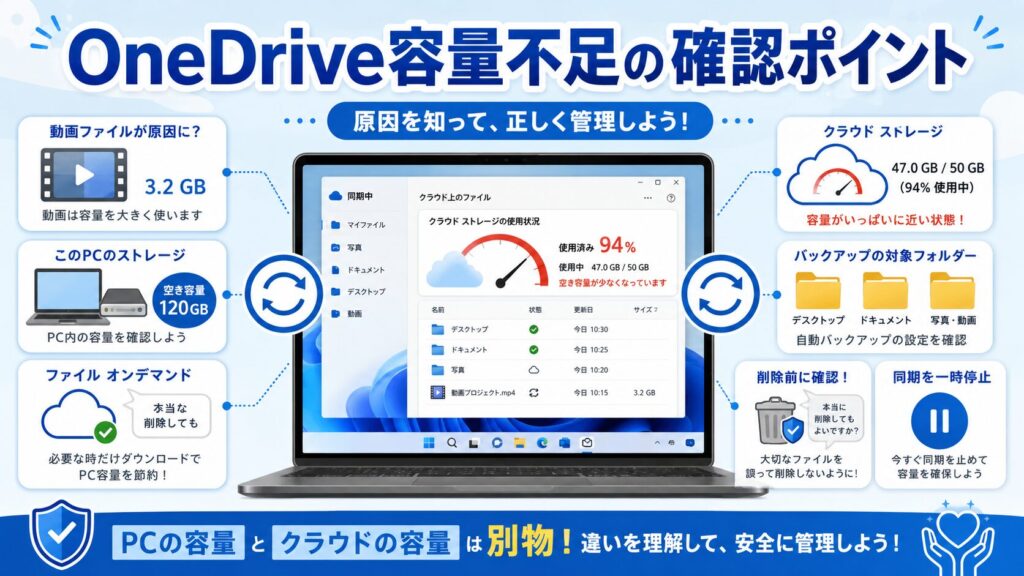
Windows 11を使っていると、動画ファイルや写真がOneDriveに同期され、気づかないうちにOneDriveの容量が不足することがあります。
特に、スマートフォンから取り込んだ動画、画面録画、編集前の大きな動画ファイルをデスクトップやピクチャ、ビデオ、ドキュメント内に保存している場合、バックアップや同期の対象になり、OneDriveの容量を大きく使うことがあります。
この記事では、OneDriveが動画を自動バックアップして容量不足になる時に、ファイルを削除する前に確認したいポイントを整理します。
結論:削除する前に「PC本体」と「OneDrive上」のどちらにあるか確認する
OneDriveの容量不足が出た時に、最初にやってはいけないのは、よく分からないまま動画ファイルを削除することです。
OneDriveで同期されているファイルは、PC本体だけにあるファイル、OneDrive上にあるファイル、PC本体とOneDriveの両方にあるファイルが混在して見えることがあります。
| 状態 | 考え方 |
|---|---|
| PC本体だけにある | OneDriveにまだ同期されていない可能性があります。 |
| OneDrive上にある | クラウド容量を使っています。 |
| PC本体とOneDriveの両方にある | PC容量とOneDrive容量の両方に影響する場合があります。 |
| オンラインのみ | PC本体の容量はあまり使わず、OneDrive上に保存されている状態です。 |
| このデバイス上で常に保持 | PC本体にもダウンロードされ、オフラインでも使える状態です。 |
まずは、容量不足が「OneDriveのクラウド容量」なのか、「PC本体の空き容量」なのかを分けて確認します。
この記事で扱う状況
- OneDriveの容量がいっぱいと表示される
- 動画ファイルを保存した後にOneDriveの容量不足が出る
- デスクトップやピクチャに置いた動画が同期されている
- PC本体には残したいが、OneDriveには上げたくない
- OneDriveアプリをアンインストールしてよいのか分からない
- ファイルを消すとPCからも消えそうで不安
- 会社や学校のOneDriveで容量不足になっている
OneDriveの容量不足は、単純に「OneDriveが悪い」という話ではありません。バックアップ対象のフォルダー、同期設定、ファイルオンデマンド、クラウド容量、PC本体容量を分けて確認する必要があります。
1. まずOneDriveの容量不足か、PC本体の容量不足かを分ける
最初に、どちらの容量が不足しているのかを確認します。
| 表示 | 確認する場所 |
|---|---|
| OneDriveがいっぱいです | OneDriveのクラウド容量を確認します。 |
| ディスクがいっぱいです | PC本体のCドライブ空き容量を確認します。 |
| 同期できません | OneDriveの同期エラー、空き容量、ファイル名、ネット接続を確認します。 |
| アップグレードを勧められる | OneDriveの契約容量を超えそうな状態か確認します。 |
OneDriveの容量がいっぱいなのか、PC本体のディスクがいっぱいなのかで、取るべき対応は変わります。PC本体の空き容量を増やしたいだけなのに、OneDrive上の大事なファイルを削除すると、逆にデータを失う可能性があります。
2. 動画がどのフォルダーに保存されているか確認する
次に、容量を使っている動画がどこに保存されているか確認します。
- デスクトップ
- ドキュメント
- ピクチャ
- ビデオ
- ダウンロード
- OneDriveフォルダー内
- 外付けHDDやUSBメモリ
MicrosoftのOneDriveヘルプでは、デスクトップ、ドキュメント、ピクチャなどの重要なフォルダーをOneDriveにバックアップ・同期する案内があります。また、Windowsバックアップでは、環境によってデスクトップ、ドキュメント、ピクチャ、ビデオ、ミュージックなどのフォルダーもバックアップ対象として扱われることがあります。
そのため、動画ファイルそのものをOneDriveに入れたつもりがなくても、バックアップ対象フォルダーに動画を置いたことで、OneDriveの容量を使っている場合があります。
3. OneDriveのバックアップ対象を確認する
OneDriveの容量不足が続く場合は、バックアップ対象になっているフォルダーを確認します。
- タスクバーのOneDrive雲アイコンを開く
- 設定を開く
- 同期とバックアップ、またはバックアップ管理の項目を確認する
- デスクトップ、ドキュメント、ピクチャなどが対象になっていないか確認する
- 大きな動画ファイルを置いているフォルダーが対象になっていないか確認する
バックアップ対象を止める場合も、いきなりファイルを削除するのではなく、PC本体に必要なファイルが残っているか確認してから進めてください。
4. ファイルオンデマンドの状態を確認する
OneDriveでは、ファイルオンデマンドにより、ファイルが「オンラインのみ」「ローカルで使用可能」「このデバイス上で常に保持」などの状態で表示されます。
| 状態 | 意味 |
|---|---|
| オンラインのみ | OneDrive上にあり、開く時にダウンロードされます。 |
| ローカルで使用可能 | 一度開いたなどの理由でPC本体にもあります。 |
| このデバイス上で常に保持 | PC本体にも常に保存され、オフラインでも使えます。 |
| 空き領域を増やす | PC本体からローカルコピーを外し、オンラインのみへ戻す操作です。 |
Microsoft公式では、OneDriveファイルやフォルダーを右クリックして、「このデバイス上で常に保持する」または「空き領域を増やす」を選べることが案内されています。
PC本体の容量を減らしたい場合は、「削除」ではなく「空き領域を増やす」で足りる場合があります。ただし、OneDriveのクラウド容量そのものを減らすには、不要なファイルの移動や削除、容量追加の検討が必要です。
5. OneDriveの容量を使っている大きなファイルを確認する
OneDrive容量が不足している場合は、容量を使っている大きなファイルを確認します。
- OneDriveのWeb画面にサインインする
- ストレージ使用量を確認する
- サイズの大きい動画ファイルを確認する
- 不要なZIP、録画データ、編集前動画を確認する
- OneDriveのごみ箱も確認する
Microsoft公式では、OneDriveがいっぱいの場合に、容量を増やすか、不要なファイルを削除する必要があると説明されています。また、OneDriveのごみ箱もクラウドストレージの使用量に影響します。
PCのごみ箱を空にしても、OneDriveのごみ箱が残っている場合があります。削除する場合は、必要なファイルを復元できるか確認してから進めてください。
6. PC本体に残したい動画は、OneDrive外へ移動する
動画をPC本体には残したいが、OneDriveには同期したくない場合は、OneDriveの同期対象外の場所へ移動する方法があります。
- 外付けHDDやSSDに移動する
- OneDrive外のローカルフォルダーを作る
- 動画編集用の作業フォルダーを別に用意する
- 移動後にOneDrive上から不要になったコピーを確認する
- バックアップ先を別途用意する
ただし、移動と削除の順番を間違えると、必要なファイルを失う可能性があります。大事な動画は、外付けドライブや別のバックアップ先にコピーできていることを確認してから整理してください。
7. 同期を一時停止してから整理する
大量の動画を移動している途中でOneDriveが同期し続けると、ファイルの状態が分かりにくくなることがあります。
Microsoft公式では、OneDriveの同期を2時間、8時間、24時間など一時停止できることが案内されています。
- タスクバーのOneDriveアイコンを右クリックする
- 同期の一時停止を選ぶ
- 2時間、8時間、24時間などを選択する
- ファイルの移動やバックアップ確認を行う
- 整理後に同期を再開する
一時停止は、あくまで整理中の誤操作を減らすための確認手段です。容量不足そのものを解消するには、バックアップ対象、保存場所、クラウド容量を整理する必要があります。
8. 会社や学校のOneDriveは管理者に確認する
会社や学校のアカウントでOneDriveを使っている場合は、自分だけで削除や同期停止を判断しない方が安全です。
- 会社や学校の管理者に確認する
- 業務データを個人判断で削除しない
- 退職、卒業、アカウント停止予定がある場合は早めに確認する
- 共有フォルダーや共同編集ファイルを勝手に移動しない
- 保存ルールやバックアップルールを確認する
職場や学校のOneDriveは、管理者側で容量や保存ルールが決められている場合があります。動画ファイルを削除する前に、業務上必要なデータかどうかを確認してください。
やらない方がよいこと
- OneDrive上の動画を確認せずに削除する
- PC本体に残っていると思い込んでクラウド上のファイルを消す
- 同期中に大量のファイルを移動・削除する
- OneDriveのごみ箱を確認せずに空にする
- 会社や学校のOneDriveを個人判断で整理する
- 容量不足の原因を確認せずに有料プランへ進む
- OneDriveをアンインストールすれば解決すると決めつける
OneDriveの容量不足は、削除すればすぐ解決するように見えますが、同期されている場所を誤ると、必要な動画や写真を失う可能性があります。削除より先に、保存場所と同期状態を確認してください。
確認順のまとめ
| 順番 | 確認すること | 目的 |
|---|---|---|
| 1 | OneDrive容量不足かPC本体容量不足か確認 | 対応を間違えないため |
| 2 | 動画が保存されているフォルダーを確認 | 同期対象か切り分けるため |
| 3 | バックアップ対象フォルダーを確認 | 自動バックアップの対象を把握するため |
| 4 | ファイルオンデマンドの状態を確認 | PC本体保存かクラウド保存かを見るため |
| 5 | 大きな動画ファイルとOneDriveごみ箱を確認 | クラウド容量の原因を探すため |
| 6 | 必要な動画をOneDrive外へコピー・移動 | PC本体に残したいファイルを保護するため |
| 7 | 同期を一時停止して整理する | 整理中の混乱を減らすため |
| 8 | 会社・学校アカウントは管理者へ確認 | 業務データを誤って消さないため |
関連して確認したい記事
- Google Driveでストリーミングからミラーリングへ切り替える前に確認したいこと|ファイルが消えたように見える時の注意点
- Windows 11でログイン画面から進めない時の確認ポイント|パスワード入力欄の点滅・PINループを整理
- パソコンで「ウイルス感染しました」と警告音が出た時の確認ポイント|電話しない・画面を閉じる・再起動後に見ること