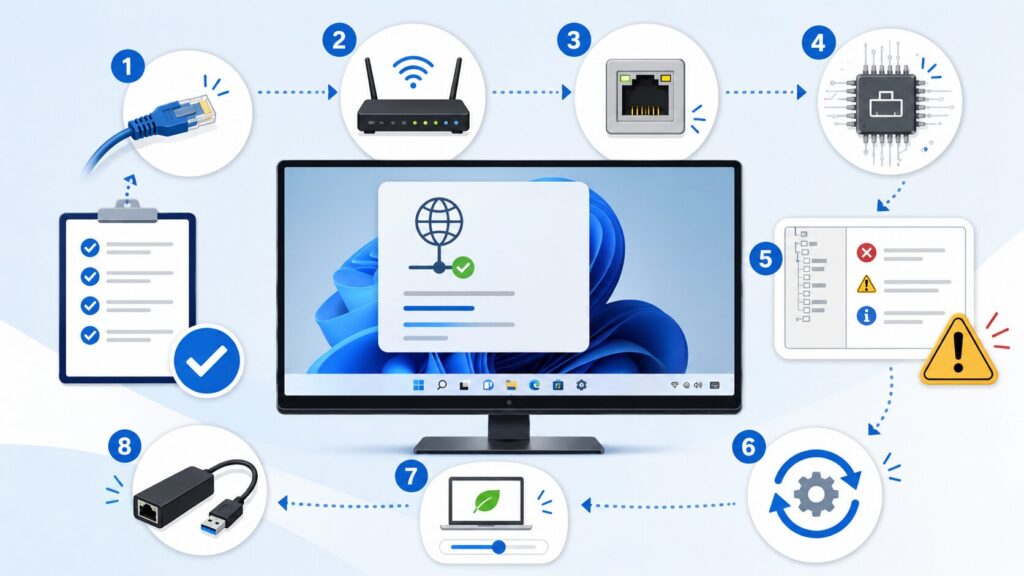
Windows 11で有線LANが頻繁に切断される場合、LANケーブルやルーターだけでなく、ネットワークアダプター、ドライバー、省電力設定、Windows Update後の状態もあわせて確認した方が安全です。
特に、Intel Ethernet Controller I226-V を搭載したPCで、イベントビューアーに「イベントID 27」や「e2fnexpress」、「ネットワーク・リンクが切断されました」といった記録が出る場合は、PC側の有線LANアダプター周辺を切り分ける価値があります。
この記事では、Windows 11で有線LANが1日に何度も切れる、Wi-Fiは使えるのに有線LANだけ不安定になる、といった時に確認したいポイントを整理します。
この記事で扱う症状
この記事では、次のような症状を想定しています。
- Windows 11で有線LANが頻繁に切断される
- Wi-Fiは正常なのに、有線LANだけ不安定になる
- 数十分から数時間おきに接続が切れる
- しばらくすると自然に復旧する
- イベントビューアーにイベントID 27が出る
- イベントのソースに e2fnexpress が表示される
- Intel Ethernet Controller I226-V を使っている
- Windows Update後から発生したように見える
ただし、これらが当てはまっても、Windows Update、Intel I226-V、マザーボード、ルーターのどれかが原因と断定できるわけではありません。まずは、切り分けしやすい順番で確認するのが重要です。
まずはルーター側とケーブル側を確認する
最初に確認したいのは、PC側ではなく物理的な接続です。
- LANケーブルがしっかり刺さっているか
- LANケーブルを別のものに交換しても再発するか
- ルーターやスイッチングハブの別ポートに挿しても再発するか
- ルーターを再起動しても改善しないか
- 他のPCを同じLANケーブルにつないだ時に安定するか
有線LANが切れる時は、どうしてもWindowsやドライバーを疑いたくなります。しかし、ケーブル、ルーターのポート、スイッチングハブ、電源周りで不安定になることもあります。
Wi-Fiは正常でも、有線LAN用のポートやケーブルだけに問題がある場合もあるため、最初に物理的な切り分けを済ませておくと判断しやすくなります。
Windows側の基本的な有線LAN接続トラブルについては、Microsoft公式の案内も確認しておくと安全です。
Windows のイーサネット接続の問題を解決する – Microsoft サポート
イベントビューアーでイベントID 27を確認する
有線LANが切れた時刻がある程度分かる場合は、イベントビューアーを確認します。
- スタートボタンを右クリックする
- 「イベント ビューアー」を開く
- 「Windows ログ」から「システム」を開く
- 切断が起きた時刻の前後を確認する
- ソースに e2fnexpress がないか見る
- イベントID 27 が出ていないか確認する
イベントに「Intel(R) Ethernet Controller I226-V」「Network link is disconnected」などが出ている場合は、有線LANアダプター側でリンク切断が記録されている可能性があります。
ただし、イベントID 27があるだけで原因が確定するわけではありません。ケーブルの抜け、ルーター側のリンク切れ、ドライバー、省電力設定、ネットワーク機器との相性など、複数の可能性があります。
Intel I226-Vを使っているか確認する
次に、PCがどの有線LANアダプターを使っているか確認します。
- スタートボタンを右クリックする
- 「デバイス マネージャー」を開く
- 「ネットワーク アダプター」を展開する
- Intel Ethernet Controller I226-V などの表示があるか確認する
- プロパティからドライバーのバージョンを確認する
Intel I226-Vが表示されている場合は、Intel公式ドライバー、マザーボードメーカー配布ドライバー、Windows Update経由のドライバーのどれが入っているかも確認しておきます。
メーカー製PCやマザーボードでは、Intel公式ドライバーではなく、PCメーカーやマザーボードメーカーが配布するドライバーの方が環境に合う場合があります。特にオンボードLANの場合は、マザーボードのサポートページも確認してください。
ネットワークドライバーを確認する
Windows Update後に有線LANが不安定になったように見える場合でも、すぐにWindows Updateだけを原因と決めつけない方が安全です。
まずは、現在のドライバーバージョンをメモしてから、公式配布のドライバーを確認します。
- デバイスマネージャーで現在のドライバーバージョンを確認する
- PCメーカーまたはマザーボードメーカーのサポートページを確認する
- Intel公式のWindows 11向けネットワークアダプタードライバーを確認する
- Windows Updateの「ドライバー更新」が入っていないか確認する
- 更新前に復元ポイントや現在のバージョンを控えておく
ドライバーを更新する場合は、非公式のドライバー配布サイトや、出所不明のドライバー更新ツールは使わないでください。ネットワーク不具合を直すつもりで、別のリスクを増やす可能性があります。
Intel公式のWindows 11向けネットワークアダプタードライバーは、以下から確認できます。
Microsoft Windows 11 用インテル ネットワーク・アダプター・ドライバー
省電力設定を確認する
有線LANが数十分から数時間おきに切れる場合、省電力設定が関係していることがあります。
- デバイスマネージャーを開く
- Intel Ethernet Controller I226-V のプロパティを開く
- 「電源の管理」タブを確認する
- 「電力の節約のために、コンピューターでこのデバイスの電源をオフにできるようにする」の設定を確認する
- 「詳細設定」タブに Energy Efficient Ethernet や省電力系の項目がないか確認する
Intel Communityでは、I226-Vのランダムな切断に対して、Energy Efficient Ethernet、EEEを無効化することが緩和策候補として示された例があります。ただし、すべての環境で解決するとは限らないため、変更前の設定をメモしてから試すのが安全です。
省電力設定を変えた後は、数時間から1日程度、同じ使い方で再発するか確認してください。
通信速度の自動判定や2.5Gbps環境も確認する
Intel I226-Vは2.5Gbps対応の有線LANとして使われることがあります。2.5Gbps対応のルーターやスイッチングハブ、LANケーブルとの組み合わせによって、リンク速度の自動判定で不安定に見える場合があります。
切り分けとして、次の点を確認します。
- ルーターやスイッチングハブが2.5Gbpsに対応しているか
- LANケーブルが2.5Gbps通信に耐えられる状態か
- 別ポートに挿しても再発するか
- 1Gbps接続に固定した時に安定するか
- 2.5Gbps環境だけで再発するか
速度を固定する設定は、環境によって表示名が異なります。試す場合は、元の設定をメモしてから変更し、改善するかどうかを確認してください。
Windows Update履歴を確認する
症状がWindows Update後から始まったように見える場合は、更新履歴を確認します。
- 設定を開く
- 「Windows Update」を開く
- 「更新の履歴」を確認する
- ネットワークドライバーや累積更新プログラムが入った時期を見る
- 症状が始まった日付と近いか確認する
ただし、更新日と症状の発生日が近いだけでは、更新が原因とは断定できません。ドライバー更新、ルーター側のファームウェア、自宅や社内ネットワーク側の変更、LANケーブルの接触不良なども同時に確認してください。
BIOSやUEFI更新は後段で考える
マザーボードのサポートページには、LANドライバーだけでなくBIOSやUEFI更新が掲載されている場合があります。
ただし、BIOS更新は失敗すると起動トラブルにつながる可能性があるため、最初に試す作業ではありません。先にLANケーブル、ポート、ドライバー、省電力設定、Windows Update履歴を確認し、それでも改善しない場合に検討します。
BIOS更新を行う場合は、必ずマザーボードメーカーの公式ページと手順を確認し、作業中に電源が切れないように注意してください。
USB LANアダプターで切り分ける
原因がPC側のオンボードLANなのか、ルーターや回線側なのか分からない場合は、USB LANアダプターを使って切り分ける方法もあります。
USB LANアダプターで安定する場合、オンボードLAN、ドライバー、マザーボード側の設定に原因が寄っている可能性があります。逆にUSB LANアダプターでも切れる場合は、ルーター、LANケーブル、スイッチングハブ、回線側も疑います。
ただし、USB LANアダプターは「必ず買うべきもの」ではありません。すでに持っている場合や、原因切り分けを急ぎたい場合の一時的な確認手段として考えるのがよいです。
やってはいけないこと
有線LANが切れる時に、次の対応を急ぐのは避けてください。
- 非公式サイトからLANドライバーを入れる
- 原因をWindows Updateだけと断定する
- Intel I226-Vだけが悪いと断定する
- ルーターやマザーボード故障とすぐ決めつける
- 設定をメモせずに詳細設定を大量に変更する
- 必要性を確認せずにBIOS更新を急ぐ
- レジストリ変更や怪しい修復ツールを試す
ネットワーク不具合は、ケーブル、ルーター、ドライバー、省電力設定、OS更新、セキュリティソフト、ネットワーク機器との相性など、複数の要素が絡むことがあります。安全な確認順で一つずつ切り分けてください。
確認順のまとめ
- LANケーブルを交換する
- ルーターやスイッチングハブの別ポートを試す
- ルーターを再起動する
- デバイスマネージャーでLANアダプター名を確認する
- イベントビューアーでイベントID 27とe2fnexpressを確認する
- ドライバーのバージョンを確認する
- PCメーカーまたはマザーボードメーカー公式のLANドライバーを確認する
- Intel公式のWindows 11向けドライバーを確認する
- 省電力設定とEnergy Efficient Ethernetを確認する
- Windows Update履歴を確認する
- 必要に応じてUSB LANアダプターで切り分ける
- BIOS更新は後段で慎重に検討する
まとめ
Windows 11で有線LANが頻繁に切断される場合、まずはLANケーブル、ルーターのポート、ルーター再起動といった安全な確認から始めます。
イベントビューアーにイベントID 27、e2fnexpress、Intel Ethernet Controller I226-Vのリンク切断が出ている場合は、PC側の有線LANアダプター、ドライバー、省電力設定も確認対象になります。
Windows Update後に発生したように見えても、更新だけを原因と断定せず、ドライバー、マザーボード公式情報、ネットワーク機器、USB LANアダプターでの切り分けを順番に確認してください。
非公式ドライバーや怪しい修復ツールは使わず、Microsoft、Intel、PCメーカー、マザーボードメーカーの公式情報を優先するのが安全です。



