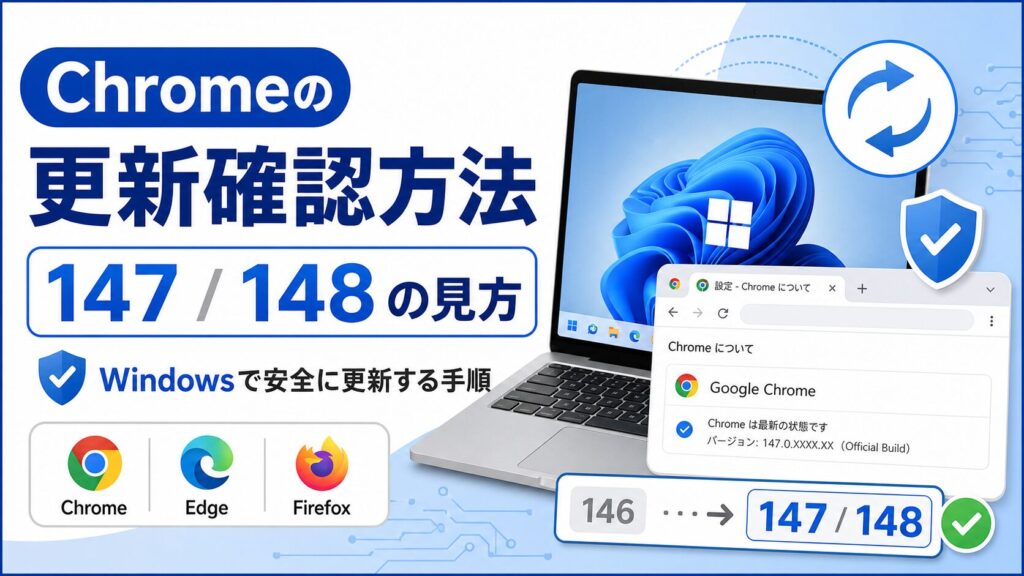
Chromeに重大な脆弱性が出た、Chrome 147やChrome 148というバージョン番号を見た、という時は、まず自分のブラウザーが最新版になっているか確認するのが安全です。
Google Chromeは自動更新されることが多いですが、更新が反映されるまで時間がかかる場合があります。また、更新後にブラウザーを再起動しないと、修正版が有効にならないこともあります。
この記事では、WindowsでChrome、Microsoft Edge、Firefoxの更新状態を確認する方法と、Chrome 147 / 148のようなバージョン番号を見る時の注意点を整理します。
確認日:2026年5月21日
2026年5月21日追記:Chrome 148はStable Channelで配信が進んでいます。Googleは2026年5月19日に、Windows / Mac向け 148.0.7778.178/179、Linux向け 148.0.7778.178 を公開し、16件のセキュリティ修正を案内しました。Criticalとして案内されている脆弱性もあるため、Chrome 148かどうかだけでなく、詳細なバージョン番号まで確認してください。
結論:まずブラウザーの更新確認と再起動を行う
Chromeに重大な脆弱性が出た時に、一般ユーザーが最初に行うべきことは、脆弱性の詳細を調べることではなく、ブラウザーを最新版へ更新することです。
特に、以下の5つを確認しておくと安全です。
- Chromeが最新版になっているか
- 更新後にChromeを再起動したか
- Edgeも最新版になっているか
- Firefoxを使っている場合はFirefoxも最新版になっているか
- 会社や学校のPCでは管理者の更新方針があるか
ChromeとEdgeはどちらもChromium系ブラウザーです。Chromeのセキュリティ更新が話題になった時は、Edge側の更新もあわせて確認しておく方が安心です。
Chrome 147 / 148 の見方
Chromeのニュースでは、「Chrome 147」「Chrome 148」のようなメジャーバージョン番号が使われることがあります。
ただし、Chromeの更新は段階的に配信されるため、ニュースで見たバージョンと、自分のPCに表示されるバージョンが一時的に違うことがあります。
| 表記 | 見るポイント | 注意点 |
|---|---|---|
| Chrome 147 | 2026年4月までのStable更新や過去の更新情報で見かける直前世代 | 現在の更新確認では、148系へ進んでいる環境もあるため、実際の表示番号をそのまま確認する |
| Chrome 148 | 2026年5月時点でStable Channelとして配信が進んでいるメジャーバージョン | 148.0.7778.x のように細かい番号まで確認する |
| 147.0.****.** / 148.0.****.** | 実際に修正が入っているかを見る時に重要な詳細バージョン | メジャーバージョンだけで安全かどうかを断定しない |
重要なのは、「147か148か」だけを見ることではありません。脆弱性ニュースで修正済みバージョンが示されている場合は、自分のChromeがそのバージョン以上になっているか確認します。
2026年5月21日時点では、Chrome 148はStable Channelで配信が進んでいます。ただし、セキュリティ修正は 148.0.7778.178/179 のような詳細バージョン単位で提供されるため、「Chrome 148」と表示されているだけで安全と判断せず、更新確認画面で利用中の環境に提供されている最新版になっているか確認してください。
更新は段階的に配信されるため、ニュースで見た修正版が自分の環境にすぐ表示されない場合もあります。その場合は、Chromeの更新確認画面を開き、表示されている最新版へ更新したうえで、時間を置いて再確認します。
2026年5月時点のChrome 148更新で確認したいこと
Googleは、2026年5月5日にChrome 148をStable Channelへ公開し、5月12日と5月19日にChrome 148系の追加更新を案内しました。
| 公開日 | Windows / Mac | Linux | 主な確認点 |
|---|---|---|---|
| 2026年5月5日 | Chrome 148系 | Chrome 148系 | Chrome 148のStable Channel配信開始 |
| 2026年5月12日 | 148.0.7778.167/168 | 148.0.7778.167 | 79件のセキュリティ修正 |
| 2026年5月19日 | 148.0.7778.178/179 | 148.0.7778.178 | 16件のセキュリティ修正。Criticalを含む |
脆弱性の件数だけで不安を煽るより、利用中のChromeが最新状態になっているかを確認することが重要です。
特に5月19日の更新では、Criticalとして案内されている脆弱性も含まれています。Chrome 148を使っている場合でも、詳細バージョンが古いままになっていないか確認してください。
Chromeの更新状態を確認する方法
WindowsでChromeの更新状態を確認するには、Chromeの「Google Chromeについて」を開きます。
- Chromeを開く
- 右上の「︙」メニューをクリックする
- 「ヘルプ」を開く
- 「Google Chromeについて」をクリックする
- 更新確認が自動で始まるか確認する
- 更新後に「再起動」ボタンが出た場合はChromeを再起動する
更新確認画面で「Chromeは最新の状態です」と表示されれば、基本的にはその時点で利用中の環境に提供されている最新版です。
ただし、重大な脆弱性対応の更新は段階的に配信される場合があります。ニュースで見た直後に自分の環境へまだ表示されないこともあるため、時間を置いて再確認するのも有効です。
また、更新後に「再起動」ボタンが表示される場合があります。Chromeを再起動するまで新しいバージョンが反映されないことがあるため、作業中のタブを確認したうえで再起動してください。
Chromeのバージョン番号を確認する時の注意
Chromeのバージョン番号は、メジャーバージョン、ビルド番号、パッチ番号の組み合わせで表示されます。
たとえば、次のような形式です。
147.0.xxxx.xx
148.0.xxxx.xx
脆弱性対応では、「Chrome 147」や「Chrome 148」という大きな番号だけでなく、後ろの細かい番号まで確認した方が安全です。
| 見る場所 | 意味 |
|---|---|
| 147 / 148 | メジャーバージョン。大きな世代を表す |
| 0.xxxx | ビルド番号。配信内容や更新時期によって変わる |
| 末尾の .xx | パッチ番号。セキュリティ修正や小さな修正で変わることがある |
ニュースや公式ブログで「修正済みバージョン」が示されている場合は、自分のChromeのバージョンがその番号以上かを確認してください。
たとえば、Chrome 148系のセキュリティ更新を確認する場合は、148.0.7778.178/179 のような末尾の番号まで見ます。Chromeの画面に「148」と表示されていても、詳細番号が古い場合は、まだ最新の修正が反映されていない可能性があります。
Chromeの更新後は再起動まで確認する
Chromeの更新確認画面で更新が始まった場合、ダウンロードだけで終わりではありません。
更新後に「再起動」ボタンが表示される場合は、Chromeを再起動して新しいバージョンを有効にします。
複数のタブで作業している場合は、入力中のフォーム、WordPress管理画面、EC管理画面、オンラインツールなどを保存してから再起動するのが安全です。
Chromeを再起動した後、もう一度「Google Chromeについて」を開き、最新状態になっているか確認すると確実です。
Edgeもあわせて更新を確認する
Microsoft EdgeもChromiumをベースにしたブラウザーです。
Microsoftは、Edgeのセキュリティ更新でChromiumプロジェクトのセキュリティ更新を取り込むことがあります。そのため、Chromeの重大な脆弱性が話題になった時は、Edgeも確認しておく方が安全です。
Edgeの更新確認は、次の手順で行えます。
- Microsoft Edgeを開く
- 右上の「…」メニューをクリックする
- 「ヘルプとフィードバック」を開く
- 「Microsoft Edgeについて」をクリックする
- 更新確認が始まるか確認する
- 更新後に再起動が必要な場合はEdgeを再起動する
普段Chromeしか使っていない場合でも、Windows上ではEdgeを開く場面があります。念のためEdge側も更新しておくと安心です。
なお、EdgeはChromeと同じ番号で同じ日に必ず配信されるとは限りません。Edgeのバージョンは、Edgeの「Microsoft Edgeについて」画面で確認してください。
Firefoxを使っている場合も更新を確認する
FirefoxはChromeやEdgeとは別系統のブラウザーですが、こちらも定期的にセキュリティ更新が公開されています。
Firefoxを使っている場合は、以下の手順で更新を確認します。
- Firefoxを開く
- 右上のメニューをクリックする
- 「ヘルプ」を開く
- 「Firefoxについて」をクリックする
- 更新確認が始まるか確認する
- 必要に応じてFirefoxを再起動する
Firefox ESRなど、通常版とは異なる更新チャンネルを使っている場合は、利用中のバージョンと組織の更新方針も確認してください。
自動更新だけに頼らない方がよいケース
ブラウザーは自動更新されることが多いですが、次のような環境では手動確認も行った方が安全です。
- PCを長時間スリープのまま使っている
- ChromeやEdgeを閉じずに使い続けている
- 再起動を長期間していない
- 会社や学校のPCで更新が管理されている
- ポータブル版や特殊な配布版のブラウザーを使っている
- セキュリティソフトや管理ツールで更新が制御されている
特に、更新後に再起動が必要な状態で放置していると、修正版が適用されたつもりでも古い状態のまま使い続けている可能性があります。
会社や学校のPCでは管理者方針を確認する
会社や学校のPCでは、ChromeやEdgeの更新が管理者によって制御されている場合があります。
この場合、自分で更新ボタンを押してもすぐに最新版へ上がらないことがあります。業務PCで重大な脆弱性対応が必要な場合は、情報システム部門や管理者に確認するのが安全です。
無理にインストーラーを上書きしたり、管理ポリシーを回避したりするのは避けてください。業務ソフトや社内システムとの互換性を確認したうえで更新される場合があります。
脆弱性情報で見ておきたい項目
ブラウザーの脆弱性ニュースを見る時は、細かい攻撃手法よりも、次の項目を確認すると判断しやすくなります。
| 確認項目 | 見るポイント |
|---|---|
| 対象ブラウザー | Chrome、Edge、Firefoxなど、どのブラウザーが対象か |
| 対象OS | Windows、macOS、Linux、Android、iOSなど |
| 修正済みバージョン | どのバージョン以上なら修正済みか |
| 深刻度 | Critical、Highなどの表記 |
| 悪用の有無 | すでに悪用が確認されているか |
| 更新方法 | 自動更新でよいか、手動確認が必要か |
| 再起動要否 | 更新後にブラウザー再起動が必要か |
攻撃方法の詳細を調べるより、まず修正版へ更新されているかを確認する方が実用的です。
怪しい更新通知や偽ダウンロードに注意
ブラウザー更新を急ぐ時ほど、偽の更新通知や偽のダウンロードページに注意が必要です。
ChromeやEdgeの更新は、基本的にはブラウザー内の「このブラウザーについて」から確認するのが安全です。
Webサイト上に突然表示される「今すぐChromeを更新してください」「セキュリティ警告」などの表示から、実行ファイルをダウンロードするのは避けてください。
セキュリティ更新のニュースを見た直後ほど、検索結果や広告、SNS投稿から不審な更新ページへ誘導される可能性があります。更新確認はChromeのメニュー内から行い、実行ファイルのダウンロードを求める表示には注意してください。
どうしても再インストールが必要な場合は、Google、Microsoft、Mozillaの公式サイトからダウンロードするようにします。
更新後に確認しておきたいこと
ブラウザー更新後は、普段使っているサイトや拡張機能に問題がないか確認します。
- Webメールや管理画面にログインできるか
- 拡張機能が無効化されていないか
- パスワード管理機能が正常に使えるか
- ブックマークが消えていないか
- 業務で使うWebシステムが正常に動くか
- YouTubeや動画サービスの再生に問題がないか
更新後に特定のサイトだけ表示がおかしい場合は、キャッシュ削除、拡張機能の一時停止、シークレットウィンドウでの確認なども試します。
すぐに更新できない場合の一時的な注意点
会社PCや管理端末などで、すぐに更新できない場合もあります。
その場合は、管理者に確認しつつ、更新されるまで次のような使い方を意識します。
- 不審なリンクを開かない
- 添付ファイルから開くWebページに注意する
- 見慣れないサイトで個人情報を入力しない
- 偽の更新通知からファイルを実行しない
- 重要な作業は更新済みの環境で行う
これは根本対策ではありません。最終的には、修正版へ更新する必要があります。
Windows Updateやブラウザー不具合もあわせて確認する
ブラウザーの更新だけでなく、Windows UpdateやGPUドライバー、拡張機能の影響で不具合が出る場合もあります。
YouTubeが重い、Chromeで動画が止まる、ブラウザー全体がカクつくといった症状がある場合は、Chromeの更新だけでなく、Windows Updateやブラウザー設定もあわせて確認してください。
- Windows 11のChromeでYouTubeが広告後に再生されない・10秒で止まる時に試した対処法
- YouTubeが重い・カクつく時にTampermonkeyでメニュー周辺の負荷を切り分ける方法
- Windows Update 2026年4月の不具合情報まとめ|Windows10・Windows11の確認ポイント
- Windows 11 24H2はいつまで使える?25H2へ更新前に確認したいこと
参考情報
- Chrome Releases
- Chrome Releases: Stable Channel Update for Desktop(2026年5月5日)
- Chrome Releases: Stable Channel Update for Desktop(2026年5月12日)
- Chrome Releases: Stable Channel Update for Desktop(2026年5月19日)
- Chrome Releases: 2026
- Microsoft Edge リリース スケジュール
- Microsoft Edge セキュリティ更新プログラムのリリースノート
- Mozilla Foundation Security Advisories
- Mozilla: Security Vulnerabilities fixed in Firefox 150.0.1
まとめ
Chromeに重大な脆弱性が出た時は、まずChromeの更新状態を確認し、必要であれば再起動まで行います。
2026年5月21日時点では、Chrome 148のStable Channel配信が進んでいます。Chrome 147 / 148のようなバージョン番号を見る時は、メジャーバージョンだけでなく、詳細なバージョン番号と配信状況も確認してください。
特に、Chrome 148系では2026年5月12日と5月19日に追加のセキュリティ更新が案内されています。148.0.7778.167/168 や 148.0.7778.178/179 などの詳細番号まで確認することが重要です。
あわせて、Microsoft EdgeやFirefoxなど、普段使っている他のブラウザーも最新版になっているか確認しておくと安心です。
脆弱性の詳細や攻撃手法を追いかけるよりも、修正版が適用されているかを確認することが重要です。
特に、Windows PCを長時間再起動していない場合や、ブラウザーを開きっぱなしにしている場合は、手動で更新確認を行い、更新後にブラウザーを再起動しておくことをおすすめします。



