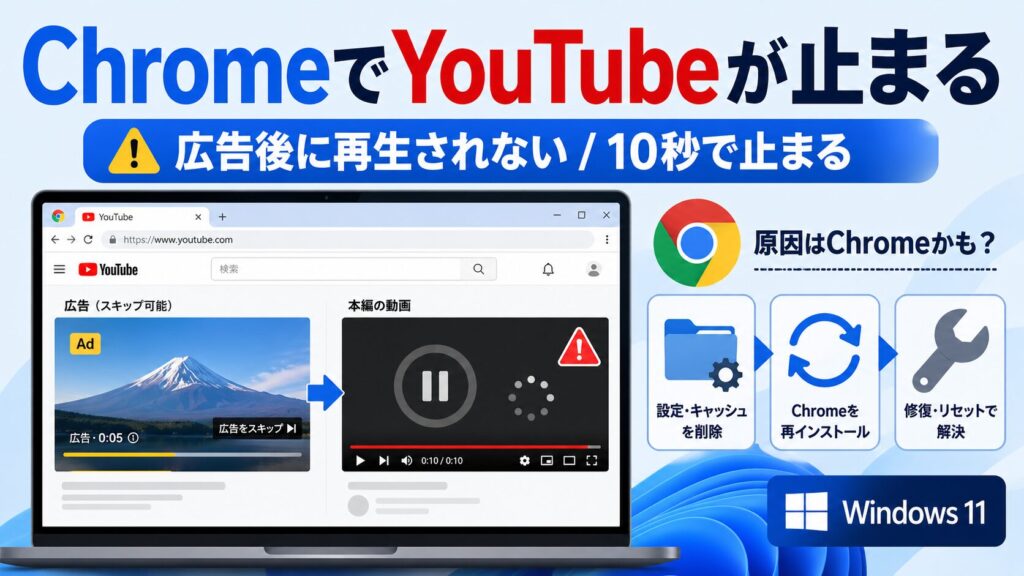
Windows11のパソコンで、ChromeからYouTubeを開いたところ、広告は正常に再生されるものの、その後に本編が再生されない、または再生が始まっても10秒ほどで止まってしまう症状が発生しました。
今回の環境では、Chromeのユーザー情報を含めて一度削除し、Chromeを入れ直すことで正常に再生できるようになりました。
この記事では、実際に改善した手順をまとめます。ただし、すべてのYouTube再生不具合がこの方法で直るわけではありません。YouTube側の障害、通信環境、拡張機能、キャッシュ、Chromeの設定、グラフィック関連など、原因はいくつか考えられます。
Chromeのユーザーデータ削除は影響が大きいため、実施前にブックマークやパスワードなどのバックアップを必ず確認してください。
発生した症状
今回発生した症状は、Windows11のChromeでYouTubeを再生したときの不具合です。
- YouTubeの広告は正常に再生される
- 広告後に本編へ切り替わらない
- 本編が始まっても10秒ほどで止まる
- ChromeでYouTubeの再生が不安定になる
広告だけは流れるため、通信が完全に切れているわけではなく、Chrome側のキャッシュ、ユーザーデータ、拡張機能、設定などが影響している可能性を考えました。
まず試したい軽めの対処法
いきなりChromeを完全に削除する前に、まずは影響の少ない対処から試すのが安全です。
- YouTubeのページを再読み込みする
- Chromeを完全に終了して開き直す
- パソコンを再起動する
- Chromeを最新版に更新する
- シークレットウィンドウでYouTubeを開いて確認する
- 広告ブロック系や動画関連の拡張機能を一時停止する
- ChromeのキャッシュとCookieを削除する
- ハードウェアアクセラレーションの設定を切り替えて確認する
これらで改善する場合は、Chromeを完全に入れ直す必要はありません。
ただし、今回の環境では軽めの対処だけでは改善しなかったため、Chromeのユーザーデータを含めて作り直す対応を行いました。
今回改善した方法:Chromeを完全に入れ直す
今回の症状は、Chromeのアンインストールと、ローカルに残っているGoogle関連フォルダーの削除、再起動、Chrome再インストールで改善しました。
この方法はChromeの設定やローカルデータに影響するため、最終手段寄りの対処です。実施前に必ずバックアップを確認してください。
1. ブラウザーの各種情報をバックアップする
Chromeを入れ直す前に、必要な情報をバックアップします。
- ブックマーク
- 保存パスワード
- 自動入力情報
- 拡張機能の一覧
- ログイン中のアカウント情報
- Chrome同期の状態
Chromeのバックアップやユーザー情報の扱いについては、過去記事でもまとめています。
2. Chromeをアンインストールする
Windowsの設定画面から、Google Chromeをアンインストールします。
アンインストール時に「ユーザー情報の削除」のようなチェック項目が表示される場合は、内容を確認したうえでチェックを入れます。
このチェックを入れるとChromeのローカルデータが削除される可能性があるため、バックアップ前には実行しないでください。
3. タスクマネージャーでChrome.exeを終了する
Chromeをアンインストールした後でも、Chrome関連のプロセスが残っている場合があります。
タスクマネージャーを開き、「名前」をクリックして名前順に並び替え、Chrome.exe が残っていないか確認します。
Chrome.exe が残っている場合は、対象のプロセスを終了します。
4. ローカルのGoogleフォルダーを削除する
次に、ローカルに残っているGoogle関連フォルダーを削除します。
今回削除した場所は以下です。
%USERPROFILE%\AppData\Local\Googleこのフォルダーには、Chromeのユーザーデータなどが含まれている場合があります。削除するとChromeのローカル設定やキャッシュなどが消えるため、必要なデータをバックアップしてから実施してください。
不安がある場合は、いきなり削除せず、フォルダー名を一時的に変更して様子を見る方法もあります。
Google_backupただし、今回の環境では削除後に再起動し、Chromeを再インストールすることでYouTubeの再生が正常に戻りました。
5. パソコンを再起動する
Chromeのアンインストールとフォルダー削除が終わったら、パソコンを再起動します。
再起動することで、残っていたChrome関連のプロセスや一時ファイルの影響を減らせます。
6. Chromeを再インストールする
パソコンを再起動した後、Google Chromeを再インストールします。
インストール後、必要に応じてGoogleアカウントへログインし、ブックマークや拡張機能などを復元します。
Chromeの入れ直し手順については、以下の過去記事も参考になります。
7. YouTubeの再生を確認する
Chromeを再インストールしたら、YouTubeを開いて再生を確認します。
今回の環境では、広告後に本編へ切り替わらない症状や、10秒ほどで再生が止まる症状が改善しました。
この方法で改善する可能性がある症状
今回の方法は、Chromeのユーザーデータやローカル環境が原因と思われる不具合で改善する可能性があります。
- YouTubeの広告後に本編が始まらない
- YouTubeが数秒から10秒ほどで止まる
- ChromeだけYouTubeの再生が不安定になる
- 動画の読み込みが途中で止まる
- キャッシュ削除だけでは改善しない
- 拡張機能を止めても改善しない
一方で、すべての環境で同じように改善するとは限りません。
他のブラウザーでも同じ症状が出る場合や、スマートフォン・別PCでも同じ動画が再生できない場合は、YouTube側の問題や通信環境の問題も考えられます。
原因を断定しない方がよい理由
今回の症状は、Chromeを入れ直すことで改善しました。
ただし、これだけで「原因はChromeのこのファイルだった」と断定することはできません。
YouTubeの再生不具合には、以下のような複数の要因が関係する場合があります。
- ChromeのキャッシュやCookie
- Chromeのユーザーデータ破損
- 拡張機能の影響
- 広告ブロック系の設定
- ハードウェアアクセラレーション
- グラフィックドライバー
- 通信環境
- YouTube側の一時的な不具合
そのため、この記事では「Chromeを完全に入れ直したら改善した実例」としてまとめています。
追記:YouTube側のメニュー周辺UI処理が関係していた可能性
その後、YouTube視聴中にブラウザーが重くなる、動画がカクつく、CPUやメモリ使用量が増える問題について、YouTube側の動画下部メニュー周辺のUI処理が原因候補として報告されている事例がありました。
特に、動画下部の高評価・低評価・共有ボタンなどを含む ytd-menu-renderer 周辺で、表示するボタン数や幅の再計算が繰り返され、環境によってブラウザー負荷が高くなる可能性があります。
この記事で扱った「広告は再生されるが本編に切り替わらない」「本編が始まっても10秒ほどで止まる」という症状も、広告から本編へ切り替わるタイミングでYouTubeのプレイヤーUIや動画下部メニューが再構成され、その条件に引っかかっていた可能性があります。
ただし、同じ原因と断定できるわけではありません。Chromeのユーザーデータ、拡張機能、キャッシュ、ハードウェアアクセラレーション、表示倍率、YouTube側の一時的な変更など、複数の要因を切り分けて確認する必要があります。
YouTube視聴中にブラウザー全体が重い、動画がカクつく、メモリ使用量が増える場合は、次の記事でまとめたメニュー周辺の負荷切り分けも参考になります。
関連記事:YouTubeが重い・カクつく時にTampermonkeyでメニュー周辺の負荷を切り分ける方法
Chromeのユーザーデータ削除前の注意点
今回の手順で特に注意したいのは、以下のフォルダーを削除する部分です。
%USERPROFILE%\AppData\Local\Googleこのフォルダーを削除すると、Chromeのローカルユーザーデータが消える可能性があります。
Chrome同期を使っていても、すべての情報が完全に戻るとは限りません。特に、ローカル保存の設定、拡張機能の個別設定、ログイン状態などは消える可能性があります。
作業前には、最低限以下を確認してください。
- ブックマークをエクスポートしたか
- 必要なパスワードを確認できる状態か
- Googleアカウントにログインできるか
- 二段階認証の方法を確認しているか
- 必要な拡張機能を再インストールできるか
- 業務で使うログイン情報を失わないか
バックアップに不安がある場合は、削除ではなくフォルダー名の変更にして、元に戻せる状態を残しておく方が安全です。
まとめ:Chrome環境を作り直すとYouTube再生が改善する場合がある
Windows11のChromeでYouTubeの広告後に本編が再生されない、または10秒ほどで止まる症状が発生しました。
今回の環境では、Chromeの各種情報をバックアップしたうえで、Chromeをアンインストールし、残っていたChrome.exeを終了し、ローカルのGoogleフォルダーを削除してから再起動・再インストールすることで改善しました。
ただし、この方法はChromeのローカルデータを削除するため、最初に試す方法ではありません。
まずは、再読み込み、Chromeの再起動、パソコンの再起動、拡張機能の停止、キャッシュ削除など、影響の少ない方法から試すのが安全です。
それでも改善しない場合は、バックアップを取ったうえで、Chrome環境を作り直す方法を検討してもよいと思います。
なお、YouTube視聴中にブラウザー全体が重い、動画がカクつく、メモリ使用量が増える場合は、Chrome環境の作り直しだけでなく、動画下部メニュー周辺のUI処理を切り分ける方法も確認しておくと原因候補を整理しやすくなります。



