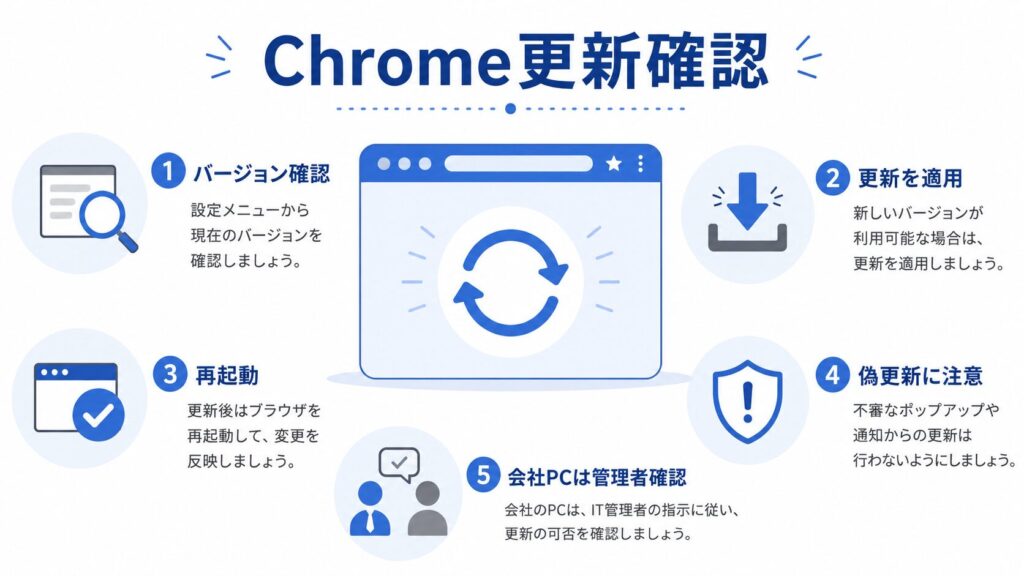
Google Chromeのデスクトップ向けStable channelで、149.0.7827.196/197 が公開されています。今回の更新には、Criticalを含む複数の脆弱性修正が含まれています。
WindowsとMacでは 149.0.7827.196/197、Linuxでは 149.0.7827.196 が対象です。Chrome公式では、数日から数週間かけて順次展開されると説明されています。
結論から言うと、WindowsでChromeを使っている場合は、Chromeのバージョンを確認し、更新が表示されていれば適用して再起動してください。 ただし、メールや広告、偽サイトから案内される「Chrome更新」には注意が必要です。更新はChrome本体のメニュー、または公式サイトから確認します。
今回のChrome更新で確認されていること
Chrome Releasesの公式情報では、今回のStable channel updateに 18件のsecurity fixes が含まれると説明されています。
| 項目 | 内容 | 確認したいこと |
|---|---|---|
| 対象バージョン | Windows / Mac:149.0.7827.196/197、Linux:149.0.7827.196 | 自分のChromeが更新済みか確認 |
| 修正件数 | 18件のsecurity fixes | 古いバージョンのまま使い続けない |
| Critical CVE | CVE-2026-13028、CVE-2026-13032、CVE-2026-13033、CVE-2026-13038 | 更新を後回しにしすぎない |
| 展開状況 | 数日から数週間かけて順次展開 | すぐに表示されない場合もある |
| 注意点 | 脆弱性詳細は制限される場合がある | 攻撃手順を探さず、更新確認を優先 |
Googleは、脆弱性の詳細やリンクについて、多くのユーザーに修正が行き渡るまで制限を維持する場合があると説明しています。一般ユーザーとしては、CVEの詳細を追いかけるよりも、まずChromeを更新できているか確認することが重要です。
Criticalとして挙げられているCVE
今回の公式情報では、Criticalとして以下のCVEが挙げられています。
| CVE | 分類 | 対象領域 |
|---|---|---|
| CVE-2026-13028 | Use after free | WebGL |
| CVE-2026-13032 | Use after free | WebGL |
| CVE-2026-13033 | Out of bounds read | Blink > InterestGroups |
| CVE-2026-13038 | Use after free | Autofill |
ここで重要なのは、脆弱性の再現方法や攻撃手順を調べることではありません。ChromeはWebページ、メール内リンク、SNSリンク、広告、ログイン画面など、日常的に開く場所で使うブラウザーです。古いバージョンのまま放置せず、更新と再起動を確認してください。
Chromeのバージョンを確認する方法
WindowsでChromeのバージョンを確認するには、次の順で操作します。
- Chromeを開く
- 右上の「︙」メニューを開く
- 「ヘルプ」を開く
- 「Google Chromeについて」を開く
- 更新が始まる場合は完了を待つ
- 「再起動」ボタンが表示されたら、作業中の内容を保存してから再起動する
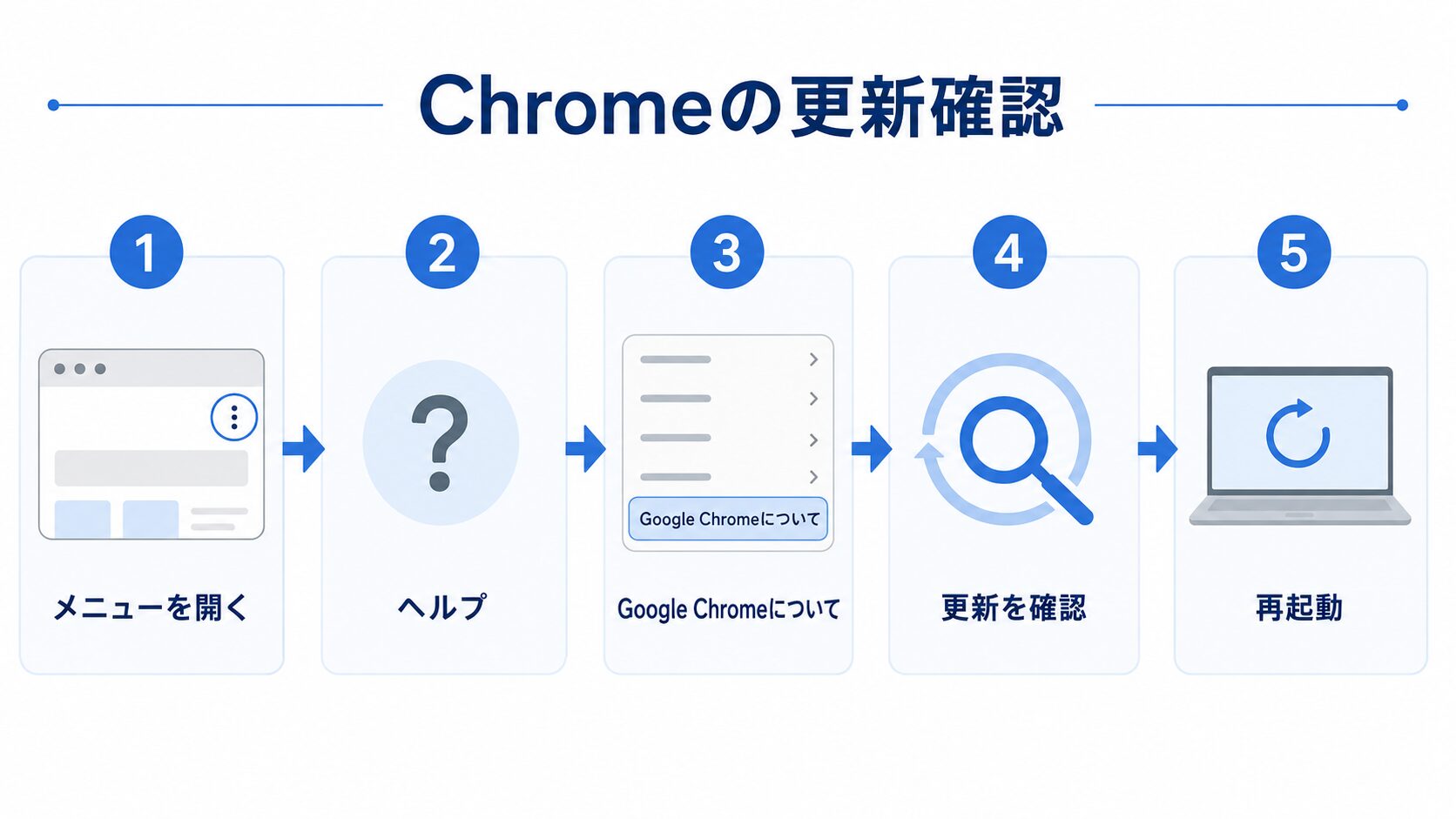
Chromeは自動更新されることが多いですが、更新後に再起動していないと古い状態のまま使い続ける場合があります。「更新済み」と思っていても、念のため「Google Chromeについて」画面でバージョンと再起動の有無を確認してください。
Chromeの基本的な更新確認方法は、以下の記事でも整理しています。
Chromeの更新確認方法|147/148の見方とWindowsで安全に更新する手順
更新がまだ表示されない場合
Chrome公式では、今回の更新は数日から数週間かけて順次展開されると説明されています。そのため、すべての環境で同時に表示されるとは限りません。
更新が表示されない場合でも、非公式サイトからインストーラーを探したり、広告経由の更新ツールを入れたりしないでください。しばらく時間を置いてから、Chromeの「Google Chromeについて」画面を再確認します。
- Chromeの「Google Chromeについて」を再確認する
- 作業中のタブを保存しておく
- 再起動待ちになっていないか確認する
- 会社PCでは管理者の配信ポリシーを確認する
- 非公式の更新ツールは使わない
会社PCや学校PCでは管理者の方針を確認する
会社PCや学校PCでは、Chromeの更新タイミングが管理されている場合があります。管理者がChromeの更新チャネル、拡張機能、ポリシー、再起動タイミングを制御していることがあります。
その場合、個人判断でChromeを入れ直したり、非公式のインストーラーを使ったりせず、管理者や情シスの案内を確認してください。業務システムとの互換性確認や、再起動タイミングの調整が必要な場合があります。
偽のChrome更新に注意する
Chromeのセキュリティ更新が話題になると、「今すぐChromeを更新してください」「ブラウザーが古いため危険です」といった表示で、偽の更新ファイルをダウンロードさせるサイトが出ることがあります。
本物のChrome更新は、基本的にChrome本体のメニューから確認できます。メール、広告、SNS、動画サイトの説明欄、ポップアップ警告から案内されたファイルを安易に開かないでください。
- Webページ上の「Chromeを更新」ボタンを安易に押さない
- 広告から案内される更新ツールを入れない
- 不明な
.exeファイルを開かない - 「高速化」「修復」「診断」を名乗る非公式ツールを入れない
- 不安な場合はChrome本体のメニューから確認する
偽のウイルス警告やサポート詐欺への対応は、以下の記事でも整理しています。
パソコンで「ウイルス感染しました」と警告音が出た時の確認ポイント
前回のChrome脆弱性記事との違い
以前の記事では、Google ChromeのCVE-2026-11645を含む74件修正について整理しました。
今回の記事は、Chrome 149.0.7827.196/197で公開された別の更新を対象にしています。CVE-2026-13028、CVE-2026-13032、CVE-2026-13033、CVE-2026-13038など、前回とは異なるCVE群が含まれています。
前回のChrome脆弱性記事は以下です。
Google Chromeに脆弱性情報が出た時の確認ポイント
やってはいけない対応
- 非公式サイトからChrome更新ファイルを入手する
- 広告で表示された更新ツールを実行する
- 不明な実行ファイルを管理者権限で開く
- 脆弱性の再現コードやPoCを探して実行する
- 会社PCのChromeを個人判断で入れ直す
- 「Chromeが危険だから使うな」と断定して不安を煽る
- 更新後の再起動をせずに放置する
今回必要なのは、公式情報の確認、Chromeのバージョン確認、更新の適用、再起動です。攻撃手順や検証コードを探す必要はありません。
まとめ
Google Chrome 149.0.7827.196/197では、Criticalを含む18件のセキュリティ修正が公開されています。WindowsでChromeを使っている場合は、「Google Chromeについて」画面を開き、更新が表示されていないか確認してください。
更新が適用された後に再起動ボタンが表示されている場合は、作業中のファイルや入力中の内容を保存してから再起動します。会社PCや学校PCでは、管理者や情シスの方針を確認してください。
Chromeの更新は、メールや広告、ポップアップから案内されたファイルではなく、Chrome本体のメニューや公式サイトから確認することが重要です。偽のChrome更新、非公式修復ツール、不審な実行ファイルには注意してください。



