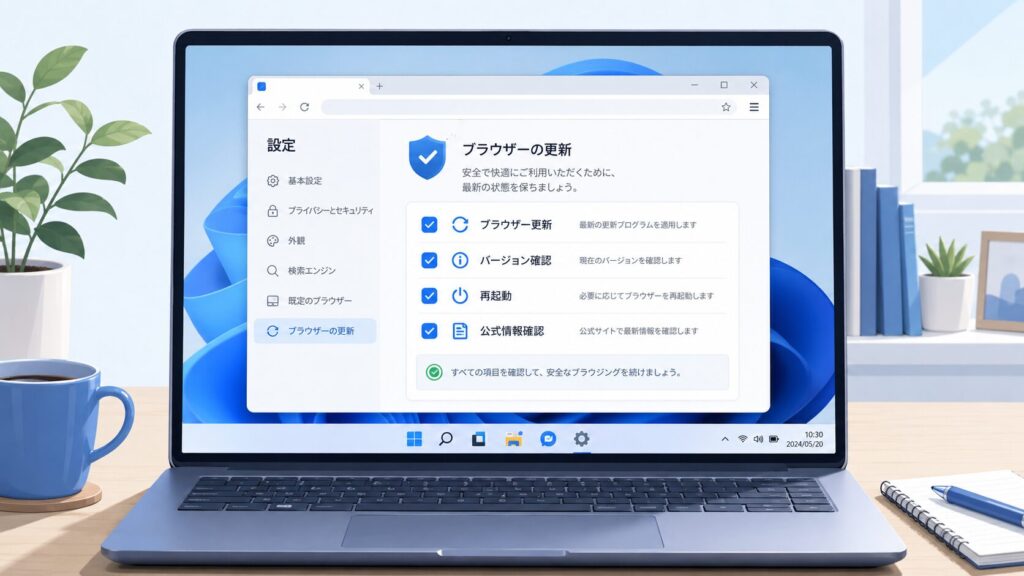
Google Chromeに脆弱性情報が出た時は、脆弱性の細かい攻撃条件を追いかけるよりも、まず自分のパソコンでChromeが更新済みか、再起動まで完了しているかを確認することが重要です。
この記事では、Google Chromeのデスクトップ向け安定版で、CVE-2026-11645を含む複数の脆弱性修正が出た時に、Windows 11利用者が確認したいポイントを整理します。攻撃手順、PoC、悪用コードではなく、公式情報、バージョン確認、更新後の再起動、業務PCでの確認に絞ります。
Google Chromeに脆弱性情報が出た時に、まず確認したいこと
Chromeの脆弱性情報を見た時に、最初に確認したいのは次の4点です。
- Google Chromeの現在のバージョン
- 更新が保留中になっていないか
- 更新後にChromeを再起動したか
- 業務PCの場合、管理者が更新を制御していないか
Chromeは通常、自動更新されます。ただし、長時間ブラウザーを開いたままにしている場合や、会社の管理設定がある場合は、更新が反映されるまで時間がかかることがあります。
今回確認する公式情報
この記事では、以下の公式情報を確認対象にします。
- Chrome Releases:Stable Channel Update for Desktop
- Google Chromeヘルプ:Update Google Chrome
- Chromium Security
Chrome Releasesによると、今回のデスクトップ向けStable更新では、Windows / Mac向けに149.0.7827.102/.103、Linux向けに149.0.7827.102が展開されています。また、74件のセキュリティ修正が含まれ、CVE-2026-11645については悪用が確認されていると案内されています。
Googleは、利用者への修正適用が進むまで、脆弱性の詳細情報やバグ情報へのアクセスを制限することがあります。そのため、一般利用者は攻撃条件の詳細を追うより、公式更新を適用できているかを確認する方が現実的です。
対象になるChromeのバージョン
今回確認対象になる主なバージョンは次の通りです。
| 環境 | 更新後のバージョン | 確認ポイント |
|---|---|---|
| Windows | 149.0.7827.102 / 149.0.7827.103 | Windows 11では「Google Chromeについて」で確認する |
| Mac | 149.0.7827.102 / 149.0.7827.103 | 更新後に再起動が必要な場合がある |
| Linux | 149.0.7827.102 | 環境によりパッケージ管理側の更新も確認する |
Windows 11で使っている場合は、まず自分のChromeが149.0.7827.102または149.0.7827.103以上になっているかを確認します。表示されるバージョンは配信タイミングや環境により変わる場合があります。
Windows 11でChromeのバージョンを確認する方法
Windows 11でChromeのバージョンを確認する場合は、Chromeのメニューから確認できます。
- Google Chromeを開く
- 右上のメニューを開く
- ヘルプを開く
- Google Chromeについてを開く
- 表示されたバージョン番号を確認する
- 更新がある場合は、更新完了後にChromeを再起動する
「再起動」または「Relaunch」の表示がある場合は、更新ファイルの取得だけでなく、Chromeの再起動まで行う必要があります。開いていた通常タブは再起動後に復元されることがありますが、シークレットウィンドウは復元されない点に注意してください。
更新後にChromeの再起動が必要な理由
Chromeはバックグラウンドで更新されることがありますが、更新を完全に反映するにはブラウザーの再起動が必要になる場合があります。長時間Chromeを開きっぱなしにしていると、更新がダウンロードされていても、実際には古い状態のまま使い続けていることがあります。
特に、セキュリティ修正が含まれる更新では、次の点を確認してください。
- Chromeのバージョンが更新後の番号になっているか
- 「再起動」ボタンが残っていないか
- 作業中の入力フォームや未保存データがないか
- 再起動後に同じバージョン番号が表示されるか
ブラウザーを閉じる前に、未保存の入力内容や作業中のページがないか確認してから再起動するのが安全です。
CVE-2026-11645について確認する時の注意点
今回の更新では、CVE-2026-11645について悪用が確認されていると案内されています。ただし、一般利用者が攻撃手順や再現方法を確認する必要はありません。
確認すべきなのは、次のような実務的な点です。
- Chromeが対象バージョン以上に更新されているか
- 更新後にChromeを再起動しているか
- 不審なサイトや広告からの偽更新通知をクリックしていないか
- 非公式サイトからChromeを再インストールしていないか
- 会社PCの場合、管理者が更新を配信済みか
「悪用確認済み」という情報だけを見て、非公式の修復ツールや診断ツールを探す必要はありません。Chromeの公式更新確認を優先してください。
業務PC・会社PCで確認する場合
会社や店舗、事務所のパソコンでは、Chromeの更新が管理者により制御されていることがあります。この場合、利用者が勝手にインストーラーを入れ直したり、設定を変更したりするのは避けた方が安全です。
- Chromeのバージョン確認だけ行う
- 更新が保留中かどうかを確認する
- 管理者から更新案内が出ていないか確認する
- 業務システムがChromeの特定バージョンに依存していないか確認する
- 勝手にベータ版や開発版へ切り替えない
業務PCでは、Chrome本体だけでなく、社内システム、拡張機能、プロキシ、セキュリティソフト、EDRなどが関係している場合があります。更新できない、または再起動できない場合は、社内の管理者や情報システム担当者に確認してください。
不審なサイト、添付ファイル、拡張機能で注意したいこと
Chromeの脆弱性情報が出た時は、Chrome本体の更新だけでなく、普段のブラウザー利用でも注意が必要です。
- 不審な広告やポップアップをクリックしない
- 「Chromeを更新してください」と表示する非公式ページを信用しない
- メールやチャットで届いた不審なURLを開かない
- 出所不明の添付ファイルをChromeへドラッグして開かない
- 不要なChrome拡張機能をむやみに追加しない
ただし、Chrome拡張機能をすべて削除すればよい、という話ではありません。業務や普段の作業に必要な拡張機能もあります。削除や初期化を一律に行うのではなく、提供元、更新状況、不要な権限がないかを確認する程度に留めるのが現実的です。
やらない方がよいこと
Chromeの脆弱性情報を見た時に、焦って次のような対応をするのは避けてください。
- 非公式サイトからChrome更新ファイルをダウンロードする
- 出所不明の修復ツールを使う
- 脆弱性の再現手順やPoCを探す
- Chromeの設定をよく分からないまま初期化する
- Chrome拡張機能を一律に削除する
- 会社PCで管理者に確認せずChromeを入れ直す
- 偽の警告画面から電話や遠隔操作へ進む
セキュリティ更新では、まず公式の更新確認と再起動が基本です。攻撃方法を調べたり、非公式ツールを入れたりすると、かえって別のリスクを増やす可能性があります。
関連して確認したい記事
ChromeやWindowsのセキュリティ更新では、次の記事もあわせて確認できます。
- Chromeの更新確認方法|147/148の見方とWindowsで安全に更新する手順
- 7-Zipに脆弱性情報が出た時の確認ポイント|CVE-2026-48095・対象バージョン・最新版更新を確認
- NVIDIA GeForceドライバーのMay 2026セキュリティ更新を確認したい時のポイント
- パソコンで「ウイルス感染しました」と警告音が出た時の確認ポイント
まとめ:Chromeは公式更新と再起動を優先して確認する
Google ChromeにCVE-2026-11645を含む脆弱性情報が出た時は、まずChromeの現在のバージョンを確認し、更新と再起動が完了しているかを確認してください。
今回のように悪用が確認されている脆弱性が含まれる場合でも、一般利用者が攻撃手順や詳細な再現条件を調べる必要はありません。Windows 11では、Chromeの「Google Chromeについて」から更新状況を確認し、必要に応じて再起動することを優先します。
会社や店舗のパソコンでは、Chromeの更新が管理者により制御されている場合があります。勝手に非公式サイトから入れ直すのではなく、管理者や情報システム担当者に確認してください。



