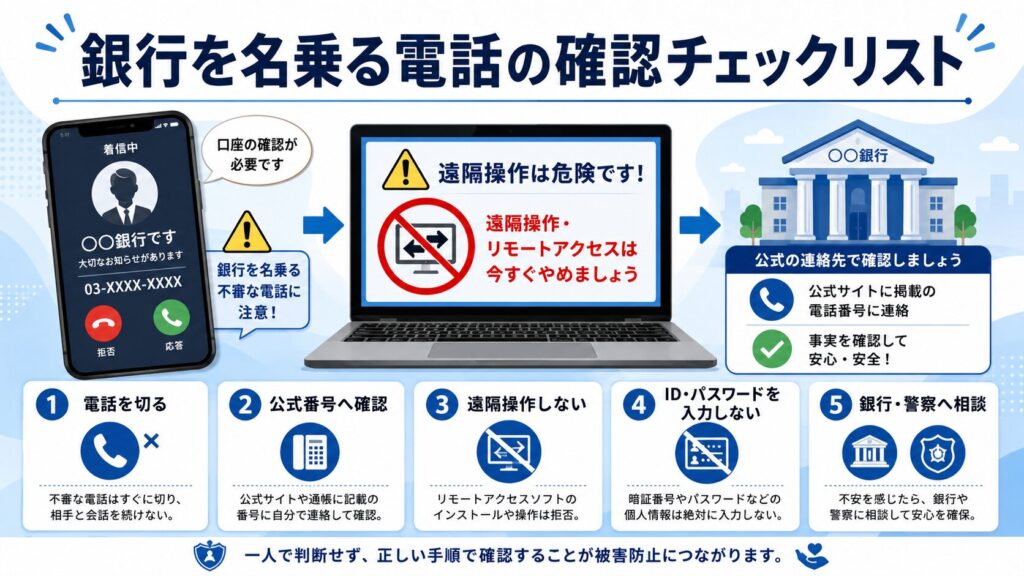
銀行や銀行協会、ネットバンキング担当者を名乗る電話で、「本人確認が必要です」「電子証明書の更新が必要です」「不正利用を止めるために確認します」などと言われ、パソコンの操作や遠隔操作ソフトのインストールを求められた場合は、詐欺の可能性を強く疑ってください。
特に、電話をしながらメールを開かせる、リンクをクリックさせる、ネットバンキングにログインさせる、遠隔操作用のソフトを入れさせる、画面に表示された番号を伝えさせる、といった流れは危険です。
この記事では、銀行を名乗る電話でPCの遠隔操作を求められた時に、まず止めるべき操作、確認先、すでに操作してしまった場合の確認ポイントを整理します。
最初にやること
電話の相手が銀行名を名乗っていても、その場で信用しないでください。まず次の順番で止めます。
- 電話をいったん切る
- メールやSMSのリンクを開かない
- ネットバンキングにログインしない
- 遠隔操作ソフトを入れない
- 画面に表示された番号や認証コードを伝えない
- 銀行の公式サイト、通帳、カード裏面などに記載された正規の窓口へ自分で確認する
- 会社PCや業務用口座の場合は、社内管理者・経理担当・上長へすぐ共有する
重要なのは、相手が案内した電話番号やメール内リンクから確認しないことです。確認する場合は、自分で調べた公式窓口、公式アプリ、ブックマーク済みの正規サイトから確認してください。
銀行を名乗る電話でよくある危険な流れ
銀行を名乗る電話では、次のような流れで不安をあおり、メールやネットバンキング操作へ誘導されることがあります。
- 「不正利用がありました」と電話で不安をあおる
- 「電子証明書の更新が必要です」と説明する
- 「確認用のメールを送ります」とメールアドレスを聞き出す
- 届いたメールのリンクを開かせる
- 偽サイトにID、パスワード、認証情報を入力させる
- PCの状態確認として遠隔操作ソフトを入れさせる
- ネットバンキングにログインさせる
- 送金や限度額変更などの操作につなげる
このような流れでは、「銀行からの確認だから大丈夫」と思わせるために、銀行名、部署名、担当者名、自動音声、緊急性の高い言葉が使われることがあります。電話の内容がもっともらしくても、その場で操作を続けないことが重要です。
遠隔操作を求められた時点で止める
銀行や金融機関を名乗る相手から、パソコンの遠隔操作を求められた時点で、操作を止めるべきです。
遠隔操作ソフトを使うと、相手が自分のパソコン画面を見たり、マウスやキーボードを操作したりできる場合があります。ネットバンキング、メール、保存ファイル、ブラウザーに保存された情報、認証画面などが見られる可能性もあります。
相手が「確認だけです」「こちらでは操作しません」「番号を教えるだけです」と説明しても、遠隔操作の許可や画面共有は避けてください。
やってはいけないこと
不審な電話を受けた時は、次の対応を避けてください。
- 相手に言われた番号へ折り返す
- メールやSMSのリンクから銀行サイトへアクセスする
- ネットバンキングのID、パスワード、ワンタイムパスワードを入力する
- 認証コード、確認番号、画面に表示された番号を伝える
- 遠隔操作ソフトをインストールする
- 相手に画面共有を許可する
- 銀行口座の残高や取引情報を電話口で読み上げる
- 会社PCで自己判断のまま操作を続ける
特に、ネットバンキングにログインした状態で遠隔操作を許可するのは危険です。相手が「確認のため」と言っても、ログインや送金操作を進めないでください。
本物かどうか確認する方法
電話の相手が本物か確認したい場合は、相手に確認方法を任せないことが重要です。
| 確認したいこと | 安全な確認方法 |
|---|---|
| 銀行からの連絡か | 銀行の公式サイト、通帳、キャッシュカード裏面などに記載された代表番号へ自分で電話する |
| ネットバンキングの異常か | 公式アプリまたはブックマーク済みの正規サイトから確認する |
| メールが本物か | メール内リンクを開かず、公式窓口へ確認する |
| 会社口座の確認か | 経理担当、管理者、上長へ共有してから判断する |
| PC操作が必要か | 銀行ではなく、社内管理者や信頼できるPCサポート先へ確認する |
銀行名を検索して確認する場合も、検索広告や偽サイトに注意が必要です。普段から使っている公式アプリ、ブックマーク、通帳やカードの記載を優先してください。
すでに遠隔操作ソフトを入れてしまった場合
すでに遠隔操作ソフトを入れた、画面に表示された番号を伝えた、相手がマウスを動かしていた、という場合は、被害拡大を防ぐために早めに切り分けます。
- ネットワークを切る
- 不審な電話を切る
- ネットバンキングからログアウトする
- 銀行へすぐ連絡する
- 身に覚えのない送金や限度額変更がないか確認する
- クレジットカード情報を入力した場合はカード会社へ連絡する
- 会社PCなら管理者へすぐ連絡する
- 警察相談専用電話や最寄りの警察署、サイバー犯罪相談窓口へ相談する
遠隔操作されたPCでは、どこまで見られたか、何を操作されたかを自分だけで判断するのは難しい場合があります。業務PCや法人口座に関係する場合は、証跡を消さず、管理者や専門窓口へ相談してください。
ネットバンキングにログインしてしまった場合
電話中にネットバンキングへログインしてしまった場合は、すぐに銀行へ連絡してください。
- 身に覚えのない送金がないか
- 振込先が追加されていないか
- 限度額が変更されていないか
- ログイン通知や取引通知に不審なものがないか
- 登録メールアドレスや電話番号が変更されていないか
- ワンタイムパスワードや認証アプリの設定が変わっていないか
銀行側で停止や確認が必要になる場合があります。自己判断で「何も送金されていないから大丈夫」と決めず、早めに公式窓口へ相談してください。
会社PC・法人口座の場合は特に急ぐ
会社PC、経理用PC、法人口座、社内ネットワークに関係する端末で遠隔操作を許可した可能性がある場合は、個人PCよりも慎重に扱う必要があります。
- 社内管理者へすぐ報告する
- 経理担当と口座の状態を確認する
- 勝手に初期化や削除をしない
- 証跡が必要な場合に備えて操作履歴を残す
- 関係するパスワードや認証情報の見直しを行う
- 必要に応じて銀行、警察、専門業者へ相談する
「怒られるかもしれない」と考えて報告が遅れると、被害確認や口座停止が遅れる可能性があります。会社の端末や口座に関係する場合は、早く共有することを優先してください。
普段から準備しておきたいこと
不審な電話を受けた時に慌てないため、普段から次の準備をしておくと安全です。
- 銀行の公式アプリや正規サイトをブックマークしておく
- ネットバンキングの取引通知を有効にする
- 振込限度額を必要最小限にする
- ワンタイムパスワードや多要素認証を有効にする
- 銀行を名乗る電話を受けた時の社内ルールを決めておく
- 経理担当だけで判断しない承認フローを作る
- PCの遠隔操作ソフトを勝手に入れないルールを作る
- 不審時の連絡先を紙や社内メモにまとめておく
個人利用でも、法人利用でも、「電話で急がされる」「メールリンクを開かされる」「遠隔操作を求められる」の3点が重なった場合は、すぐに止まるルールにしておくと被害を防ぎやすくなります。
関連して確認したい記事
公式情報
- 警察庁:電話に注意!「ボイスフィッシング」による不正送金被害が急増
- 警察庁:銀行から電話…はたして本物?企業の資産が危ない!
- 警察庁:サポート詐欺対策
- IPA:パソコンに偽のウイルス感染警告を表示させるサポート詐欺に関する注意喚起
- 金融庁:インターネットバンキングによる預金の不正送金事案への注意喚起
- 全国銀行協会:ネットバンキング犯罪
まとめ
銀行を名乗る電話で、メールリンクの確認、ネットバンキングへのログイン、PCの遠隔操作、認証コードの共有を求められた場合は、詐欺の可能性を疑ってください。
その場で操作を続けず、電話を切り、メールやSMSのリンクを開かず、自分で確認した銀行の公式窓口へ連絡します。会社PCや法人口座に関係する場合は、社内管理者や経理担当へすぐ共有してください。
すでに遠隔操作ソフトを入れた、ネットバンキングにログインした、認証コードを伝えた場合は、銀行、カード会社、警察相談窓口、社内管理者へ早めに相談し、被害の拡大を防ぐことを優先してください。



