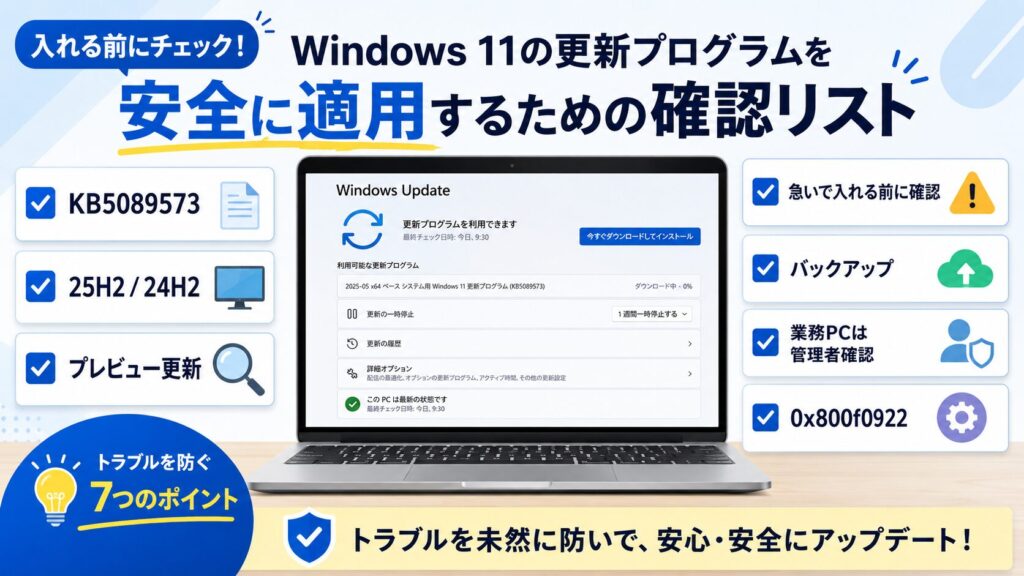
Windows 11を使っていると、Windows Updateに「KB5089573」という更新プログラムが表示されることがあります。
KB番号だけを見ると、「すぐ入れた方がよいのか」「不具合が出るのではないか」「25H2や24H2と書かれているが自分のPCも対象なのか」と迷いやすい更新です。
この記事では、Windows 11でKB5089573が表示された時に、急いで入れるべきか、先に確認すべきこと、業務PCや学校PCで注意したい点を整理します。
結論:KB5089573はプレビュー更新。急いで入れる前に用途と状態を確認する
KB5089573は、Windows 11 version 25H2 / 24H2向けのプレビュー更新です。月例の通常セキュリティ更新とは扱いが違うため、すべてのPCで急いで手動適用すべきとは限りません。
一方で、Windows Updateのインストール失敗、パフォーマンス改善、サインイン画面やWindows Hello関連の改善などが気になっている場合は、内容を確認する価値があります。
| 状況 | 判断 |
|---|---|
| 普段使いの個人PCで大きな不具合がない | 急がず、通常の自動配信や次回更新を待つ判断もあり |
| Windows Updateで0x800f0922などの失敗が続いている | KB5089573の内容を確認する価値あり |
| 業務PC・学校PC・管理PC | 自分で入れず、管理者や社内ルールを確認 |
| 重要な作業中、納期前、配信・録画・業務利用中 | すぐ適用せず、バックアップと作業時間を確保してから判断 |
KB5089573とは
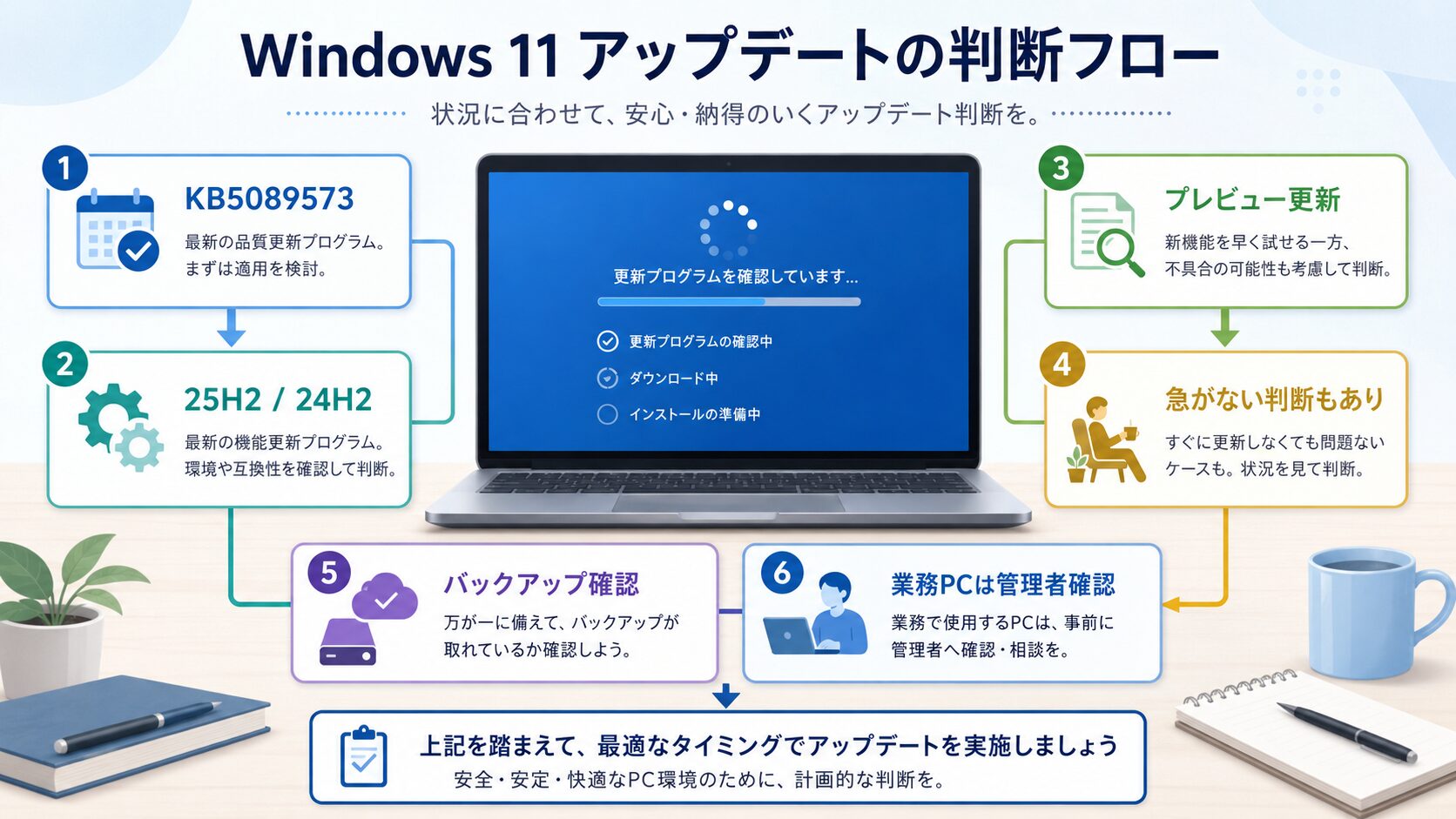
KB5089573は、Windows 11 version 25H2 / 24H2向けの累積更新プログラムのプレビューです。
対象になるOSビルドは、25H2が26200.8524、24H2が26100.8524です。Windows Updateに表示される場合は、自分のWindows 11のバージョン、ビルド、更新履歴を確認してから判断すると安全です。
| 項目 | 内容 |
|---|---|
| 更新プログラム | KB5089573 |
| 対象 | Windows 11 version 25H2 / 24H2 |
| 種別 | プレビュー更新 |
| 主な内容 | 品質改善、パフォーマンス改善、Windows Update関連の修正など |
| 注意点 | 全員が同じタイミングで同じ機能を使えるとは限らない |
まず確認したいこと
1. 自分のWindows 11が25H2 / 24H2か確認する
KB5089573は、Windows 11 version 25H2 / 24H2向けの更新です。まず、自分のPCが対象バージョンか確認します。
- スタートボタンを右クリックする
- 「設定」を開く
- 「システム」→「バージョン情報」を確認する
- Windowsの仕様にある「バージョン」と「OSビルド」を見る
25H2や24H2ではない場合、同じKB番号が表示されているか、別の更新と混同していないかを確認してください。
2. 「プレビュー更新」であることを確認する
KB5089573は、通常の月例セキュリティ更新とは違い、プレビュー更新として扱われます。
プレビュー更新は、次回以降の通常更新に入る予定の改善や修正を先に確認できる更新です。新機能や改善を早く試せる一方で、安定性を最優先するPCでは、急いで入れない判断もあります。
| 更新の種類 | 考え方 |
|---|---|
| 月例セキュリティ更新 | 基本的に早めの適用が必要 |
| プレビュー更新 | 内容を確認して、必要なら手動適用 |
| 業務PCの更新 | 社内管理者や管理ツールの方針を優先 |
3. いま困っている症状と関係があるか確認する
KB5089573には、パフォーマンス改善、Windows Hello、サインイン画面、Windows検索、USB関連などの改善が含まれます。
ただし、すべての不具合を直す更新ではありません。「PCが遅い」「サインインで困っている」「Windows Updateが失敗する」といった症状がある場合でも、原因がKB5089573で必ず解決するとは限りません。
KB5089573を入れる前に確認したいチェックリスト
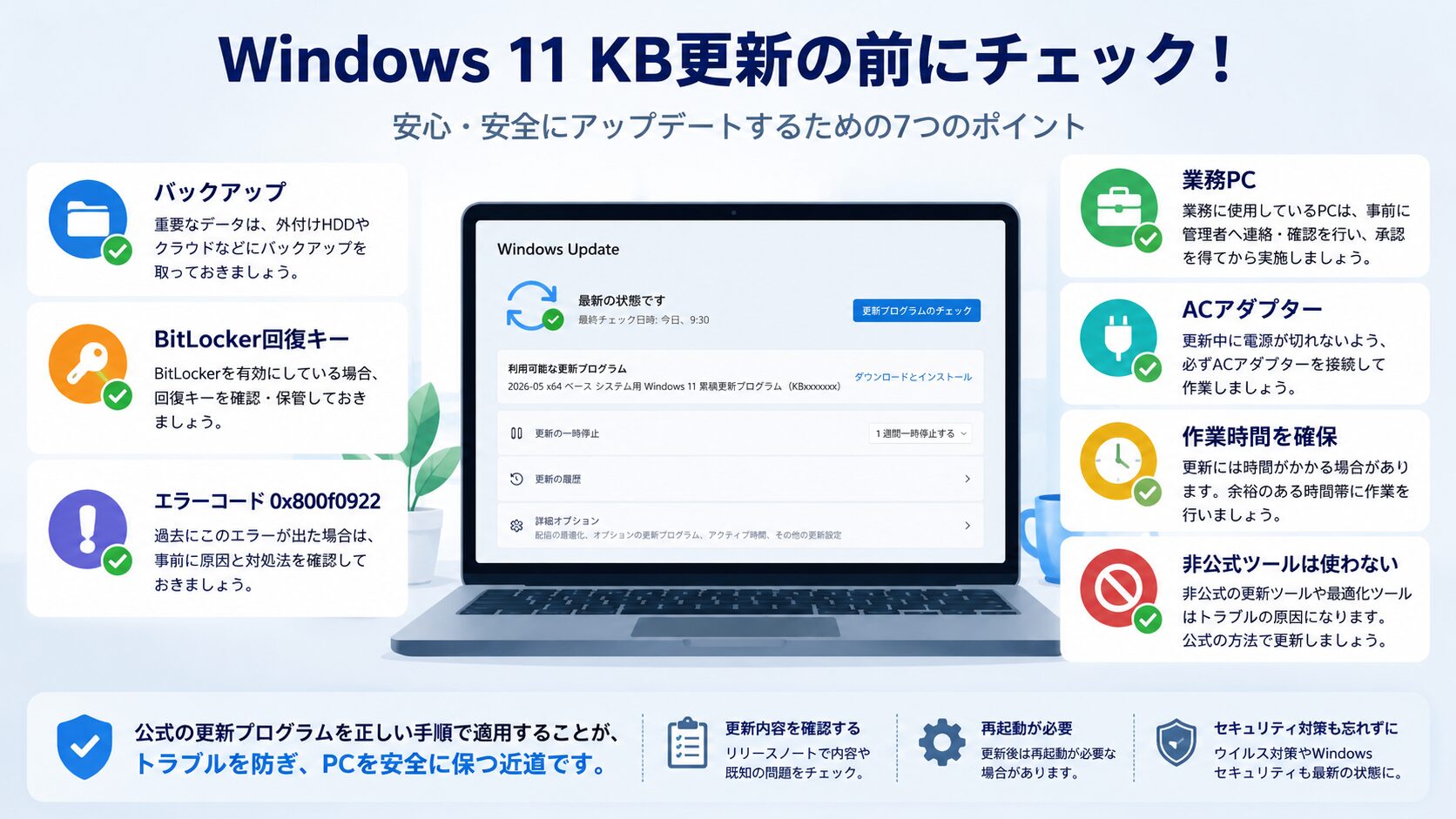
- 作業中のファイルを保存しているか
- OneDrive、Google Drive、外付けHDDなどに重要データのバックアップがあるか
- ノートPCのバッテリー残量とACアダプター接続を確認したか
- 更新に失敗しても困らない時間帯か
- 業務PC、学校PC、管理PCではないか
- BitLocker回復キーが必要になる環境では、回復キーの確認ができているか
- 最近のWindows Updateで失敗や再起動ループが起きていないか
特に、業務PCや学校PCでは、自分でオプション更新を入れず、管理者や社内ルールを確認してください。勝手に更新すると、業務アプリ、VPN、プリンター、セキュリティソフト、社内ツールに影響する場合があります。
0x800f0922で更新に失敗していた場合
Microsoftの説明では、KB5089573は、2026年5月のセキュリティ更新プログラムKB5089549で一部端末に発生していた0x800f0922のインストール失敗問題に対処しています。
この問題は、EFIシステムパーティションの空き容量が限られている場合に発生することがあるとされています。ただし、一般ユーザーがEFIシステムパーティションを直接編集するのは危険です。
0x800f0922が出ている場合でも、いきなりパーティション操作、レジストリ変更、非公式修復ツールの使用に進むのは避けてください。まずは、Windows Updateの再確認、再起動、バックアップ、公式情報の確認、管理者や専門店への相談を優先します。
急いで入れてよいケース
次のような場合は、KB5089573の内容を確認したうえで、手動適用を検討してもよいケースです。
- Windows Updateの失敗が続いている
- 0x800f0922関連の情報を確認したい
- サインイン画面やWindows Helloまわりの改善を試したい
- 検証用PCで、プレビュー更新の内容を確認したい
- バックアップと復旧手段を準備できている
ただし、適用する場合でも、重要作業の直前や外出前、配信前、業務開始前は避けた方が安全です。更新には再起動が必要になる場合があります。
急がなくてよいケース
次のような場合は、無理に手動適用せず、通常のWindows Updateの流れを待つ判断もあります。
- PCが安定して動いている
- 更新内容を急いで試す必要がない
- 業務PCで管理者の許可がない
- バックアップや回復キーの確認ができていない
- 更新後にトラブルが起きると困るタイミング
プレビュー更新は、早く入れることだけが正解ではありません。PCの用途、作業状況、トラブル時に戻せる準備があるかを見て判断します。
Microsoft Update Catalogから手動で入れる時の注意
KB5089573は、Microsoft Update Catalogにも掲載されています。ただし、カタログからの手動インストールは、通常のWindows Updateより判断が難しくなります。
- x64 / arm64 を間違えない
- 24H2 / 25H2 を間違えない
- 会社PCでは管理者の許可を取る
- 複数のMSUファイルが必要な場合、順序や前提条件を確認する
- 非公式サイトのダウンロードリンクを使わない
一般ユーザーは、まずWindows Updateの画面から確認する方が安全です。カタログからの手動適用は、更新管理に慣れている人、検証環境、社内管理者向けと考えた方がよいです。
やらない方がよいこと
- 非公式の修復ツールを使う
- 動画や個人ブログだけを根拠にレジストリ変更する
- EFIシステムパーティションを自己判断で変更する
- BitLocker回復キーを確認せずに強い操作をする
- 業務PCで管理者に確認せず手動インストールする
- 更新が失敗した直後に初期化を急ぐ
更新トラブルでは、空き容量、接続状態、再起動待ち、セキュリティソフト、BitLocker、ドライバー、管理者ポリシーなど、複数の要素が関係します。原因を決めつけず、安全な確認順で進めてください。
まとめ
KB5089573は、Windows 11 version 25H2 / 24H2向けのプレビュー更新です。パフォーマンス改善やWindows Update関連の修正などが含まれますが、すべてのPCで急いで入れるべき更新とは限りません。
まずは、自分のWindows 11のバージョン、更新の種類、現在困っている症状、バックアップ、業務PCかどうかを確認してください。
0x800f0922などの更新失敗が続いている場合は、KB5089573の内容を確認する価値があります。ただし、EFIシステムパーティションやレジストリを自己判断で変更するのは危険です。公式情報、Windows Update、管理者確認、バックアップを優先し、必要に応じて専門店や管理者へ相談しましょう。



